

Puedes configurar SCIM en tu organización para simplificar el aprovisionamiento y la gestión de usuarios de SSO.
Ten en cuenta que SCIM es exclusivo para las organizaciones Enterprise con 50 licencias o más, o con al menos un usuario de Enterprise Max.
Configuración
Es recomendable crear dos grupos (por ejemplo, PPLX_Admin y PPLX_Members) en tu IdP antes de este paso y añadir usuarios a estos grupos. A continuación, puedes asignar acceso a esos grupos en la aplicación de Perplexity.
Ve a Ajustes > Mi organización
Asegúrate de verificar tus dominios antes de habilitar SCIM
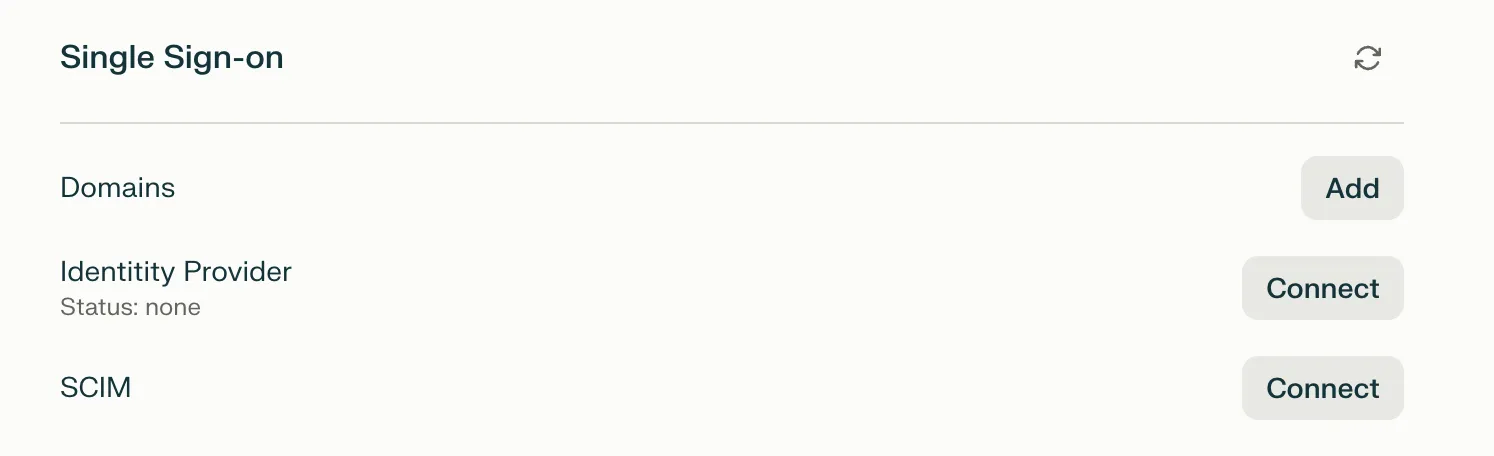
Una vez que hayas verificado tus dominios, pulsa en «Conectar» para SCIM
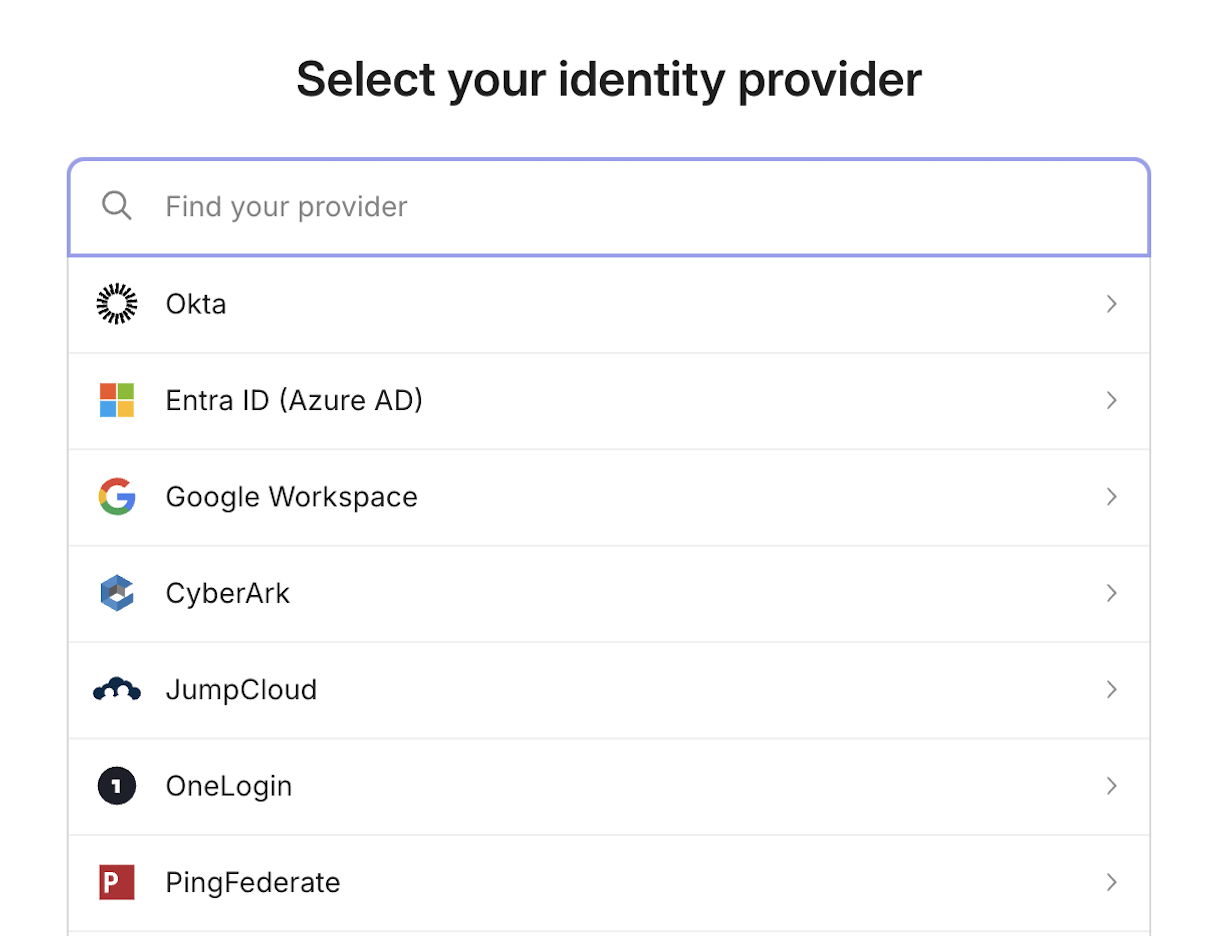
4. Selecciona tu proveedor de identidad (Okta, Entra ID, Google Workspace y más)
También ofrecemos SCIM personalizado, que encontrarás al final de la lista.
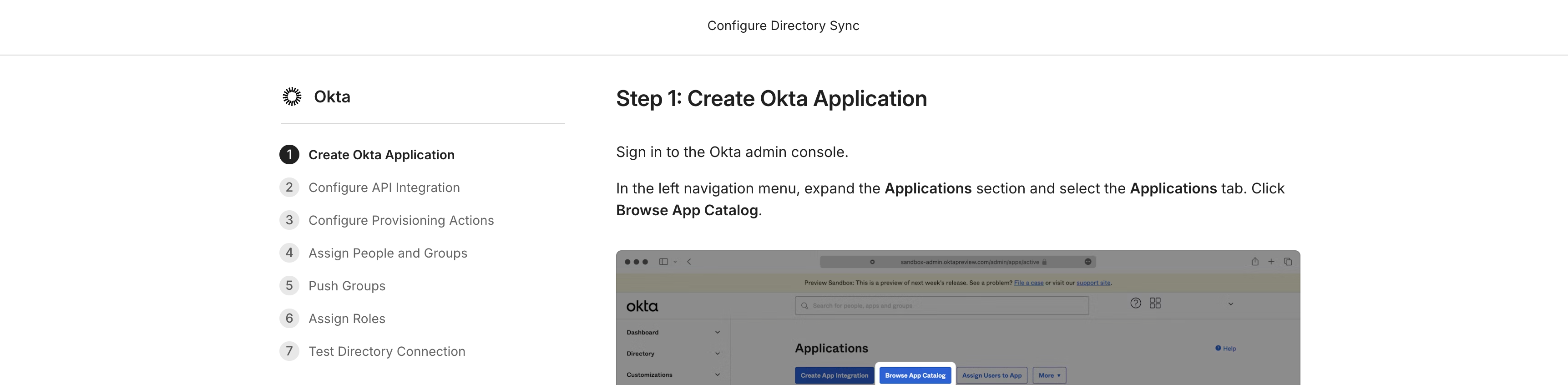
5. Sigue los pasos indicados
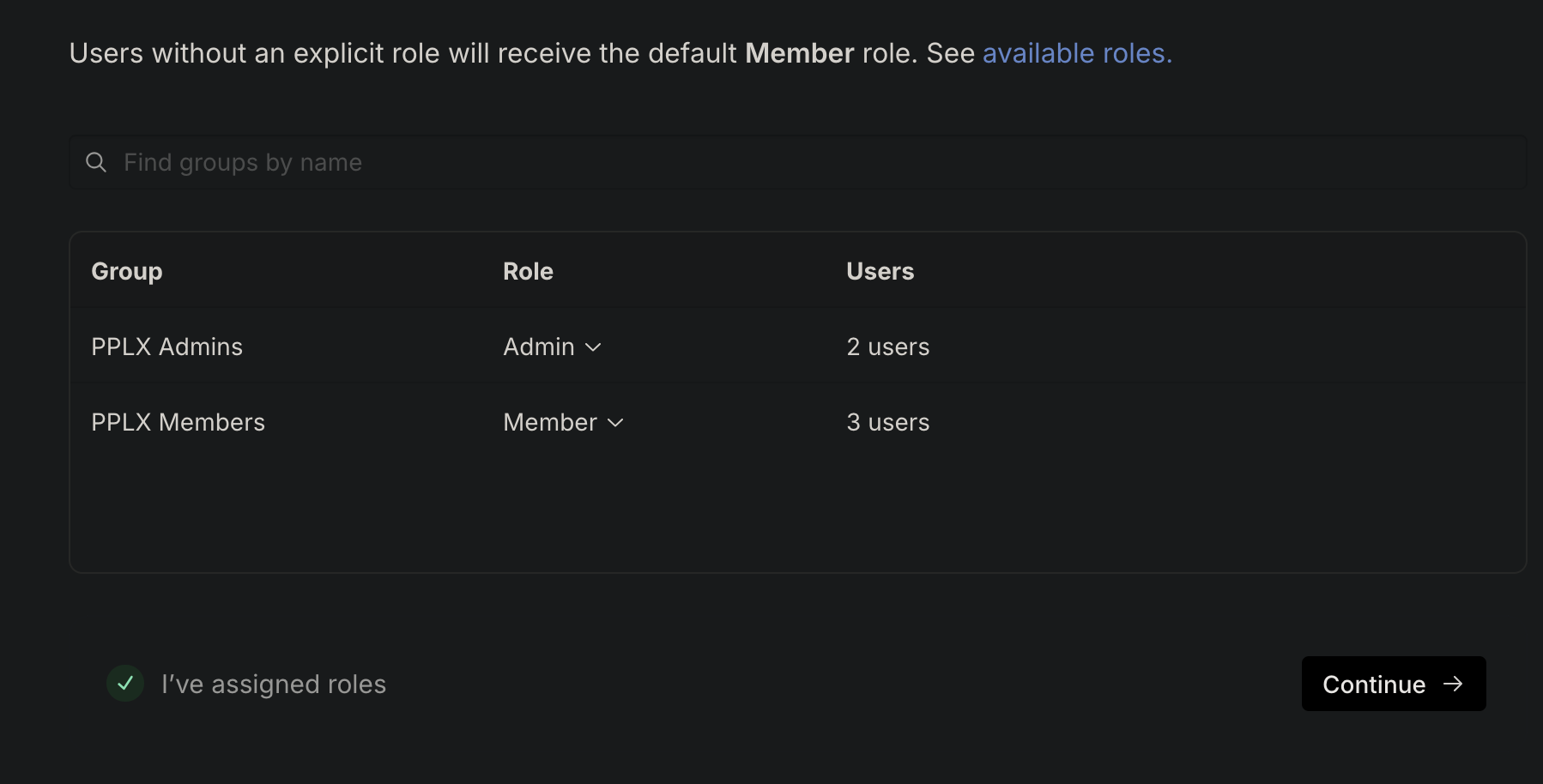
6. Grupos de usuarios: Para asignar roles de miembro y administrador a grupos de usuarios, cree dos grupos de usuarios de Perplexity separados dentro de su IdP, un grupo al que se le asigne el rol de «miembro» y otro al que se le asigne el rol de «administrador».
7. Una vez completada la configuración, los registros de usuario comenzarán a sincronizarse desde tu proveedor de identidad en Perplexity. A continuación, puedes ver el indicador de la interfaz de usuario que aclara cuándo se gestiona un registro de usuario en la tabla de usuarios a través de SCIM. Los registros de usuario gestionados a través de SCIM no se pueden editar a través de la interfaz de usuario de Perplexity (por ejemplo, eliminar al usuario).

Ten en cuenta:
No se envían correos electrónicos de bienvenida a los usuarios cuando se añaden a través de SCIM. La comunicación debe gestionarse a través de la organización.
Si los usuarios forman parte de dos o más grupos de usuarios, puedes definir la prioridad de asignación de grupos como parte del proceso de sincronización.
Actualmente, los grupos de usuarios dentro de Perplexity no son compatibles (por ejemplo, los usuarios dentro del grupo de usuarios de «ingeniería») más allá de distinguir a los usuarios «administradores» y a los usuarios «miembros».
Los usuarios que sean miembros de otras organizaciones quedarán excluidos de la sincronización SCIM.
Para editar tu configuración de SCIM, pulsa «Conectar» y verás una pantalla similar a la siguiente para editar la configuración.
Preguntas frecuentes
¿Puedo usar esta función si tengo menos de 50 puestos en mi organización?
¿Puedo usar esta función si tengo menos de 50 puestos en mi organización?
Si tu organización tiene menos de 50 puestos, puedes actualizar al menos un puesto a Enterprise Max para acceder a la gestión de usuarios basada en SCIM.
He activado la función por error y me han cobrado por puestos adicionales. ¿Qué debo hacer?
He activado la función por error y me han cobrado por puestos adicionales. ¿Qué debo hacer?
Si has activado el aprovisionamiento de SCIM por error y no estás listo para pasarte a un plan de más de 50 puestos, podemos ajustar la facturación de tu cuenta y deshacer cualquier facturación o pago adicional. Asegúrate de haber desactivado esta función y ponte en contacto con nosotros.
He perdido el acceso de administrador después de sincronizar mi directorio con Perplexity a través de SCIM. ¿Cómo puedo solucionarlo?
He perdido el acceso de administrador después de sincronizar mi directorio con Perplexity a través de SCIM. ¿Cómo puedo solucionarlo?
Cuando esto sucede, normalmente significa que tu rol o la asignación de grupo a rol en tu proveedor de identidad (IdP) no está asignando correctamente los privilegios de administrador a ningún usuario sincronizado. SCIM sustituye la gestión de usuarios y roles del lado de la aplicación por el control del IdP, por lo que todos los permisos (incluidos los roles de administrador o propietario) deben definirse previamente en tu IdP y asignarse correctamente a la aplicación de SCIM.
Revisa los grupos de tu IdP para asegurarte de que cualquier usuario que quieras como administrador tenga asignado el rol correcto; de lo contrario, esto puede volver a suceder al aprovisionar nuevos usuarios.
Para ello:
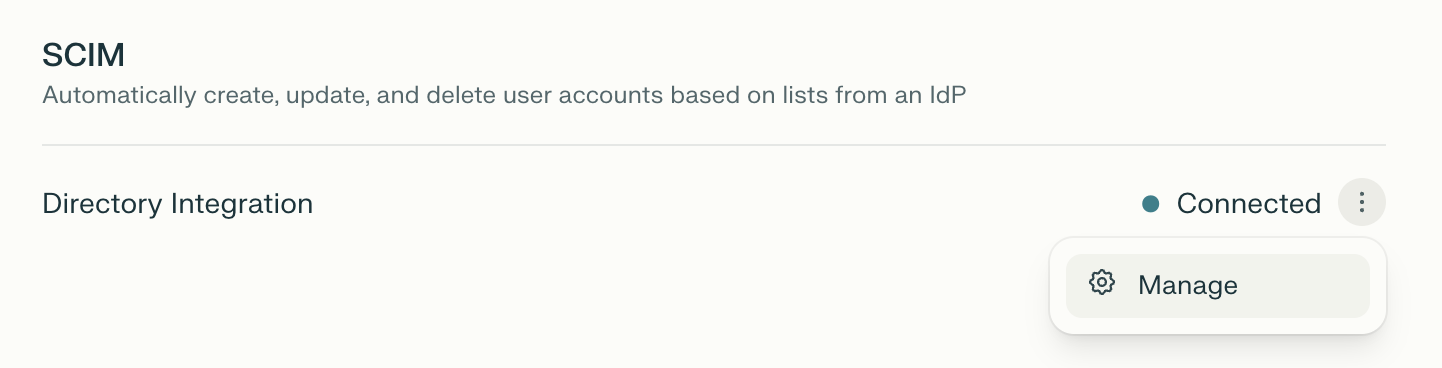
Ve a Identidad en Configuración de la organización y desplázate hacia abajo hasta SCIM
Haz clic en los puntos suspensivos verticales (⋮) y luego en Gestionar
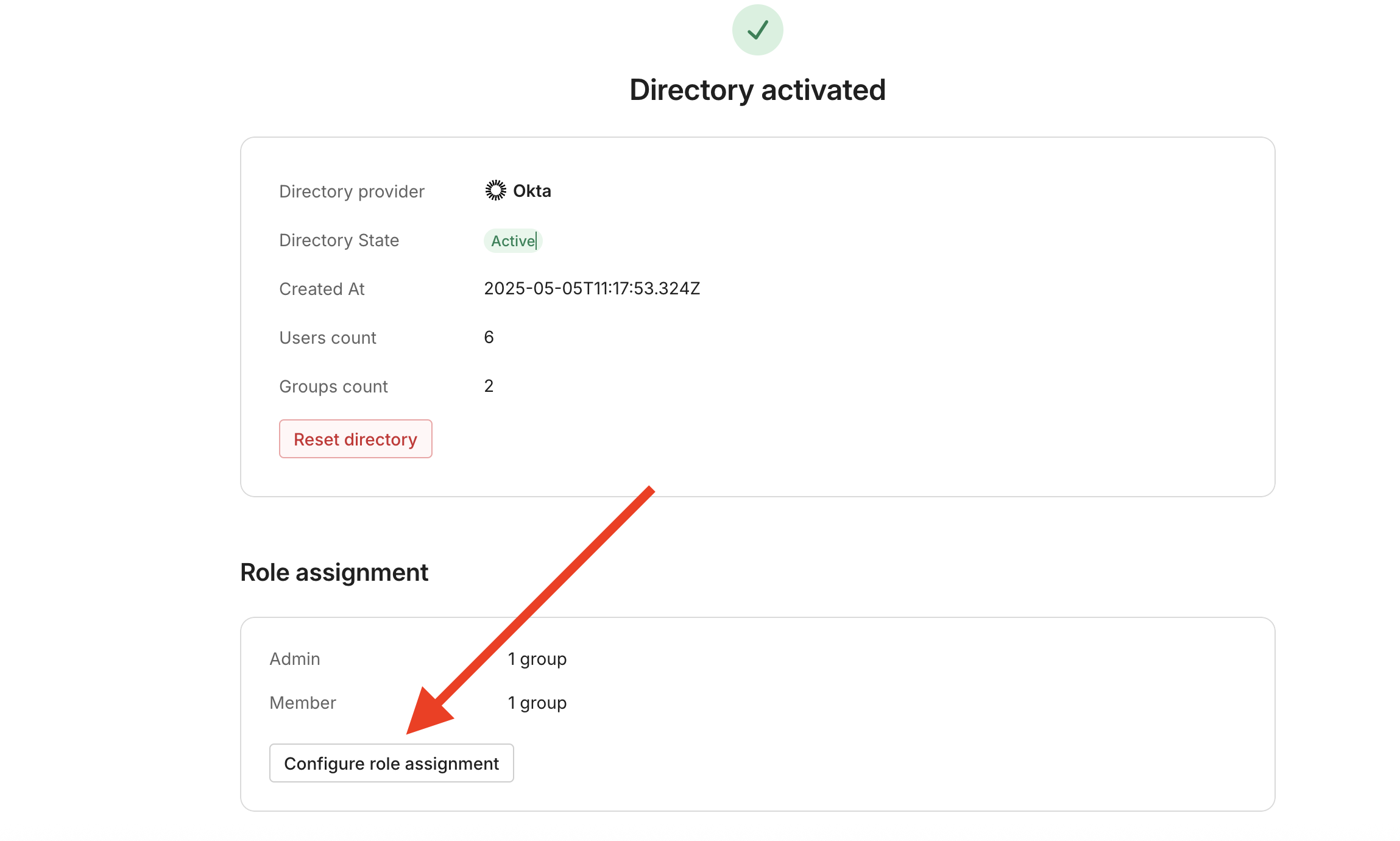
En Asignación de roles, haz clic en Configurar asignación de roles
Asigna el rol apropiado a los dos grupos que creaste en tu IdP al comienzo de la configuración de SCIM (PPLX_Admin y PPLX_Members). Por ejemplo, PPLX_Admin tendría el rol Admin y PPLX_Members tendría el rol Member.
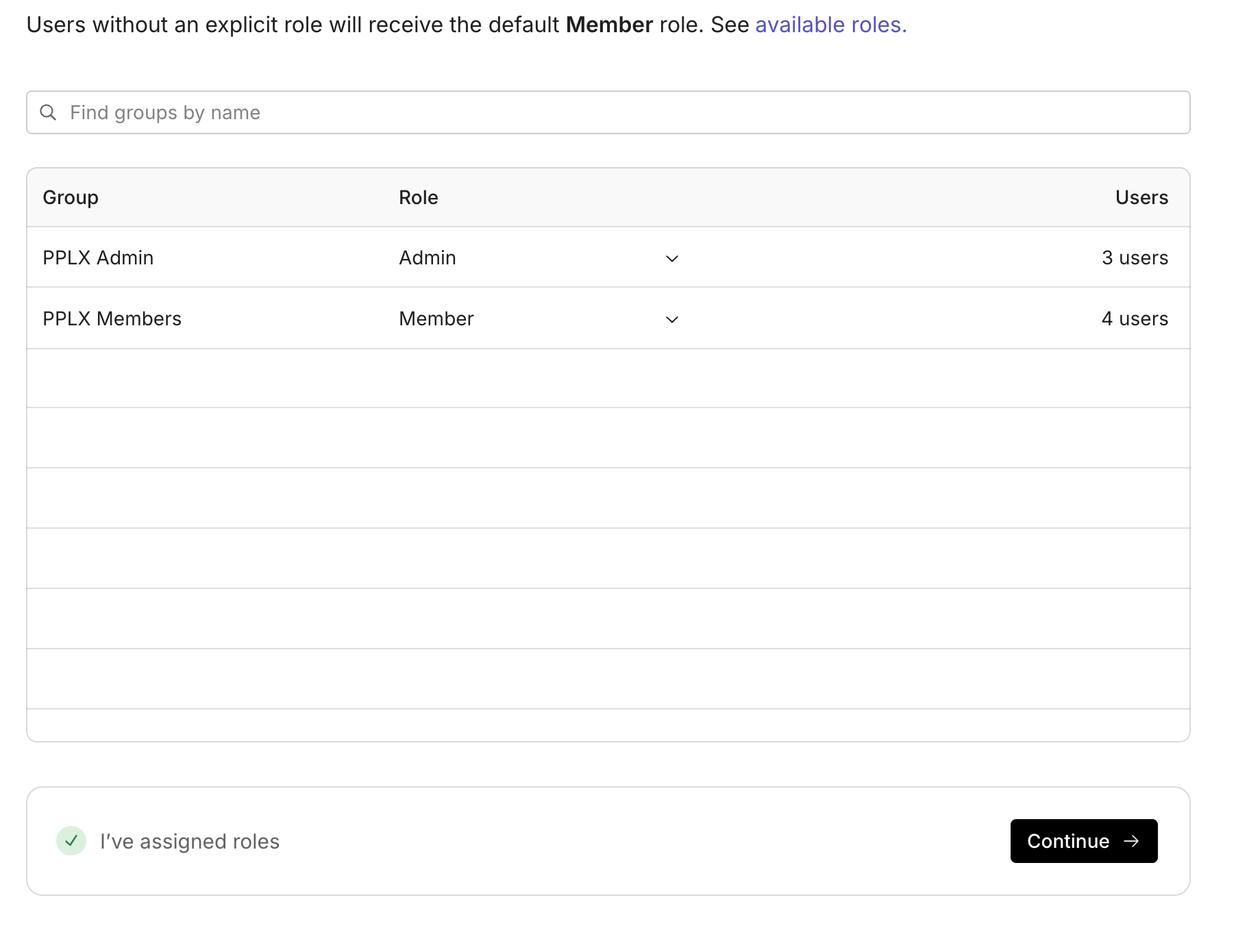
Haz clic en Continuar
Si necesitas ayuda para recuperar el acceso de administrador, ponte en contacto con nosotros.