

Esta guía explica a los administradores de Enterprise y a los gestores de roles delegados los controles disponibles en la página Configuración de la organización → Roles y permisos, incluidos los roles base, los roles personalizados, los grupos, el acceso a productos y la asignación de permisos.
Descripción general
Perplexity Enterprise utiliza un control de acceso basado en roles para gestionar lo que pueden hacer los miembros de tu organización. Los administradores pueden:
Gestionar roles base y personalizados: revisar y editar los permisos otorgados a cada rol.
Asignar miembros y grupos: otorgar los mismos permisos a personas concretas o a equipos completos.
Delegar la administración: conceder acceso a tareas administrativas específicas sin otorgar acceso de administrador completo.
Controlar el acceso a productos: decidir quién puede usar funciones o productos como Computer o Comet.
Los permisos son acumulativos. Si un miembro tiene varios roles, recibe todos los permisos otorgados por cualquiera de esos roles.
La nueva página de Roles y permisos sustituye a la anterior página de Permisos. Las organizaciones se están actualizando de forma gradual. Si todavía ves la página de Permisos anterior, tu configuración actual sigue funcionando sin cambios. Cuando tu organización se actualice, la configuración de acceso existente se traspasará automáticamente.
Disponibilidad: Roles y permisos está disponible para los administradores de Enterprise. Los roles personalizados, la gestión de grupos y la sincronización de grupos de directorio mediante SCIM requieren un plan Enterprise gestionado por ventas.
Si te interesa, agenda una demo con nuestro equipo de ventas.
Requisitos
Eres administrador o tienes un rol que otorga acceso de gestión de la organización.
Tienes acceso a Configuración de la organización → Roles y permisos en la versión web.
Tu organización está en un plan Enterprise gestionado por ventas, si quieres crear roles personalizados o gestionar grupos.
Nota: la retención de datos, la activación del modo incógnito obligatorio, la configuración del modelo y proveedor de IA, y la configuración de los registros de auditoría se gestionan en Configuración de la organización → Data and privacy. Consulta Retención de datos para Enterprise y Registros de auditoría.
Cómo funcionan los controles
Roles base
Todas las organizaciones incluyen estos roles integrados:
Admin: otorga el control administrativo completo de la organización.
Member: el rol predeterminado que se aplica a todos los miembros de la organización y que se marca con una insignia Everyone.
Los roles integrados no se pueden eliminar ni renombrar. Los administradores pueden editar sus permisos y gestionar quién tiene el rol Admin.
Importante: los permisos principales de Organization y Members del rol Admin siempre están activados y no se pueden desactivar. Estos permisos muestran un icono de bloqueo para que los administradores no puedan perder el acceso a los controles esenciales.
Roles personalizados
En los planes Enterprise elegibles, los administradores pueden crear roles personalizados para responsabilidades específicas. Por ejemplo, un rol personalizado puede permitir que alguien adjunte archivos a las sesiones o vea las analíticas de uso sin otorgarle acceso administrativo completo.
Si los roles personalizados no están disponibles en tu plan, puedes seguir editando los permisos asignados a los roles integrados. Ponte en contacto con Perplexity para obtener más información sobre la disponibilidad.
Grupos
Los grupos permiten a los administradores asignar roles a equipos en lugar de actualizar a los miembros de uno en uno. Los permisos pertenecen a los roles, no directamente a los grupos. Cuando se asigna un grupo a un rol, todos los miembros de ese grupo reciben los permisos del rol.
Los grupos se pueden gestionar de dos formas:
Grupos gestionados por Perplexity: los administradores crean el grupo y añaden o eliminan miembros en Perplexity.
Grupos sincronizados con SCIM: los grupos de tu proveedor de identidad aparecen automáticamente y muestran una insignia SCIM. Estos grupos son de solo lectura en Perplexity, y los cambios de membresía deben realizarse en tu proveedor de identidad.
Los usuarios desactivados a través de tu proveedor de identidad se eliminan automáticamente de tu organización.
Controles a nivel de organización
Algunos controles determinan si una función está disponible para toda la organización. Los permisos de rol determinan quién puede usar la función cuando está disponible.
Por ejemplo, la configuración de Computer a nivel de organización es un interruptor maestro. Si Computer está desactivado para la organización, ningún rol puede otorgar acceso. Si Computer está activado, los administradores pueden usar el permiso de rol Computer para decidir quién puede usarlo. Durante la beta de Plugins en los planes Enterprise gestionados por ventas, la fila Plugins de Plugins and skills es el interruptor maestro de Plugins: un rol sin ella no puede usar Plugins, sean cuales sean sus demás permisos de plugins. El mismo control aparece como Access en Configuración de la organización → Plugins and skills.
Los controles de uso compartido de sesiones públicas y páginas también siguen siendo a nivel de organización. Se gestionan en Configuración de la organización → Data and privacy.
Cómo se determina el acceso
Deben cumplirse dos condiciones para que un miembro obtenga una función:
La función está activada para tu organización. La configuración a nivel de organización es el interruptor maestro. Si una función está desactivada aquí, ningún rol puede activarla.
Al menos uno de los roles del miembro la otorga. Perplexity analiza todos los roles que tiene el miembro (asignados directamente o heredados a través de un grupo) y los combina.
Resumen: si alguno de esos roles otorga un permiso, el miembro lo tiene. Los roles solo añaden acceso. Un rol nunca puede quitar un permiso que otro rol otorga.
Paso a paso
Crear un rol personalizado
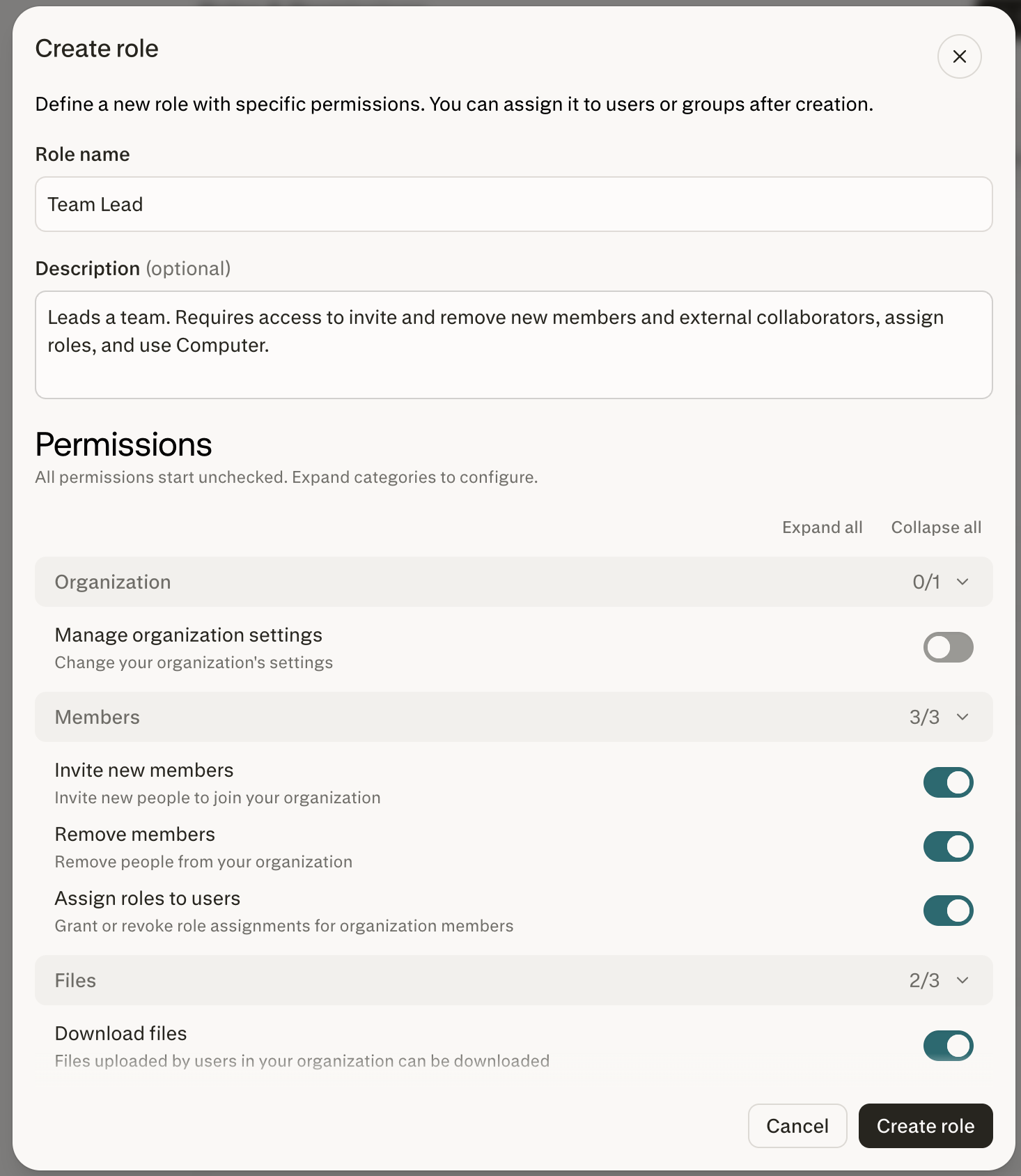
Ve a Configuración de la organización → Roles & Permissions.
Selecciona Create role.
Escribe un nombre y una descripción para el rol.
Abre la pestaña Permissions del rol.
Activa los permisos que quieras otorgar.
Asigna miembros o grupos desde la pestaña Members o Groups del rol.
Los cambios en los permisos del rol se guardan automáticamente.
Editar los permisos de un rol
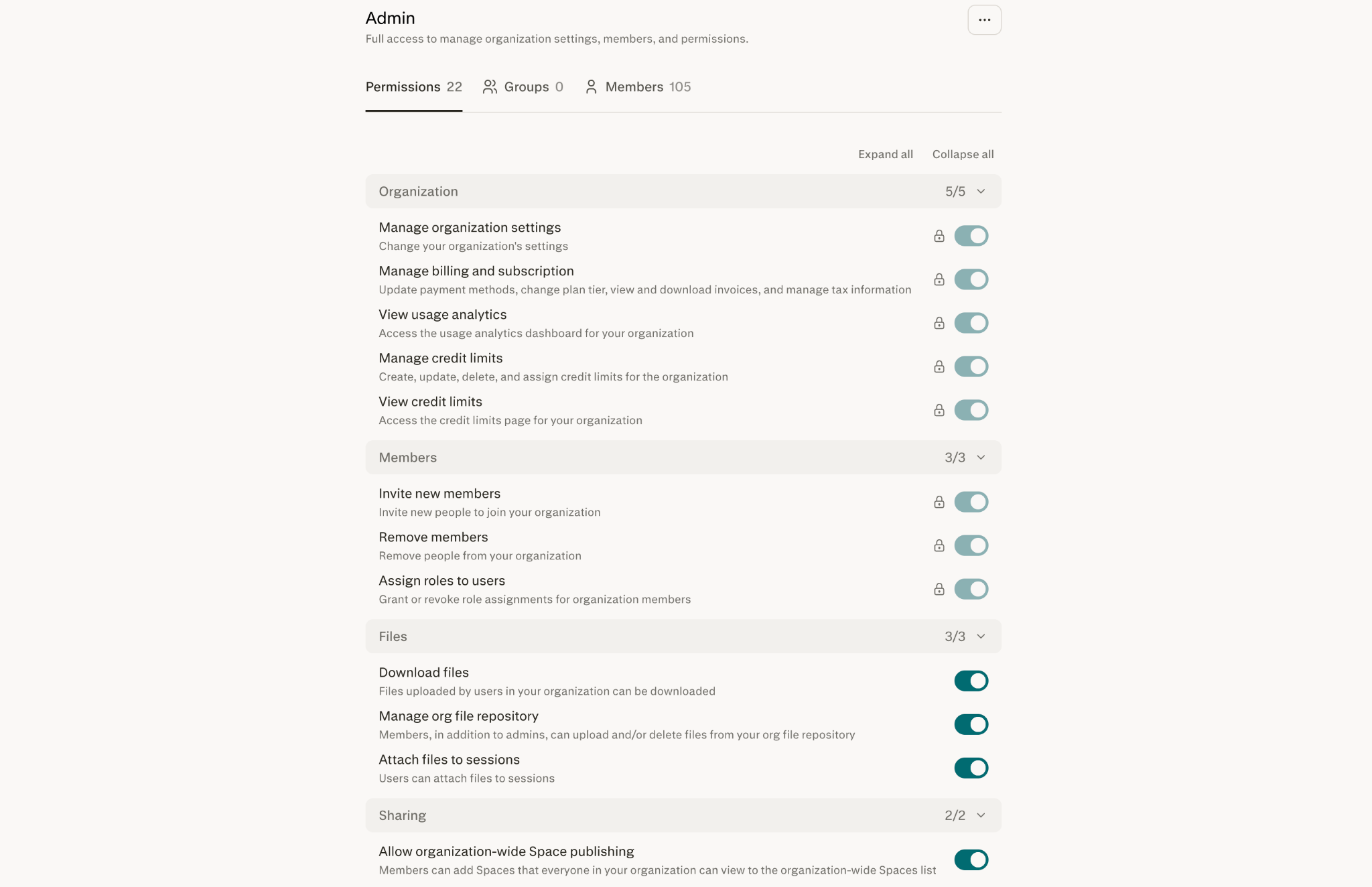
Ve a Configuración de la organización → Roles & Permissions.
Selecciona el rol que quieras actualizar.
Abre la pestaña Permissions.
Activa o desactiva los permisos según sea necesario.
Los permisos actualizados se aplican a los miembros asignados directamente al rol y a los miembros que reciben el rol a través de un grupo.
Asignar un miembro a un rol
Abre el rol desde la página de Roles & Permissions.
Selecciona la pestaña Members.
Añade al miembro de la organización que quieras asignar.
Para eliminar el acceso, elimina al miembro del rol. Comprueba primero los demás roles y asignaciones de grupo del miembro, ya que otro rol puede otorgar el mismo permiso.
Asignar un grupo a un rol
Abre el rol desde la página de Roles & Permissions.
Selecciona la pestaña Groups.
Añade el grupo que quieras asignar.
Todos los miembros del grupo reciben los permisos del rol. También puedes asignar un rol desde la página del grupo en Configuración de la organización → Members → Groups.
Eliminar un rol personalizado
Abre el rol personalizado desde la página de Roles & Permissions.
Elimina todos los miembros y grupos asignados.
Selecciona la opción para eliminar el rol.
Confirma el cambio.
Los roles integrados no se pueden eliminar.
Cómo comprobar que funcionó
La pestaña Permissions del rol muestra los permisos esperados.
Las pestañas Members y Groups del rol muestran las asignaciones esperadas.
Los miembros pueden acceder a las funciones otorgadas después de que el cambio surta efecto.
Los miembros no pierden el acceso si otro rol asignado otorga el mismo permiso.
Los cambios de roles, grupos y asignaciones aparecen en los Registros de auditoría de la organización.
Configuraciones habituales
Los siguientes ejemplos muestran cómo las organizaciones pueden delegar el acceso sin otorgar el control administrativo completo.
| Política | Permisos sugeridos | Asignación |
|---|---|---|
| Analista de uso | View usage analytics, View credit limits | Asignar a miembros de finanzas u operaciones |
| Equipo con Computer habilitado | Computer | Asignar el grupo del equipo a un rol dedicado |
| Administrador de conectores | Manage connector defaults | Asignar a administradores de seguridad o TI |
| Gestor de plugins | Manage organization plugins and skills | Asignar al equipo que gestiona los plugins y las Skills de la organización |
Referencia de permisos
Organization
| Permiso | Qué controla |
|---|---|
| Manage organization settings | Configuración general de la organización, incluida la retención de datos, la memoria, el modelo y la configuración de los registros de auditoría |
| Manage billing and subscription | Métodos de pago, nivel de plan, facturas e información fiscal |
| View usage analytics | Acceso al panel de analíticas de uso de la organización |
| View credit limits | Acceso a la página de límites de crédito de la organización |
| Manage credit limits | Crear, actualizar, eliminar y asignar límites de crédito |
Members
| Permiso | Qué controla |
|---|---|
| Invite new members | Quién puede invitar a usuarios a la organización |
| Remove members | Quién puede eliminar miembros de la organización |
| Assign roles to users | Quién puede otorgar o revocar la asignación de roles |
Files
Importante para los administradores de la organización: el repositorio de archivos de la organización se retiró el 1 de octubre de 2026 y sus archivos se han eliminado. Consulta Descarga y mueve los archivos de tu organización.
| Permiso | Qué controla |
|---|---|
| Download files | Quién puede descargar archivos subidos dentro de la organización |
| Attach files to sessions | Quién puede subir o adjuntar archivos a las sesiones |
| Manage Project files | Quién puede subir, organizar y eliminar archivos en los Proyectos, cuando este permiso está disponible para la organización |
Usa los permisos de uso compartido de Proyectos para controlar quién puede acceder a los archivos de los Proyectos compartidos. Usa Manage connector defaults y los permisos del servicio de origen para controlar la disponibilidad de los conectores y el acceso a ellos.
Sharing
| Permiso | Qué controla |
|---|---|
| Invite external contributors | Quién puede invitar a personas externas a la organización a Projects, sesiones y otros recursos |
| Share threads and artifacts with groups | Los miembros pueden compartir hilos individuales y sus artefactos con uno o varios grupos de la organización. Todos los miembros del grupo seleccionado obtienen acceso. |
| Allow organization-wide Project publishing | Quién puede publicar un Project para toda la organización |
API
| Permiso | Qué controla |
|---|---|
| Perplexity API access | Quién puede usar la Perplexity API, incluidos API Platform y API Console |
Subscription
| Permiso | Qué controla |
|---|---|
| Allow members to request Max upgrade | Quién puede solicitar una actualización a Enterprise Max |
Connectors
| Permiso | Qué controla |
|---|---|
| Manage connector defaults | Quién puede cambiar qué conectores están habilitados y la configuración predeterminada de los nuevos conectores |
Security
| Permiso | Qué controla |
|---|---|
| View audit logs | Quién puede ver los registros de auditoría de la organización |
Products
| Permiso | Qué controla |
|---|---|
| Computer | Quién puede usar el agente Computer |
Las Skills de la organización se gestionan junto con los plugins de la organización; consulta Plugins and skills más abajo.
Plugins and skills
| Permiso | Qué controla |
|---|---|
| Plugins (Beta) | Durante la beta de Plugins, qué roles pueden usar Plugins; consulta Administrar plugins para tu organización. Solo aparece durante la beta, un breve periodo antes de que Plugins llegue a todas las organizaciones |
| Manage organization plugins and skills | Quién puede publicar, editar, instalar para todos y eliminar plugins y Skills de la organización. Incluye Upload or create organization plugins and skills e Install their own organization plugins and skills for everyone |
| Upload or create personal plugins and skills | Quién puede subir o crear plugins y Skills para su propio uso, incluidos plugins que añaden conectores personalizados como componentes |
| Upload or create organization plugins and skills | Quién puede crear plugins y Skills compartidos con la organización. Los nuevos plugins y Skills de la organización aparecen para todos y están desinstalados de forma predeterminada |
| Install their own organization plugins and skills for everyone | Quién puede instalar para todos los miembros los plugins y Skills de la organización que ha creado, sin que un administrador apruebe la solicitud |
Los cuatro permisos de plugins se conceden por rol. En los planes de Self-Serve Enterprise, eso significa los roles integrados Admin y Member; los planes gestionados por ventas también pueden concederlos a roles personalizados. En los planes gestionados por ventas, durante la beta solo surten efecto en los roles que tienen acceso a Plugins (la fila Plugins con la etiqueta Beta en el mismo grupo).
Plugins está disponible en los planes individuales y en las organizaciones de Self-Serve Enterprise. En los planes Enterprise gestionados por ventas, Plugins está en beta durante un breve periodo antes de llegar a todas las organizaciones: un administrador lo activa para toda la organización o para determinados roles.
Controles que siguen siendo a nivel de organización
Uso compartido público
Los administradores gestionan esta configuración en Configuración de la organización → Data and privacy:
Allow public session sharing: permite a los usuarios compartir sesiones con personas externas a la organización mediante un enlace público.
Allow public page sharing: permite a los usuarios crear Pages públicas.
Cuando una configuración de uso compartido público está desactivada, el contenido correspondiente solo se puede compartir con otros miembros de la organización.
Estos controles de uso compartido público se aplican solo a las sesiones y a las Pages. Los Projects no se pueden compartir públicamente: son privados de forma predeterminada y el acceso se concede invitando a miembros, compartiendo con la organización (en organizaciones aptas) o aprobando la solicitud de unión de un miembro.
Disponibilidad de conectores
Los administradores gestionan las aplicaciones y servicios de datos de terceros en Configuración de la organización → Connectors:
Activar o desactivar conectores concretos para toda la organización.
Establecer si los conectores recién lanzados están activados o desactivados de forma predeterminada.
El permiso de rol Manage connector defaults determina quién puede cambiar esta configuración a nivel de organización. Consulta Conectores e integraciones para obtener más información.
Advertencias que debes tener en cuenta
Los permisos son acumulativos. Eliminar un permiso de un rol no elimina el acceso si otro rol lo otorga.
Algunas funciones siguen siendo a nivel de organización. Un rol no puede anular una configuración a nivel de organización que desactive una función.
Los roles personalizados y los grupos dependen del plan. Los permisos de los roles integrados siguen siendo editables cuando los roles personalizados no están disponibles.
Los grupos SCIM son de solo lectura en Perplexity. Gestiona su membresía en tu proveedor de identidad.
Los roles integrados no se pueden renombrar ni eliminar. Los permisos principales de Admin tampoco se pueden desactivar.
Solución de problemas
| Síntoma que observas | Causa más probable | Cómo solucionarlo |
|---|---|---|
| Un miembro sigue teniendo acceso después de que le quites un permiso. | Otra asignación de rol o grupo otorga el mismo permiso. | Revisa todos los roles y grupos asignados al miembro y elimina la concesión adicional si procede. |
| Un miembro tiene el permiso Computer pero no puede usar Computer. | Computer está desactivado a nivel de organización. | Activa Computer para la organización y luego usa los permisos de rol para controlar el acceso. |
| No puedes desactivar un permiso en el rol Admin. | El permiso es un permiso principal protegido de Organization o Members. | No es necesario hacer nada. Los permisos bloqueados evitan que los administradores pierdan el acceso a los controles esenciales. |
| No puedes eliminar un rol personalizado. | El rol todavía tiene miembros o grupos asignados. | Elimina todas las asignaciones y, a continuación, elimina el rol. |
| No puedes editar la membresía de un grupo sincronizado con SCIM. | Los grupos sincronizados los gestiona tu proveedor de identidad. | Añade o elimina miembros en tu proveedor de identidad y permite que el cambio se sincronice. |
| No ves la página de Roles & Permissions. | Tu organización todavía no se ha actualizado. | Sigue usando la página de Permisos anterior. La configuración existente sigue vigente hasta la actualización. |
Preguntas frecuentes
¿Quién puede gestionar los roles y permisos?
¿Quién puede gestionar los roles y permisos?
Los administradores y los miembros cuyo rol otorga acceso de gestión de la organización pueden ver o editar la página de Roles y permisos.
¿Puede un miembro tener más de un rol?
¿Puede un miembro tener más de un rol?
Sí. Los permisos son acumulativos, así que un miembro recibe todos los permisos otorgados por los roles y grupos que tiene asignados.
¿Los roles personalizados y los grupos están disponibles en todos los planes?
¿Los roles personalizados y los grupos están disponibles en todos los planes?
No. Los roles personalizados, la gestión de grupos y la sincronización de grupos de directorio mediante SCIM están disponibles en los planes Enterprise gestionados por ventas. Si estas funciones no están disponibles, los administradores aún pueden editar los permisos de los roles integrados.
Si te interesan estas funciones, agenda una demo con nuestro equipo de ventas.
¿Puedo editar los roles integrados Admin y Member?
¿Puedo editar los roles integrados Admin y Member?
Sí. Los roles integrados no se pueden eliminar ni renombrar, pero los administradores pueden editar sus permisos. Los permisos principales protegidos del rol Admin permanecen activados.
¿Puedo gestionar los grupos sincronizados con SCIM en Perplexity?
¿Puedo gestionar los grupos sincronizados con SCIM en Perplexity?
No. Los grupos sincronizados con SCIM son de solo lectura en Perplexity. Gestiona su membresía en tu proveedor de identidad.
¿Puede un rol otorgar acceso a Computer cuando Computer está desactivado para la organización?
¿Puede un rol otorgar acceso a Computer cuando Computer está desactivado para la organización?
No. La configuración a nivel de organización es el interruptor maestro. Activa Computer para la organización antes de otorgar acceso mediante roles.
¿Qué ocurre con la configuración existente cuando se actualiza mi organización?
¿Qué ocurre con la configuración existente cuando se actualiza mi organización?
La configuración existente se traspasa automáticamente. Si tu organización antes gestionaba el acceso a productos miembro por miembro, ese acceso se conserva en un rol personalizado claramente etiquetado que los administradores pueden renombrar, editar o eliminar.
¿Los cambios de roles y grupos se registran en el registro de auditoría?
¿Los cambios de roles y grupos se registran en el registro de auditoría?
Sí. Los registros de auditoría registran la creación, actualización y eliminación de roles, los cambios de asignación y los cambios de membresía de grupos. Consulta Registros de auditoría.
Artículos relacionados
Conservación de datos y privacidad para organizaciones empresariales y usuarios
Introducción a los conectores de archivos para organizaciones empresariales
¿Necesitas más ayuda?
Comunícate con tu equipo de cuenta o contáctanos mediante Help > Contact Support. Visita el Trust Center para consultar la documentación de seguridad y cumplimiento.