

Funktionen
Teamkollegen bauen auf den Funktionen von Perplexity Computer auf, darunter Konnektoren, Dateien und Code. Eine Einführung bietet Was ist Computer?. Für laufende Aufgaben und große Projekte kommen weitere Funktionen hinzu:- Koordination mehrerer Agenten: Ein Teamkollege zerlegt ein Ziel in Aufgaben, verteilt sie zur parallelen Bearbeitung auf mehrere Agenten und fügt weitere Agenten hinzu, wenn die Arbeit wächst.
- Desktop- und Browsernutzung: Jeder Teamkollege hat einen eigenen Desktop-Computer und Browser. Er kann mit Apps und Websites arbeiten, auch ohne Konnektor, und Ihre Website von Anfang bis Ende testen. Bei Bedarf können Sie übernehmen und seine Arbeit lenken.
- Proaktive Überwachung: Teamkollegen beobachten verbundene Tools wie Slack, GitHub und Linear. Sie können auf neue Inhalte reagieren und Aufgaben weiterverfolgen, etwa nach dem Öffnen eines Pull Requests auf Review-Kommentare antworten.
- Dauerhafte Verantwortung: Ein Teamkollege behält seine Rolle, bis Sie sie ändern, plant Folgeaktionen und bewahrt Erinnerungen über Gespräche hinweg.
- Modellauswahl: Sie können das Modell für jeden Teamkollegen auswählen und für unterschiedliche Aufgaben unterschiedliche Modelle vorgeben.
- Gemeinsamer Kontext in Projekten: Teamkollegen im selben Projekt teilen Kontext, Dateien und Anweisungen, behalten aber eigene Rollen und Verantwortlichkeiten. Sie können einander Nachrichten senden, wenn neue Informationen eintreffen.
- Apps in Slack, GitHub, Linear und weiteren Tools: Sie können Teamkollegen als Apps in den Tools erwähnen, in denen Sie arbeiten.
Einen Teamkollegen einrichten
Bevor Sie beginnen
- Verwenden Sie ein individuelles Max-Abonnement mit Zugang zur Forschungsvorschau.
- Melden Sie sich bei Perplexity im Web an.
- Stellen Sie sicher, dass Sie Zugriff auf die Konten und Tools haben, die Ihr Teamkollege benötigt.
Bei Bedarf auf Max upgraden
Wenn Sie Free oder Pro nutzen, wechseln Sie zu Max, bevor Sie einen Teamkollegen erstellen. Einzelheiten finden Sie unter Perplexity Max.- Öffnen Sie Ihr Profilmenü.
- Wählen Sie Alle Einstellungen > Konto.
- Wählen Sie unter Ihr Abonnement die Option für Ihren Plan:
- Wenn Sie Free nutzen, wählen Sie Plan upgraden und anschließend Max erhalten.
- Wenn Ihr Pro-Abonnement über die Website abgerechnet wird und Auf Max upgraden verfügbar ist, wählen Sie daneben Upgraden.
- Folgen Sie den Anweisungen auf dem Bildschirm, um Ihr Upgrade zu prüfen und abzuschließen.
Ihren Teamkollegen erstellen
- Bewegen Sie den Mauszeiger in der Seitenleiste über Teamkollegen.
-
Wählen Sie die Plus-Schaltfläche (+) mit der Beschriftung Teamkollegen erstellen.
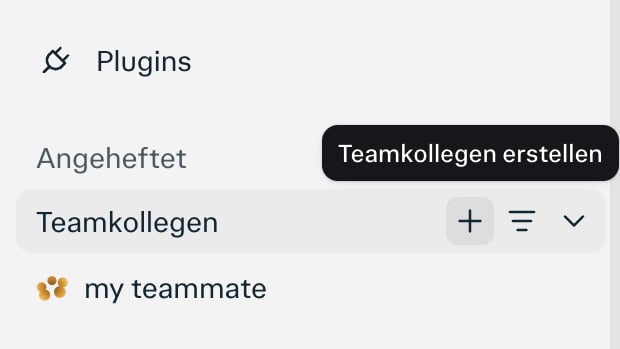
Abbildung 1: Wählen Sie die Plus-Schaltfläche in der Seitenleiste, um einen Teamkollegen zu erstellen.
- Geben Sie unter Name oder Rolle einen Namen ein.
-
Wählen Sie das Aussehen Ihres Teamkollegen.
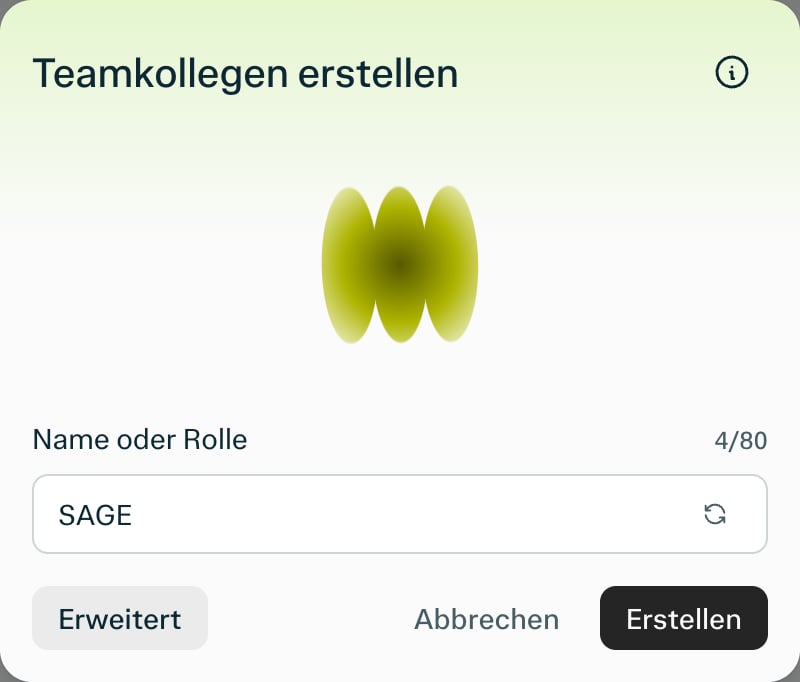
Abbildung 2: Geben Sie im Feld für den Namen oder die Rolle einen Namen ein und wählen Sie das Aussehen Ihres Teamkollegen.
Einrichtung abschließen
- Öffnen Sie Erweitert, wenn Sie bereits während der Einrichtung Anweisungen oder erste Aufgaben hinzufügen möchten.
- Beschreiben Sie die Aufgabe des Teamkollegen. Geben Sie bei wiederkehrender Arbeit auch einen Zeitplan an.
- Klicken Sie auf Erstellen.
-
Schließen Sie die Einrichtung im geöffneten Chat ab.
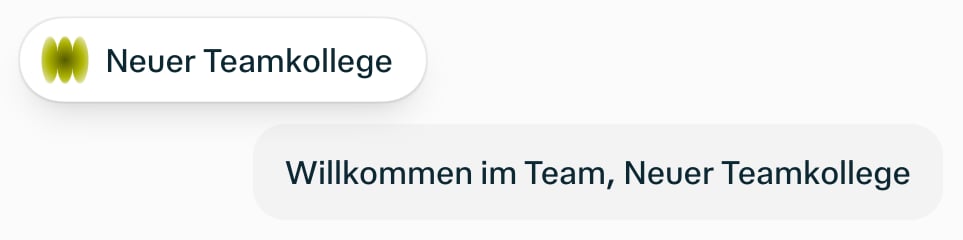
Abbildung 3: Der Chat zeigt den Namen des Teamkollegen und die Begrüßungsnachricht.
Tools verbinden
Verbinden Sie einen neuen Dienst im Chat Ihres Teamkollegen. Ist er bereits verbunden, fahren Sie mit Ein verbundenes Tool verwenden fort.- Öffnen Sie den Chat Ihres Teamkollegen.
- Bitten Sie ihn, den benötigten Dienst zu verbinden, etwa: „Verbinde Slack.“
- Folgen Sie der Aufforderung zur Verbindung und melden Sie sich bei dem gewünschten Konto an.
- Prüfen Sie die angeforderten Berechtigungen, bevor Sie den Zugriff erlauben. Wenn GitHub nach den freizugebenden Repositorys fragt, wählen Sie nur die benötigten aus.
Ein verbundenes Tool verwenden
- Klappen Sie Plugins in der rechten Seitenleiste des Chats auf.
- Wählen Sie Plugin verwenden.
-
Suchen Sie nach dem gewünschten Tool, etwa Slack, GitHub oder Gmail.
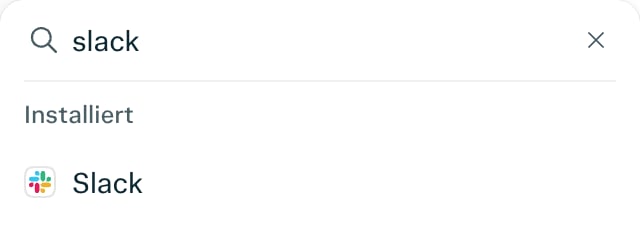
Abbildung 4: Suchen Sie in der Tool-Auswahl im Chat Ihres Teamkollegen nach Slack.
- Wählen Sie das Tool unter Installiert, um es Ihrer Nachricht hinzuzufügen.
- Beschreiben Sie die Aufgabe und senden Sie die Nachricht.
Eine Rolle zuweisen
Sie können mehrere Teamkollegen mit jeweils eigener Verantwortung erstellen. Eine Aufgabenbeschreibung kann Folgendes enthalten:- Ursprung der Arbeit: Ein Slack-Kanal, ein Posteingang oder ein Repository.
- Erwartetes Ergebnis: Eine Antwort, ein Bericht oder ein Pull Request.
- Zeitplan oder Auslöser: Jeden Montag oder sobald eine neue Nachricht eintrifft.
- Zielgruppe: Sie selbst, ein Kanal oder ein Team.
- „Überwache #acme-alerts. Antworte auf jeden Fehlerbericht mit einer wahrscheinlichen Ursache und einem Lösungsvorschlag.“
- „Verfolge in Linear Änderungen in meinen Bereichen und sende mir eine wöchentliche Zusammenfassung meiner Arbeit. Markiere liegen gebliebene Projekte und aktualisiere ihre Tickets.“
- „Erstelle in Linear Aufgaben aus dem Feedback in #product-feedback.“
Koordination und komplexe Projekte
Teamkollegen können Projekte mit vielen Schritten oder laufender Überwachung bearbeiten. Durch die gleichzeitige Koordination mehrerer Agenten kann ein Teamkollege mehrere Aufgaben parallel ausführen.So führt ein Teamkollege ein Projekt aus
Wenn Sie einem Teamkollegen ein umfangreiches Ziel geben, geht er so vor:- Er zerlegt das Ziel in Aufgaben und ermittelt, welche parallel ausgeführt werden können.
- Er startet zusätzliche Agenten für diese Aufgaben. Jeder Agent hat einen eigenen Computer und bearbeitet seine Aufgabe von Anfang bis Ende.
- Er sammelt und prüft die Ergebnisse, bevor er die nächsten Schritte festlegt.
- Er fügt bei wachsendem Projekt weitere Agenten hinzu und richtet deren Arbeit bei neuen Informationen neu aus.
- Er legt Ihnen fertige Ergebnisse zur Prüfung vor, etwa einen Bericht, einen Pull Request oder eine Konfigurationsänderung.
Beispielprojekte
- Recherche: „Erstelle einen Überblick über die Wettbewerbslandschaft kreativer KI-Tools und einen Bericht mit Prognosen. Zeige auf, wo mein Produkt Fuß fassen kann.“
- Fehlerbehebung: „Beobachte GitHub, Linear und Datadog auf neue Probleme. Untersuche wahrscheinliche Ursachen parallel, reproduziere das Problem und öffne einen Pull Request mit einer Lösung. Reagiere auf automatisierte Prüfungen und Feedback, bis der Pull Request zur Prüfung bereitsteht.“
- Optimierung: „Verringere die Latenz dieses Dienstes. Teste mehrere Ansätze parallel und berichte über die Ergebnisse mit Messwerten.“
Nutzung und Credits
Max-Abonnements enthalten ein monatliches Kontingent an Credits, das Teamkollegen nutzen können. Komplexe Projekte können mehr Credits verbrauchen, insbesondere wenn Agenten parallel arbeiten, große Dateien oder Codebasen bearbeiten oder häufig Automatisierungen ausführen. Prüfen Sie Ihren Verbrauch auf der Nutzungsseite. Dort können Sie auch Credits kaufen und die automatische Aufladung verwalten. Einzelheiten finden Sie unter So funktionieren Credits bei Perplexity.Modelle
Sie können für jeden Teamkollegen ein Modell auswählen und bei Bedarf ändern. Wägen Sie Qualität und Kosten ab: Nutzen Sie ein leistungsstärkeres Modell für Planung und schwierige Entscheidungen sowie ein schnelleres, günstigeres Modell für Routineaufgaben. Neue Teamkollegen verwenden standardmäßig Claude Opus 5.5. Von einem Teamkollegen gestartete Agenten verwenden dessen Modell, sofern Sie nichts anderes festlegen.Sicherheit und Berechtigungen
Teamkollegen verwenden bereits installierte Plugins und Skills. Ihr Zugriff richtet sich nach den Berechtigungen dieser Plugins und Projekte:- Plugins und Skills: Teamkollegen nutzen Ihre installierten Plugins mit denselben Berechtigungen und können Ihre installierten Skills verwenden.
- Gespeicherte Zugangsdaten: Zugangsdaten werden verschlüsselt und sicher eingegeben. Teamkollegen können sie nicht einsehen.
- Isolierte Computer: Jeder Teamkollege läuft auf einem eigenen isolierten Computer mit eigenem Desktop und Browser.
- Browsersitzungen: Browsersitzungen und lokale Cookies sind auf den jeweiligen Teamkollegen beschränkt.
- Projektberechtigungen: Teamkollegen in einem Projekt halten dessen Berechtigungen ein und können anderen Teamkollegen in diesem Projekt Nachrichten senden.
Einführung als Forschungsvorschau
Teamkollegen stehen einzelnen Max-Abonnenten im Web als Forschungsvorschau zur Verfügung. Die Funktion wird noch entwickelt, und ihr Verhalten kann sich ändern.- Tarife: Die erste Vorschau gilt für individuelle Max-Abonnements, nicht für Pro. Enterprise Pro und Enterprise Max sind standardmäßig nicht enthalten.
- Plattformen: Verwenden Sie Teamkollegen auf der Perplexity-Website.
- Geteilte Chats: Der Chat eines Teamkollegen ist für seinen Eigentümer sichtbar. Andere können geteilte Chats nur lesen. In den überwachten Slack-Kanälen können sie auch mit dem Teamkollegen zusammenarbeiten.
- Enterprise-Zugriff: Enterprise-Konten sind bei der ersten Einführung standardmäßig nicht enthalten. Wenden Sie sich für den Zugriff an den Administrator Ihrer Organisation.