

Shortcuts를 소개합니다: Comet에서 프롬프트에 빠르게 접근하는 방법
Meet Shortcuts, 자주 사용하고 선호하는 워크플로우를 Comet 어디에서나 불러올 수 있는 빠른 프롬프트로 변환하여 생산성을 더욱 높일 수 있도록 설계된 Comet의 새로운 기능입니다.
단축키란 무엇인가요?
Comet의 단축키는 다음과 같습니다 미니 AI 에이전트—단순한 작업부터 복잡한 워크플로까지 모든 것을 처리하는 사용자 정의형 재사용 가능 프롬프트입니다. 긴 지침을 직접 입력하거나 사이트와 도구 사이를 오가며 멀티태스킹하는 대신, 다음과 같은 작업을 수행할 수 있습니다:
미리 작성된 명령어를 수 초 만에 실행하세요.
여러 단계를 하나의 간편한 프롬프트로 통합하세요
특정 소스나 데이터에 프롬프트를 지정하세요(@ 멘션, 파일 또는 탭 사용).
AI가 반복적인 작업을 대신 처리하게 하여 생산성을 높여 보세요.
단축키 예시:
/update-tabs: “지난 하루 동안 사용하지 않은 모든 탭을 닫아 주세요. 남은 모든 탭을 앱별로 정렬해 주세요.”/fact-check: “탭에 있는 주장을 검토하고 신뢰할 수 있는 출처를 확인하여 사실 여부를 확인하세요. 결과를 읽기 쉬운 표 형식으로 정리해 주세요.”/order-lunch: “DoorDash로 가서 승인 절차 없이 팁 $1를 포함해 늘 먹던 수요일 점심을 주문해 줘.”/demoprep tomorrow’s meetings: “내일 예정된 모든 관련 회의에 대한 개인 맞춤형 데모 브리핑을 준비해 주세요.”/yesterdays-product-performance: “자주 사용하는 분석 대시보드에서 어제의 주요 성과 통계를 보고해 주세요.”
단축키 사용을 시작하고 Comet의 AI가 일상적인 워크플로를 처리하도록 하세요. 간단히 입력하기만 하면 됩니다. /, 단축키를 선택하고, 필요한 경우 추가 정보를 입력한 뒤, 단축키가 생산성을 높여주는 것을 확인해 보세요.
단축키는 어떻게 작동하나요?
어디서나 실행: Type
/주소 표시줄 또는 사이드카에서 단축키를 확인하려면
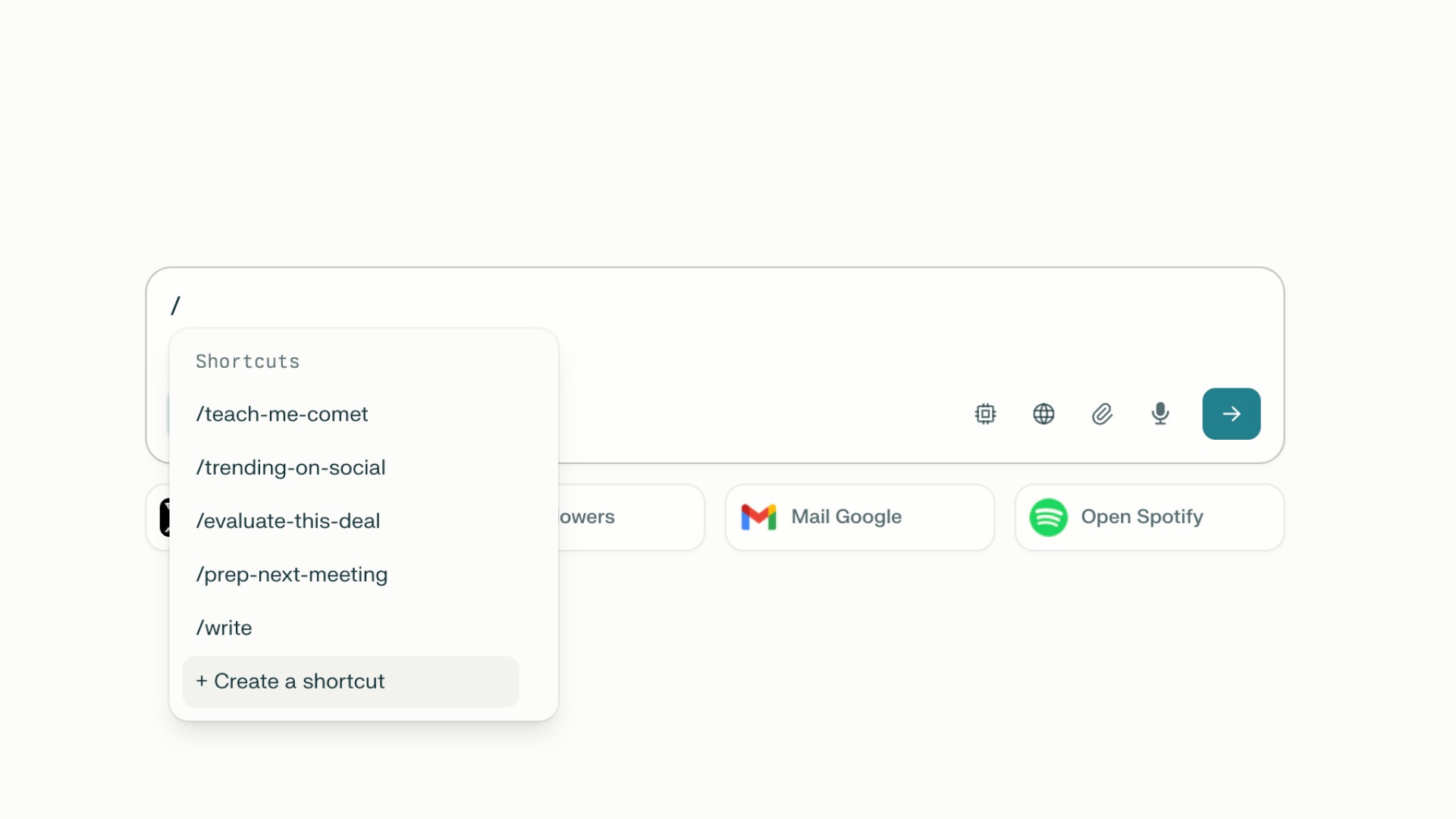
자동 실행 안 함: 단축어를 입력해도 자동으로 실행되지 않습니다. 제출하기 전에 단축어 뒤에 추가 세부 정보나 컨텍스트를 추가할 수 있습니다. 준비가 되면 제출을 누르세요. 그러면 단축어가 전체 프롬프트로 확장됩니다.
단축키 조합: 여러 단축키를 함께 사용하여 단일 명령으로 계층화된 복잡한 워크플로를 구축할 수 있습니다.
스마트 입력: As you type
/, 사용 가능한 단축키가 포함된 선택 창이 나타나며, 필요한 프롬프트를 빠르게 찾거나 편집하거나 사용할 수 있습니다.설정 친화적: 사용자 정의 검색 모드, 데이터 소스 또는 팩트 체크 단계를 사용하여 단축키를 설정하고, 각 프롬프트를 워크플로에 맞게 조정해 보세요.
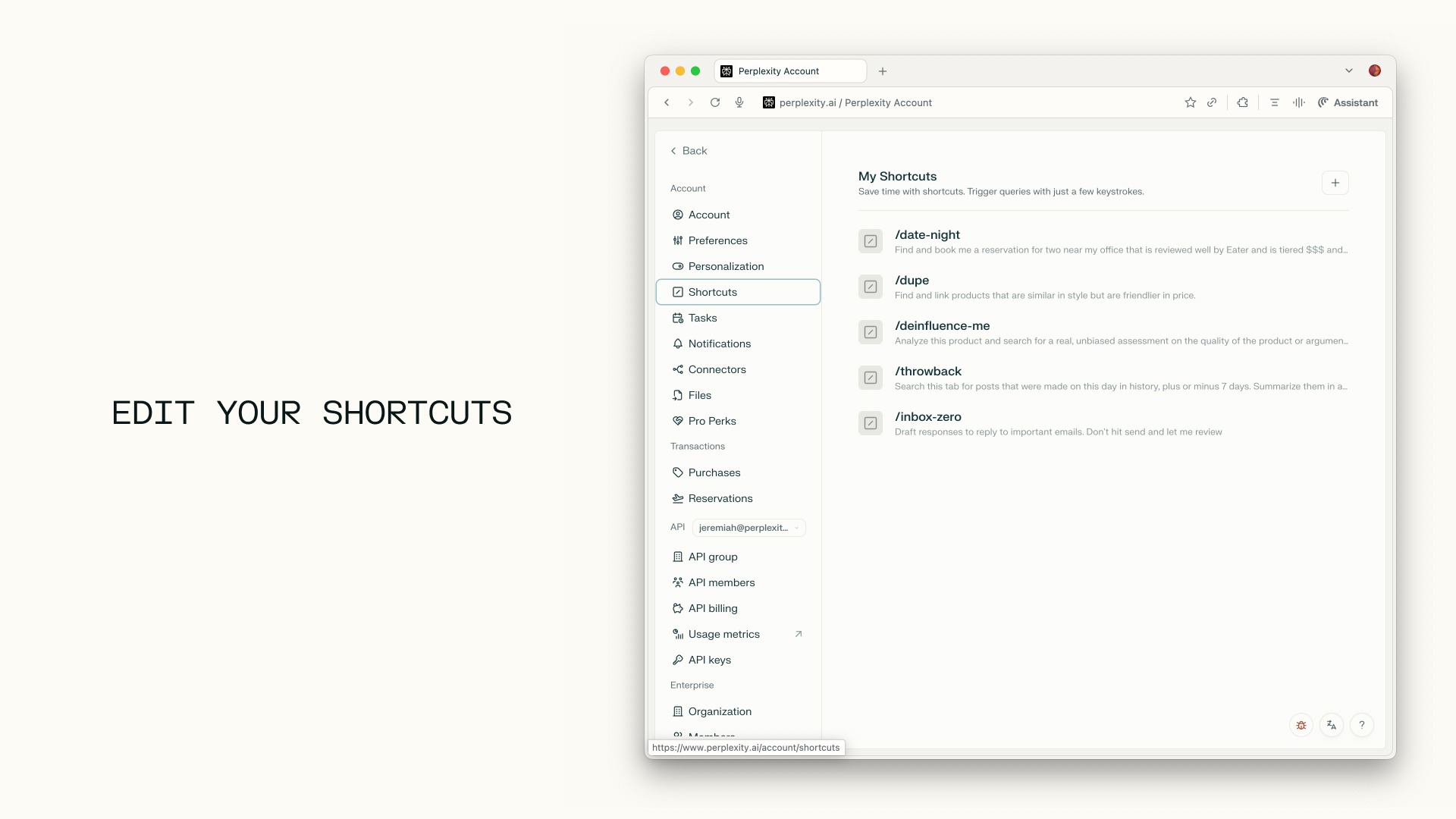
간편한 관리: 설정 화면에서 모든 단축키를 확인하고 수정하세요.
기본 + 사용자 정의: 기본적으로 기본 단축키 세트가 제공되며, 라이브러리(곧 출시 예정)에서 더 많은 단축키를 이용하거나 나만의 맞춤형 트리거를 직접 만들 수 있습니다.
링크 공유: 공유 링크를 통해 다른 사람과 단축키를 공유할 수 있습니다. 아직 Comet 사용자가 아닌 사용자는 단축키를 적용하기 위해 Comet을 설치하라는 안내를 받습니다.
홈페이지 위젯: 새 탭 페이지에 전용 바로가기 위젯을 추가하여 간편하게 액세스하세요.
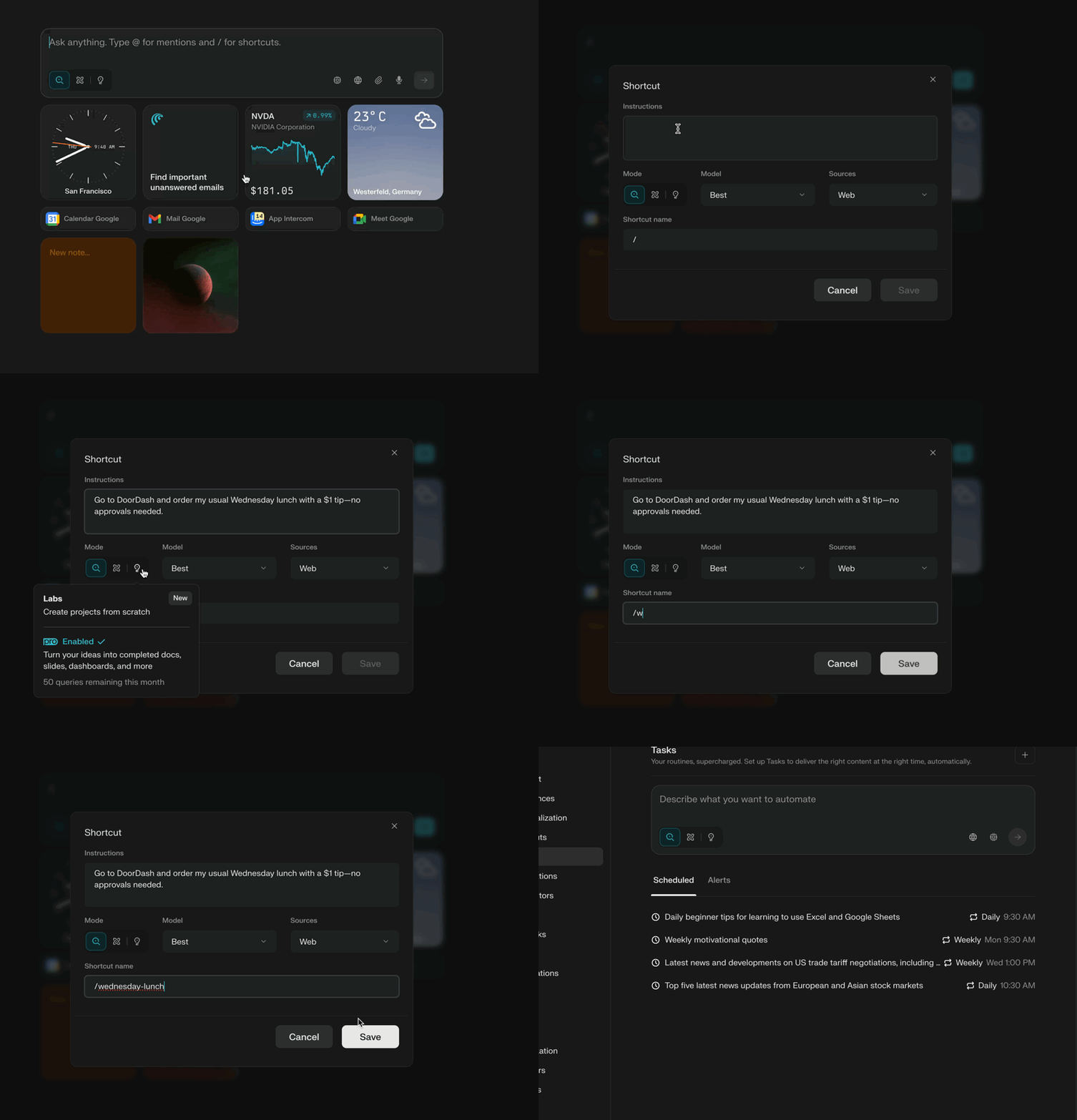
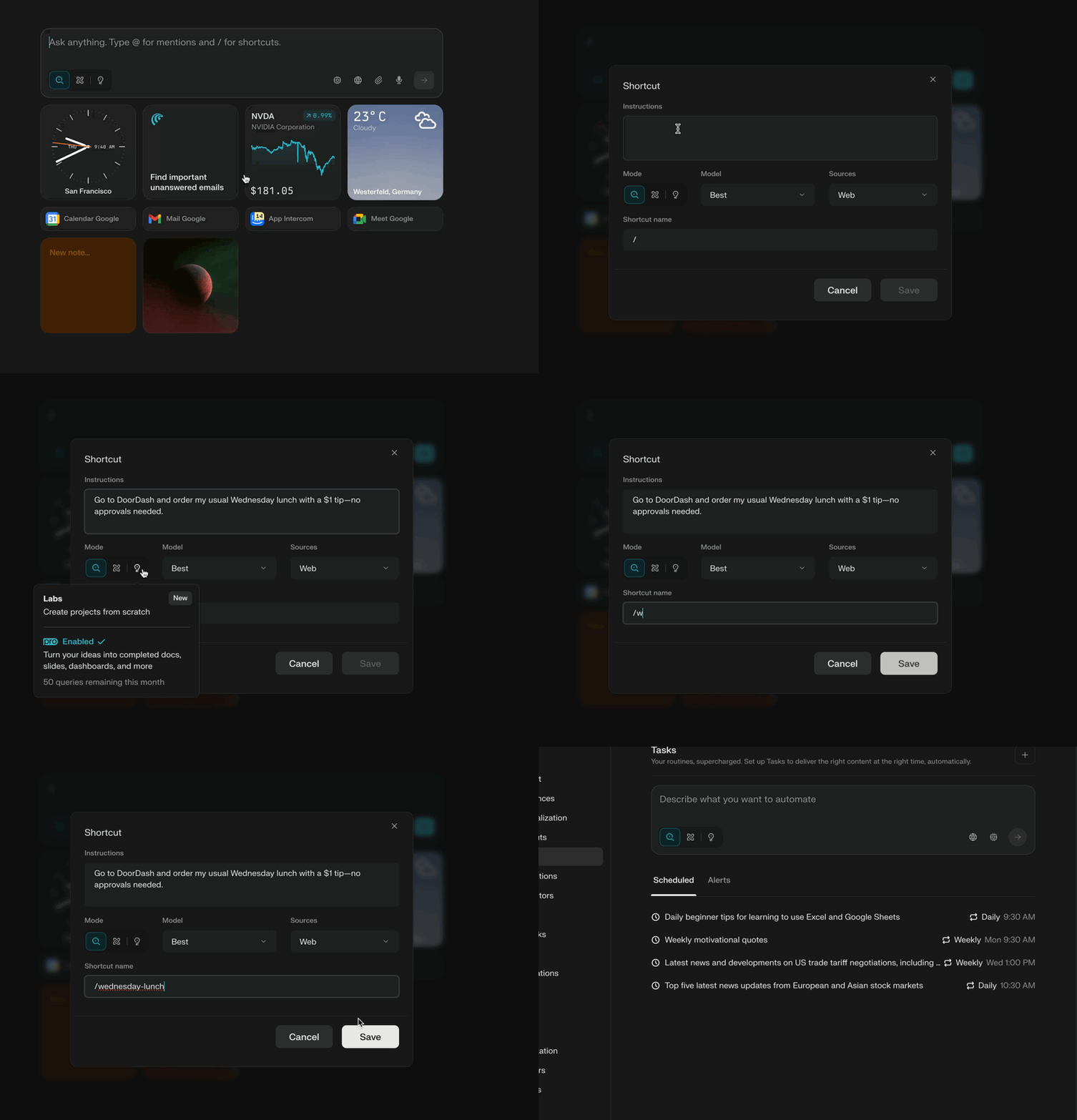
단축어를 생성하고 수정하는 방법:
Type
/검색창 또는 사이드카에서Click “바로가기 만들기”
단축키 모달이 열리며, 여기에서 다음과 같은 작업을 수행할 수 있습니다. 지시 사항(프롬프트)을 입력하고 Search Mode, Model, Source를 선택하세요.
바로가기 이름을 지정하고 저장을 누르세요
편집하려면:
설정 바를 열고 단축키로 이동하세요.
수정하려는 단축키를 클릭하면 모달이 열립니다.
모달에서 변경 사항을 수정한 후 저장을 누르세요.
단축키 관련 자주 묻는 질문
Q: 단축키를 입력하는 즉시 실행되나요?
A: 아니요, 이는 의도된 것입니다! 단축어 뒤에 추가 내용을 입력한 후 제출하실 수 있습니다.
Q: Comet의 어디에서나 단축키를 사용할 수 있나요?
A: 네, 검색창, sidecar 또는 새 탭 등 어디에 있든 모든 입력에서 단축키가 작동합니다. 본인에게 편리한 위치에 프롬프트를 입력하세요.
Q: 단축키가 프롬프트 제목이나 채팅에 표시되나요?
A: 아니요, 제출 버튼을 누르면 단축어 “code”가 백그라운드에서 전체 프롬프트로 변환되므로 워크스페이스를 가독성 있게 유지할 수 있습니다.
Q: 한 개의 프롬프트에서 두 개 이상의 단축키를 사용할 수 있나요?
A: 네, 워크플로를 자유롭게 조합하여 쌓을 수 있습니다. 각 단축키는 지정된 작업을 수행합니다.
Q: 단축어는 어느 정도 수준까지 고도화될 수 있나요?
A: 단축어는 간단한 텍스트 명령어를 실행하거나, 스마트 리서치를 트리거하거나, human-in-the-loop 단계와 상호 작용하거나, 사용자가 지정한 앱 또는 파일에서 정보를 가져올 수 있습니다.
Q: 단축키는 어디에서 관리하나요?
A: 다음으로 이동하세요 계정 설정 단축어를 찾고, 정리하고, 편집할 수 있는 화면입니다.
브라우저 버튼 단축키
Comet은 커서를 사용하지 않고도 특정 버튼을 빠르게 실행할 수 있는 단축키 조합을 제공합니다. 정확한 조합은 마우스를 올렸을 때 나타나는 툴팁에 안내되어 있습니다.
단축키 메뉴에서 다른 조합을 확인하고 특정 버튼에 다른 기능을 재할당할 수 있습니다. Settings -> Shortcuts (또는 주소 표시줄에 comet://settings/shortcuts를 입력하여)