

Ti presentiamo le Scorciatoie: la tua corsia preferenziale per i prompt in Comet
Ti presentiamo Scorciatoie, una nuova funzionalità di Comet progettata per aumentare ulteriormente la tua produttività trasformando i tuoi flussi di lavoro preferiti e più utilizzati in prompt rapidi richiamabili ovunque in Comet.
Cosa sono le scorciatoie?
Le scorciatoie in Comet sono come mini agenti AI—prompt personalizzati e riutilizzabili che gestiscono tutto, dalle semplici attività ai flussi di lavoro complessi. Invece di digitare un’istruzione lunga (o passare da un sito all’altro e da uno strumento all’altro), puoi:
Attiva comandi predefiniti in pochi secondi
Combina più passaggi in un unico prompt semplice
Indirizza i prompt a fonti o dati specifici (usa menzioni @, file o schede)
Aumenta la produttività lasciando che l’IA gestisca le attività ripetitive per te
Scorciatoie di esempio:
/update-tabs: ‘Chiudi tutte le schede che non ho usato nell’ultimo giorno. Ordina tutte le schede rimanenti per app.’/fact-check: “Esamina le affermazioni nella scheda e controlla fonti attendibili per verificarne la veridicità. Inserisci i risultati in un formato tabellare facile da leggere.”/order-lunch: “Vai su DoorDash e ordina il mio solito pranzo del mercoledì con 1 $ di mancia—nessuna approvazione richiesta.”/demoprep tomorrow’s meetings: ‘Prepara un briefing personalizzato per la demo di tutte le riunioni rilevanti di domani.’/yesterdays-product-performance: ‘Riporta le statistiche chiave sulle prestazioni dalla tua dashboard di analisi preferita relative a ieri.’
Inizia a usare le scorciatoie e lascia che l’IA di Comet gestisca i tuoi flussi di lavoro quotidiani. Digita semplicemente /, scegli la tua scorciatoia, aggiungi eventuali informazioni extra se necessario e guarda come le scorciatoie aumentano la tua produttività
Come funzionano le scorciatoie?
Attiva ovunque: Digita
/per vedere le tue scorciatoie nella barra di ricerca o nel sidecar
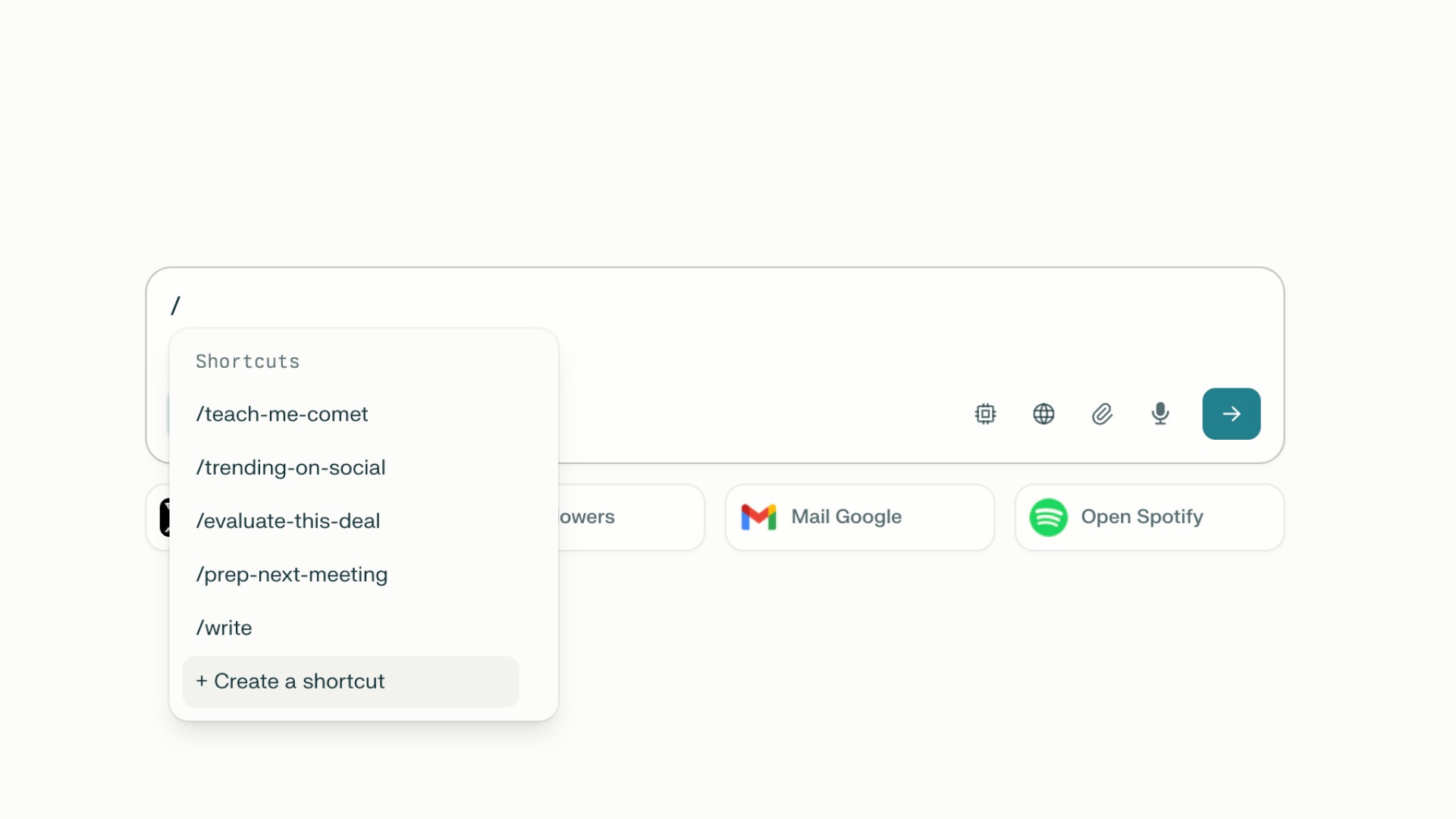
Nessuna esecuzione automatica: L’inserimento di una scorciatoia non la eseguirà automaticamente. Puoi aggiungere ulteriori dettagli o contesto dopo la scorciatoia prima di inviare. Quando sei pronto, clicca su invia e la scorciatoia si espanderà nel suo prompt completo.
Combina le scorciatoie: Usa più scorciatoie insieme, creando flussi di lavoro complessi e stratificati in un unico comando.
Input intelligenti: Durante la digitazione
/, appare un selettore con le tue scorciatoie disponibili, così puoi trovare, modificare o usare rapidamente il prompt di cui hai bisogno.Facile da configurare: Imposta scorciatoie con modalità di ricerca personalizzate, fonti di dati o passaggi di fact-checking: adatta ogni prompt al tuo flusso di lavoro.
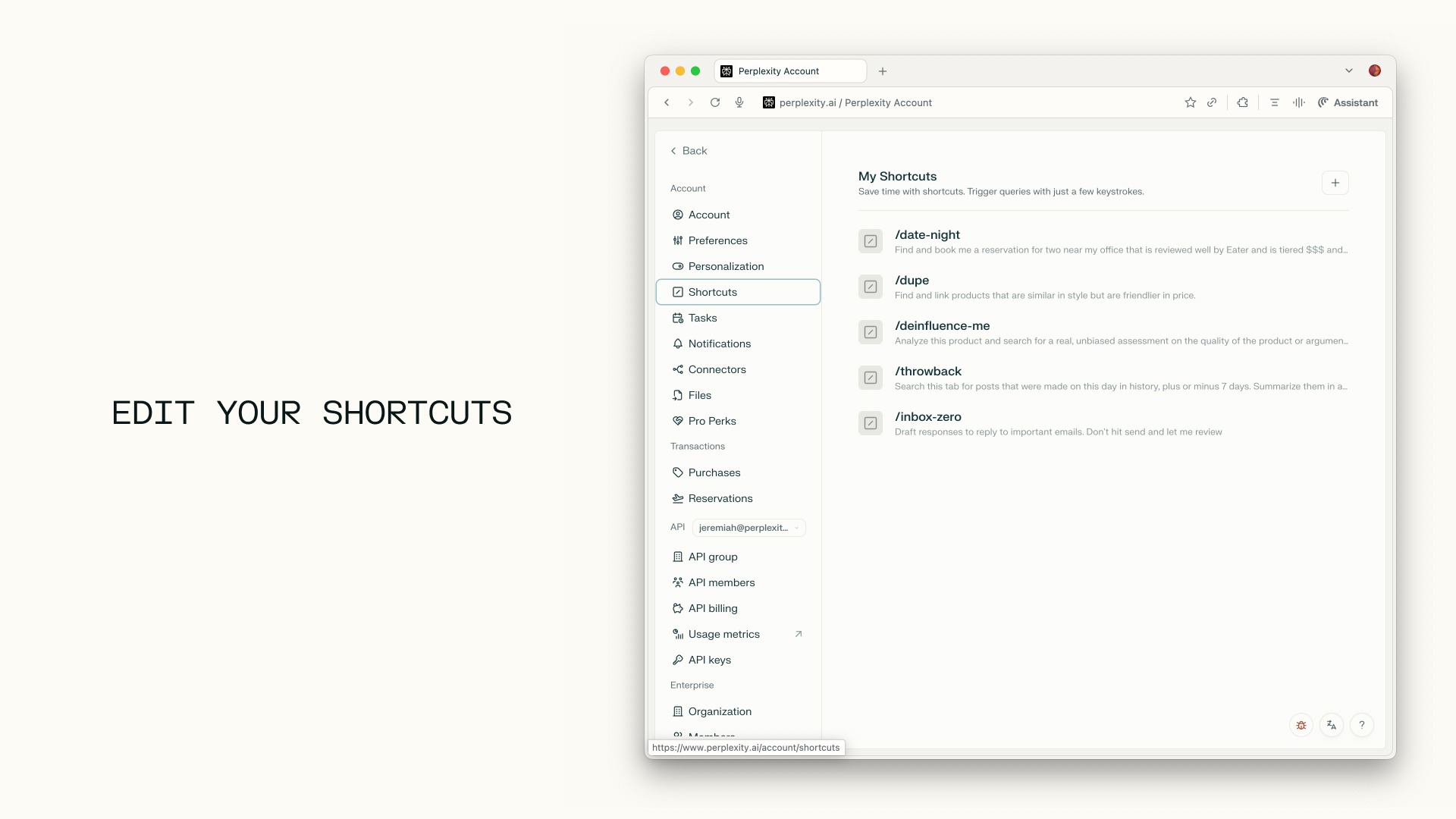
Gestione semplice: Trova e modifica tutte le tue scorciatoie nella schermata Impostazioni.
Predefinito + Personalizzato: Avrai un set base di scorciatoie per impostazione predefinita, con altre disponibili nella nostra libreria (prossimamente) e l’opzione per creare i tuoi attivatori personalizzati.
Condividi link: condividi le scorciatoie con altri tramite un link di condivisione. Agli utenti che non utilizzano ancora Comet verrà chiesto di installare Comet per adottare la scorciatoia.
Widget della homepage: Aggiungi un widget dedicato alle scorciatoie nella pagina della nuova scheda per un accesso facile.
Come creare e modificare una scorciatoia:
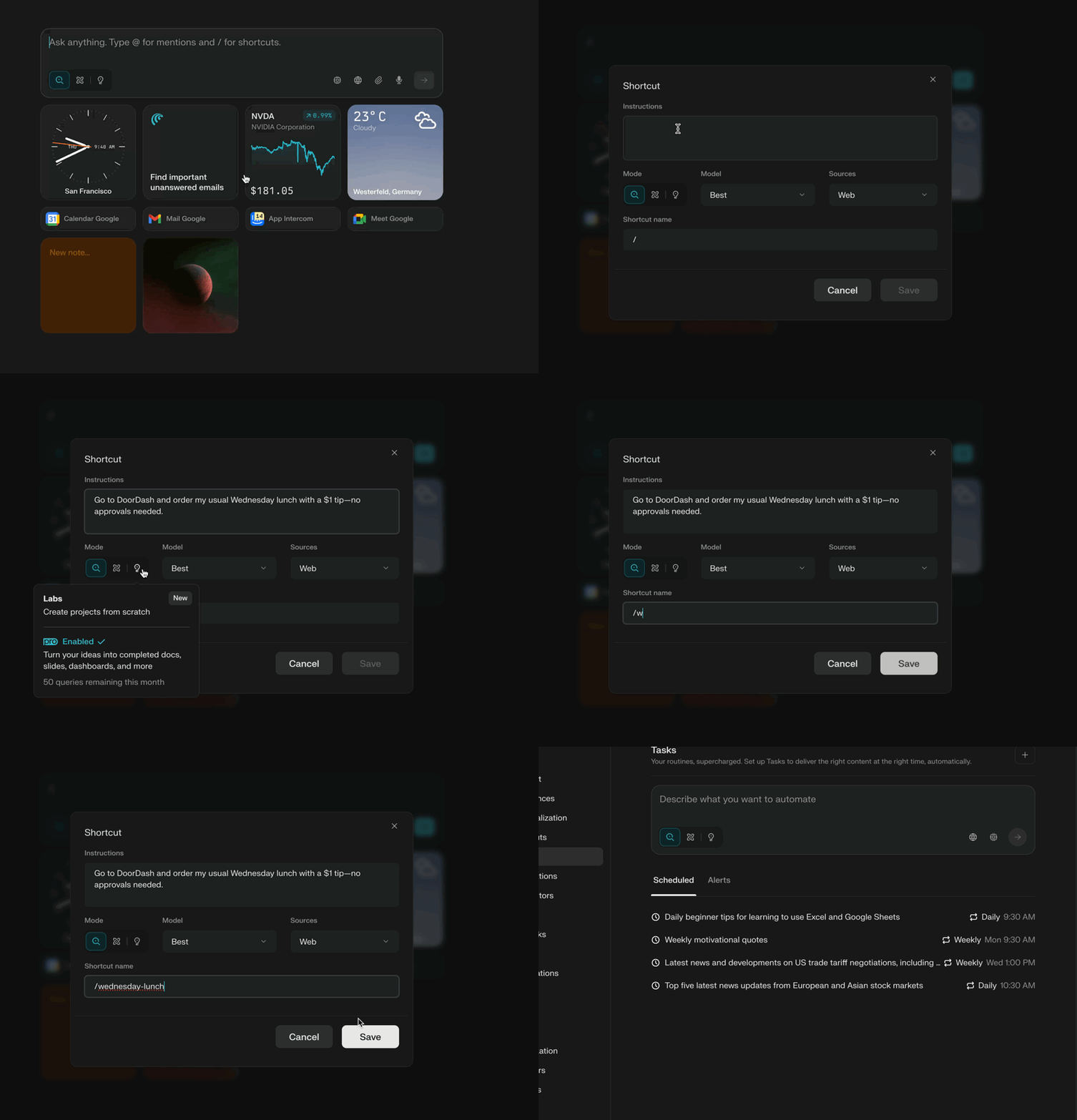
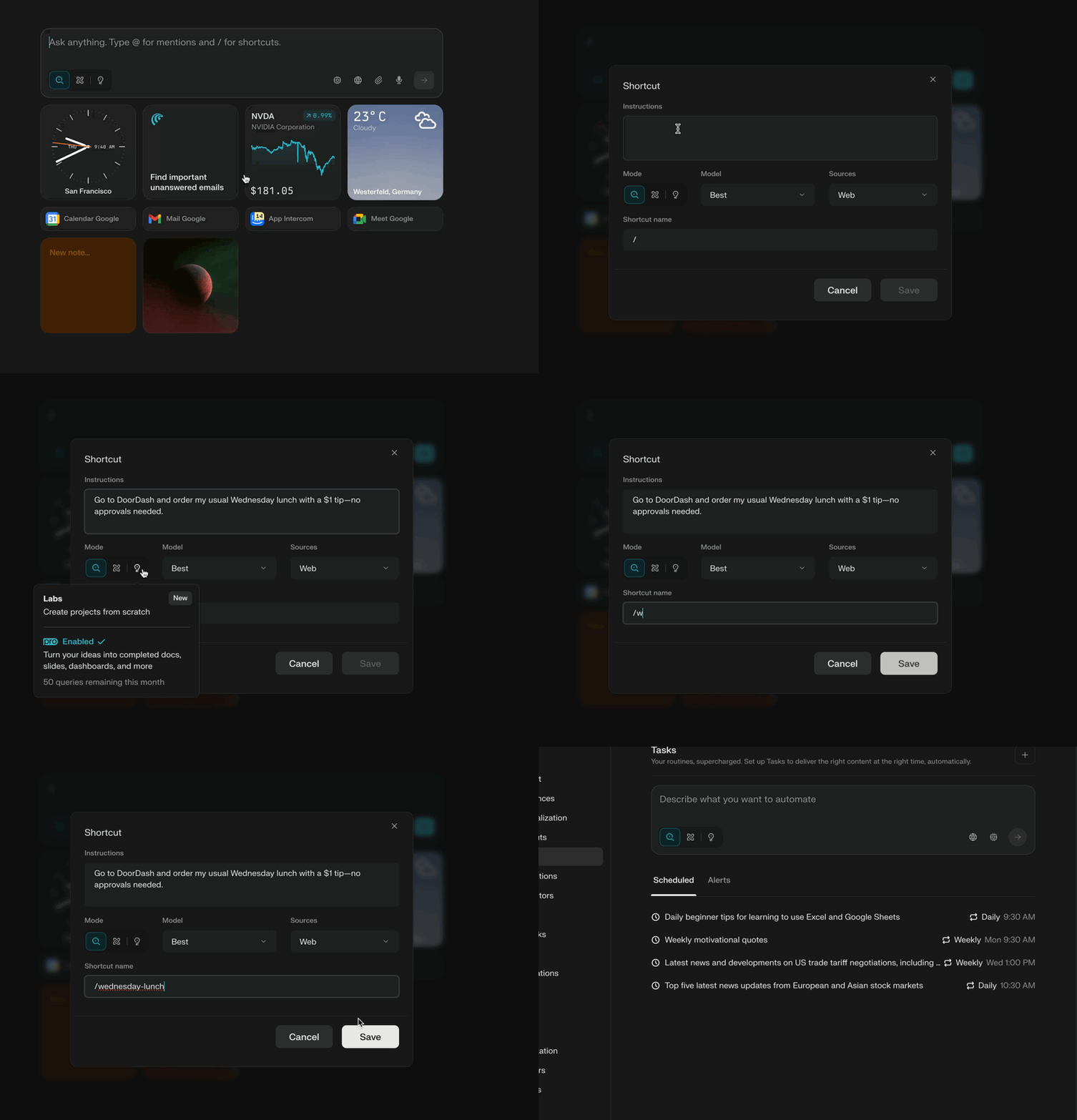
Digita
/nella barra di ricerca o nel sidecarFai clic su “Crea una scorciatoia”
Si aprirà la finestra delle scorciatoie, dove potrai inserire le tue istruzioni (prompt), selezionare una Modalità di ricerca, un Modello e una Fonte
Dai un nome alla tua scorciatoia e clicca su Salva
Per modificare:
Apri la barra delle Impostazioni e vai su Scorciatoie
Fai clic sulla scorciatoia che desideri modificare e si aprirà la finestra modale
Apporta le modifiche nel modale e premi Salva
Domande frequenti sulle scorciatoie
D: La mia scorciatoia verrà eseguita non appena la inserisco?
R: No: è intenzionale! Puoi aggiungere altri input dopo la scorciatoia e poi inviare.
D: Posso usare le scorciatoie ovunque in Comet?
R: Sì, che tu sia nella barra di ricerca, nel sidecar o in una nuova scheda, le scorciatoie funzionano in tutti i campi di input. Inserisci il prompt dove ha più senso per te.
D: Le scorciatoie appariranno nel titolo del prompt o nella chat?
R: No: quando premi Invio, il “codice” della scorciatoia si trasforma dietro le quinte nel prompt completo, così il tuo spazio di lavoro resta leggibile.
D: Posso utilizzare più di una scorciatoia in un singolo prompt?
R: Sì, puoi combinarle per concatenare i flussi di lavoro. Ogni scorciatoia corrisponde all’attività designata.
D: Quanto possono essere avanzate le scorciatoie?
R: Le scorciatoie possono eseguire semplici comandi di testo, avviare ricerche intelligenti, interagire con passaggi che richiedono l’intervento umano o attingere da app o file specificati.
D: Dove posso gestire le mie scorciatoie?
R: Vai alla schermata Impostazioni account per trovare, organizzare e modificare le tue scorciatoie.
Tasti di scelta rapida / scorciatoie dei pulsanti del browser
Comet fornisce anche combinazioni di tasti di scelta rapida per attivare velocemente determinati pulsanti senza usare il cursore. Le combinazioni esatte sono indicate nei tooltip al passaggio del mouse.
Puoi imparare altre combinazioni e riassegnarne di diverse a pulsanti specifici tramite il menu delle scorciatoie in Impostazioni -> Scorciatoie (o digitando comet://settings/shortcuts nella barra degli indirizzi)