

शॉर्टकट का परिचय: Comet में Prompts के लिए आपका फास्ट लेन
मिलो शॉर्टकट, Comet में एक नई सुविधा आपके पसंदीदा और सबसे अधिक उपयोग किए जाने वाले वर्कफ़्लो को त्वरित संकेतों में बदलकर आपकी उत्पादकता को सक्षम करने के लिए डिज़ाइन की गई है जिसे आप Comet में कहीं भी कॉल कर सकते हैं।
शॉर्टकट क्या हैं?
Comet में शॉर्टकट इस प्रकार हैं मिनी एआई एजेंट-कस्टम, पुन: प्रयोज्य संकेत जो सरल कार्यों से लेकर जटिल वर्कफ़्लो तक सब कुछ संभालते हैं। एक बड़ा निर्देश टाइप करने (या साइटों और टूल के बीच मल्टीटास्किंग) के बजाय, आप यह कर सकते हैं:
पूर्व-लिखित आदेशों को सेकंडों में ट्रिगर करें
अनेक चरणों को एक आसान प्रॉम्प्ट में संयोजित करें
विशिष्ट स्रोतों या डेटा पर बिंदु संकेत (@उल्लेख, फ़ाइलें या टैब का उपयोग करें)
एआई को आपके लिए दोहराए जाने वाले सामान को संभालने की अनुमति देकर उत्पादकता बढ़ाएं
उदाहरण शॉर्टकट:
/अद्यतन-टैब: “वे सभी टैब बंद करें जिनका मैंने पिछले दिन उपयोग नहीं किया था। शेष सभी टैब को ऐप के अनुसार क्रमबद्ध करें।“/तथ्यों की जांच: “टैब में दावों की जांच करें और दावों की तथ्यात्मक जांच के लिए विश्वसनीय स्रोतों की जांच करें। परिणामों को पढ़ने में आसान सारणीबद्ध प्रारूप में रखें।“/आदेश-दोपहर का भोजन: “DoorDash पर जाएं और $1 टिप के साथ मेरे सामान्य बुधवार के दोपहर के भोजन का ऑर्डर करें - किसी अनुमोदन की आवश्यकता नहीं है।“/डेमोप्रेप कल की बैठकें: “कल सभी प्रासंगिक बैठकों के लिए एक व्यक्तिगत डेमो ब्रीफिंग तैयार करें।“/कल-उत्पाद-प्रदर्शन: “कल के लिए अपने पसंदीदा एनालिटिक्स डैशबोर्ड से प्रमुख प्रदर्शन आँकड़े रिपोर्ट करें।“
शॉर्टकट का उपयोग शुरू करें और Comet के AI को आपके दैनिक वर्कफ़्लो को संभालने दें। बस टाइप करें /, अपना शॉर्टकट चुनें, यदि आवश्यक हो तो कोई अतिरिक्त जानकारी जोड़ें, और देखें कि शॉर्टकट आपकी उत्पादकता को बढ़ाते हैं
शॉर्टकट कैसे काम करते हैं?
कहीं भी ट्रिगर: प्रकार
/खोज बार या साइडकार में अपने शॉर्टकट देखने के लिए
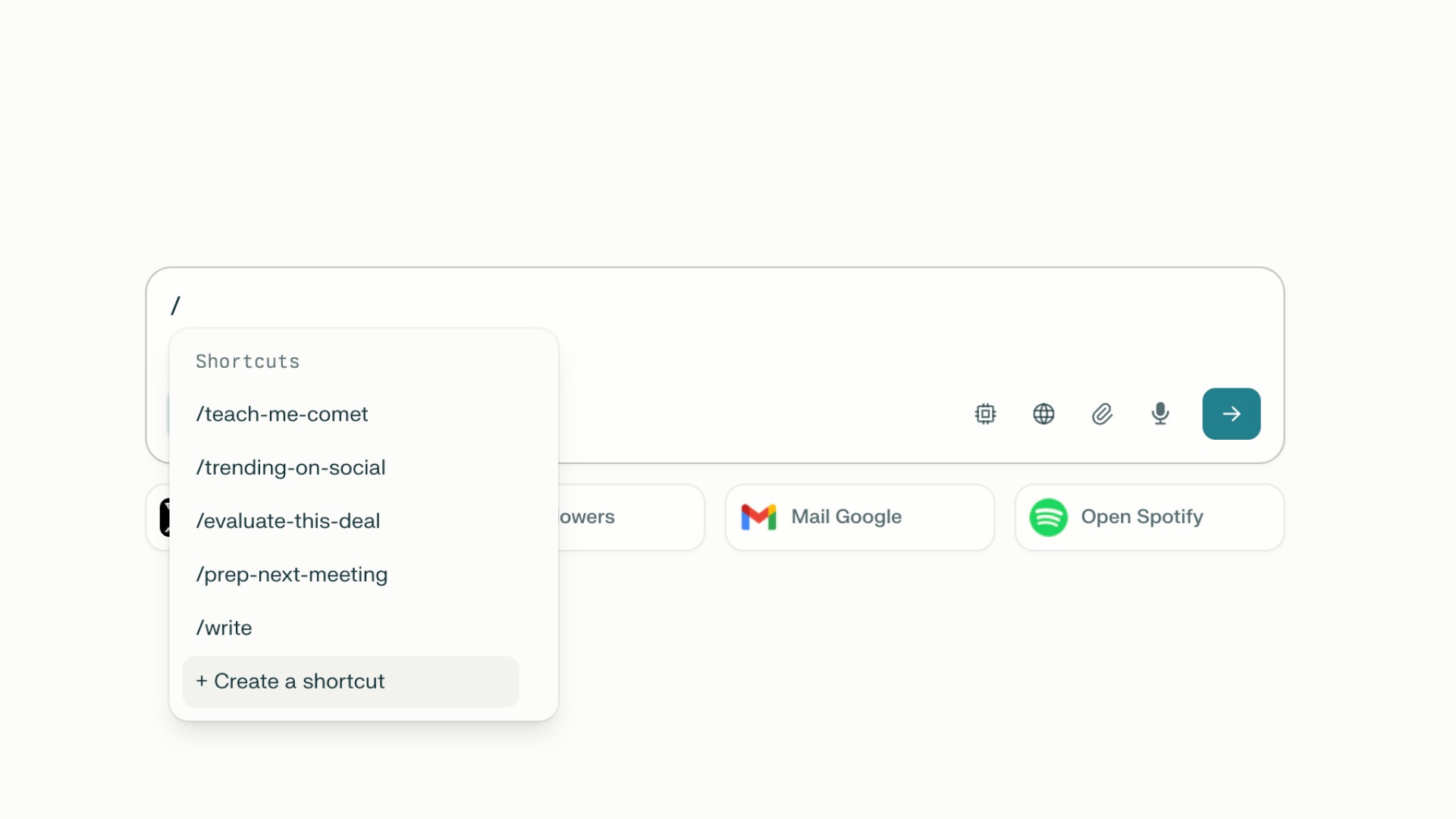
कोई स्वतः-निष्पादन नहीं: शॉर्टकट दर्ज करने से यह स्वतः नहीं चलेगा। आप सबमिट करने से पहले शॉर्टकट के बाद अतिरिक्त विवरण या संदर्भ जोड़ सकते हैं। तैयार होने पर, सबमिट दबाएं और शॉर्टकट अपने पूर्ण प्रॉम्प्ट में विस्तारित हो जाएगा।
शॉर्टकट संयोजित करें: एक ही कमांड में स्तरित, जटिल वर्कफ़्लो बनाते हुए, एक साथ कई शॉर्टकट का उपयोग करें।
स्मार्ट इनपुट: जैसे आप टाइप करते हैं
/, आपके उपलब्ध शॉर्टकट के साथ एक चयनकर्ता पॉप अप हो जाता है, जिससे आप अपनी ज़रूरत के संकेत को तुरंत ढूंढ सकते हैं, संपादित कर सकते हैं या उसका उपयोग कर सकते हैं।कॉन्फ़िगरेशन-अनुकूल: कस्टम अनुसंधान मोड, डेटा स्रोत, या तथ्य-जांच चरणों के साथ शॉर्टकट सेट करें—प्रत्येक संकेत को अपने वर्कफ़्लो के अनुरूप बनाएं।
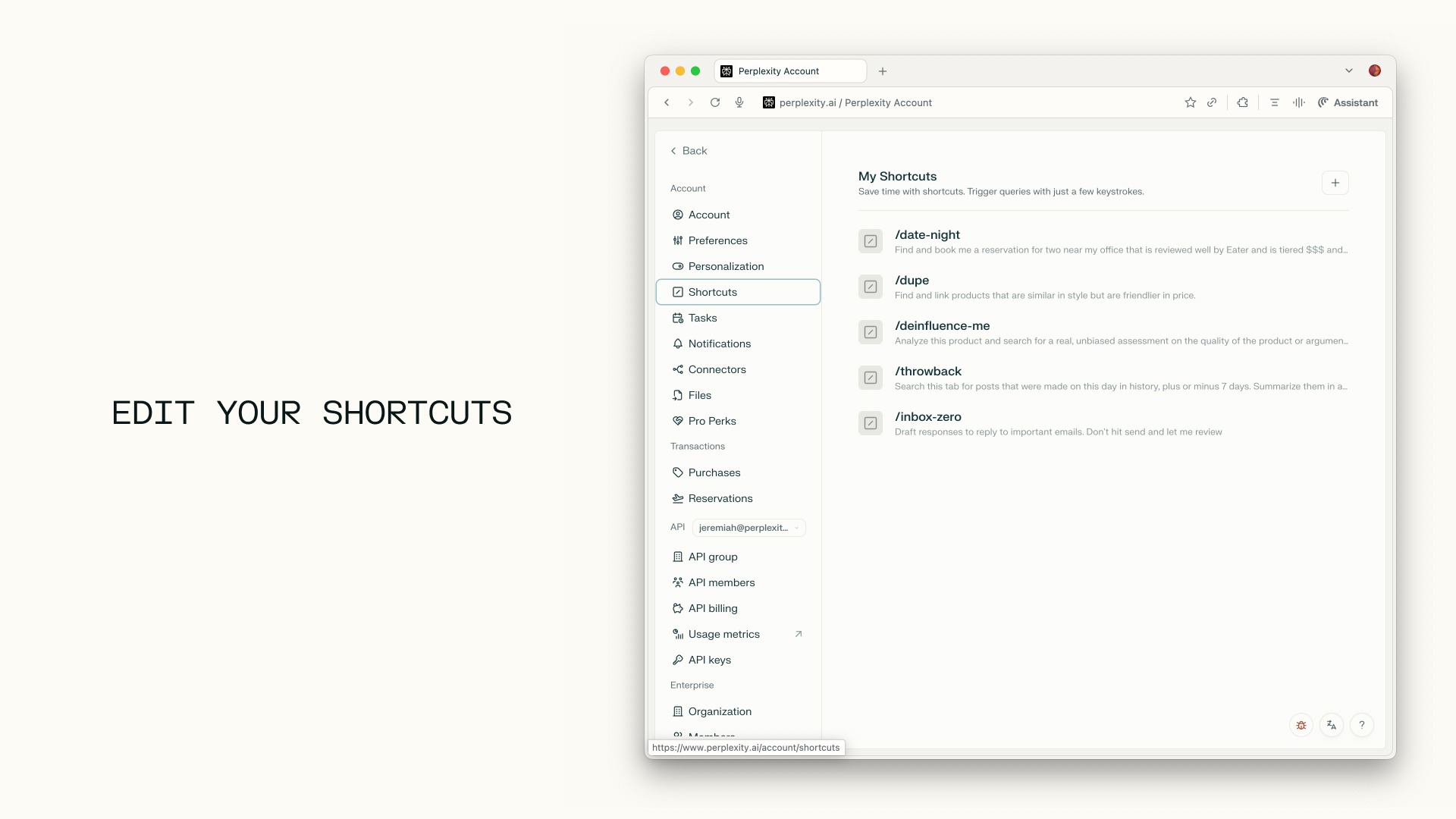
आसान प्रबंधन: अपनी सेटिंग्स स्क्रीन पर अपने सभी शॉर्टकट ढूंढें और संपादित करें।
डिफ़ॉल्ट + कस्टम: आपके पास डिफ़ॉल्ट रूप से शॉर्टकट का एक मूल सेट होगा, जिसमें हमारी लाइब्रेरी में और भी उपलब्ध होंगे (जल्द ही आ रहे हैं) और अपने स्वयं के कस्टम ट्रिगर बनाने का विकल्प होगा।
लिंक शेयर करें: शेयर लिंक के माध्यम से दूसरों के साथ शॉर्टकट साझा करें। जो उपयोगकर्ता अभी तक Comet उपयोगकर्ता नहीं हैं, उन्हें शॉर्टकट अपनाने के लिए Comet इंस्टॉल करने के लिए कहा जाता है।
मुखपृष्ठ विजेट: आसान पहुंच के लिए नए टैब पेज पर एक समर्पित शॉर्टकट विजेट जोड़ें।
शॉर्टकट कैसे बनाएं और संपादित करें:
प्रकार
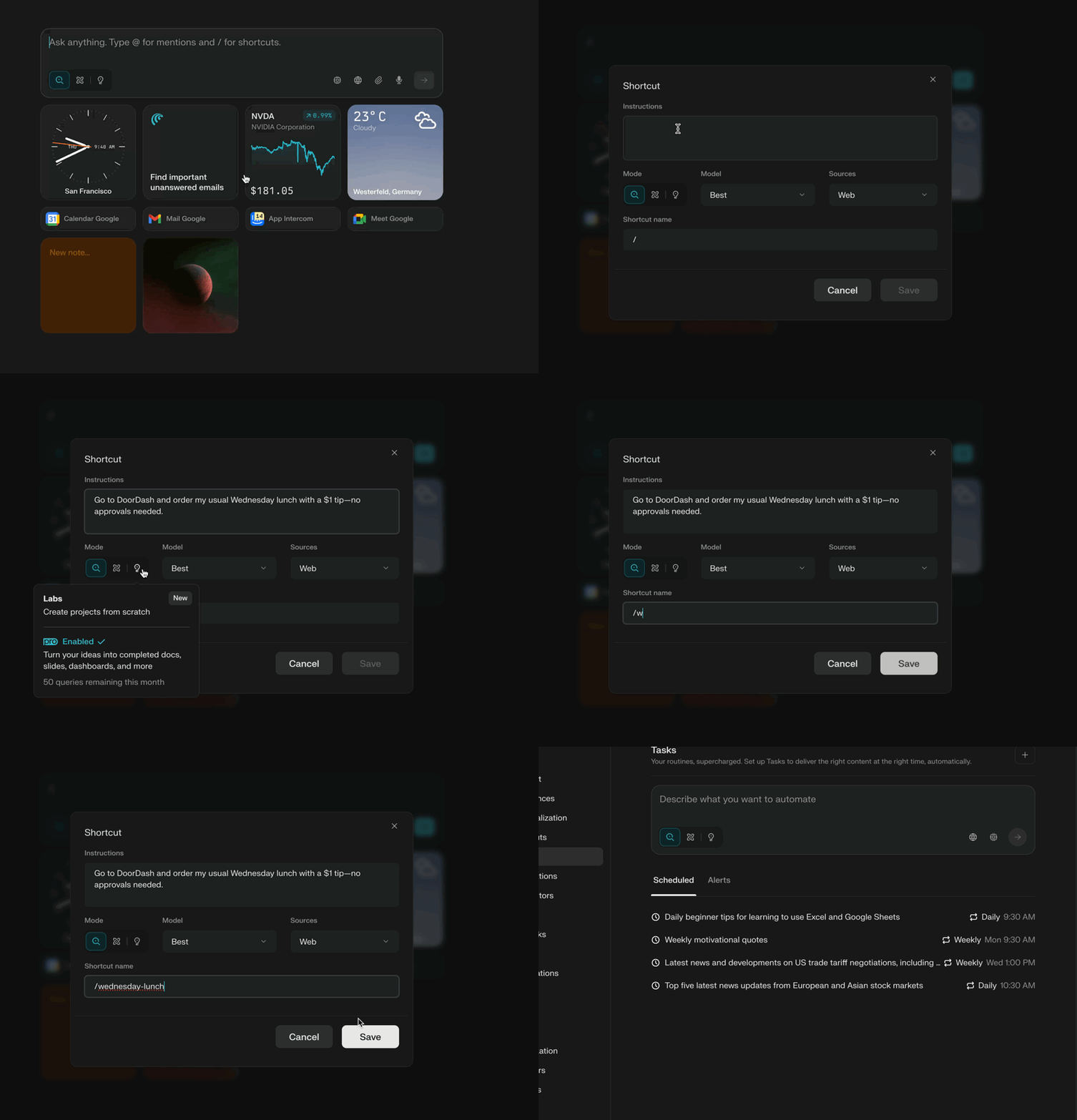
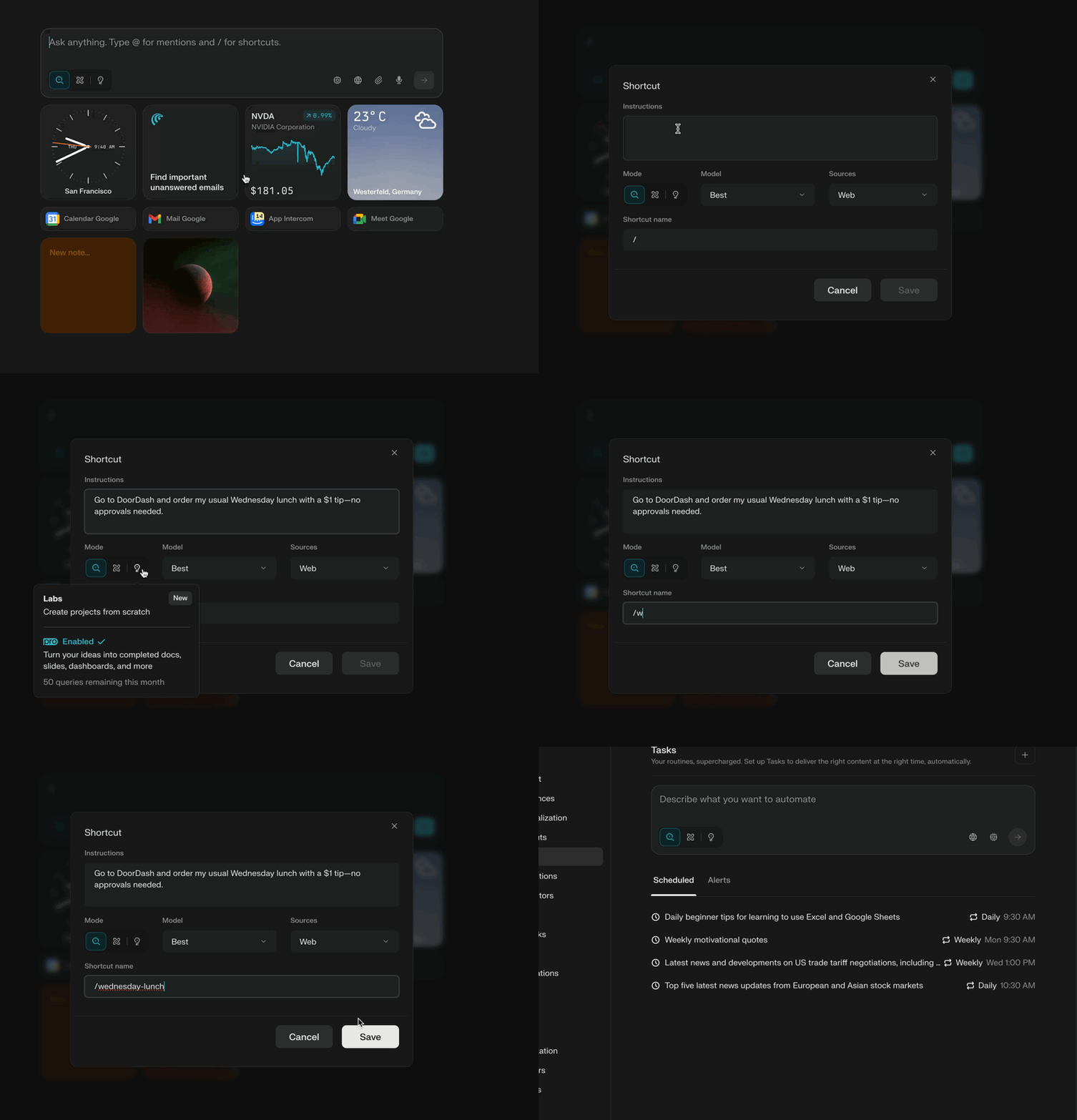
/सर्च बार में या साइडकार मेंक्लिक “एक शॉर्टकट बनाएं”
शॉर्टकट मोडल वहां खुल जाएगा जहां आप खुल सकते हैं अपने निर्देश दर्ज करें (संकेत), एक खोज मोड, मॉडल, स्रोत चुनें
अपने शॉर्टकट को नाम दें और सहेजें दबाएं
सम्पादन के लिए:
अपना सेटिंग बार खोलें और शॉर्टकट पर जाएं
उस शॉर्टकट पर क्लिक करें जिसे आप संपादित करना चाहते हैं और मोडल खुल जाएगा
मोडल में बदलाव करें और सेव पर क्लिक करें
शॉर्टकट के बारे में अक्सर पूछे जाने वाले प्रश्न
प्रश्न: क्या मेरा शॉर्टकट प्रवेश करते ही निष्पादित हो जाएगा?
उत्तर: नहीं-यह जानबूझकर किया गया है! आप शॉर्टकट के बाद अधिक इनपुट जोड़ सकते हैं और फिर सबमिट कर सकते हैं।
प्रश्न: क्या मैं Comet में कहीं भी शॉर्टकट का उपयोग कर सकता हूँ?
उत्तर: हां, चाहे आप सर्च बार में हों, साइडकार में हों या नए टैब में हों, शॉर्टकट सभी इनपुट पर काम करते हैं। अपना संकेत वहां दर्ज करें जहां यह आपके लिए समझ में आता हो।
प्रश्न: क्या शॉर्टकट शीघ्र शीर्षक या चैट में दिखाई देंगे?
उत्तर: नहीं, जब आप सबमिट दबाते हैं, तो शॉर्टकट “कोड” पर्दे के पीछे पूर्ण प्रॉम्प्ट में बदल जाता है, जिससे आपका कार्यक्षेत्र पठनीय बना रहता है।
प्रश्न: क्या मैं एक ही प्रॉम्प्ट में एक से अधिक शॉर्टकट का उपयोग कर सकता हूँ?
उत्तर: हां, स्टैक वर्कफ़्लोज़ को मिक्स एंड मैच करें। प्रत्येक शॉर्टकट अपने निर्दिष्ट कार्य में अनुवाद करता है।
प्रश्न: शॉर्टकट कितने उन्नत हो सकते हैं?
ए: शॉर्टकट सरल टेक्स्ट कमांड चला सकते हैं, स्मार्ट रिसर्च को ट्रिगर कर सकते हैं, मानव-इन-लूप चरणों के साथ इंटरैक्ट कर सकते हैं, या आपके द्वारा निर्दिष्ट ऐप्स/फ़ाइलों से खींच सकते हैं।
प्रश्न: मैं अपने शॉर्टकट कहां प्रबंधित करूं?
उत्तर: अपनी ओर चलें Account Settings अपने शॉर्टकट ढूंढने, व्यवस्थित करने और संपादित करने के लिए स्क्रीन।
ब्राउज़र बटन हॉटकी/शॉर्टकट
Comet कर्सर का उपयोग किए बिना कुछ बटनों को तुरंत ट्रिगर करने के लिए हॉटकी संयोजन भी प्रदान करता है। सटीक संयोजन होवर पर टूलटिप्स में उल्लिखित हैं।
आप अन्य संयोजनों को सीख सकते हैं और शॉर्टकट मेनू के माध्यम से विशिष्ट बटनों को अलग-अलग संयोजनों को फिर से असाइन कर सकते हैं सेटिंग्स -> शॉर्टकट (या एड्रेस बार में comet://settings/shortcuts टाइप करके)