
Modèles Ultrafast pour Computer, API Decisions et contrôles des connecteurs
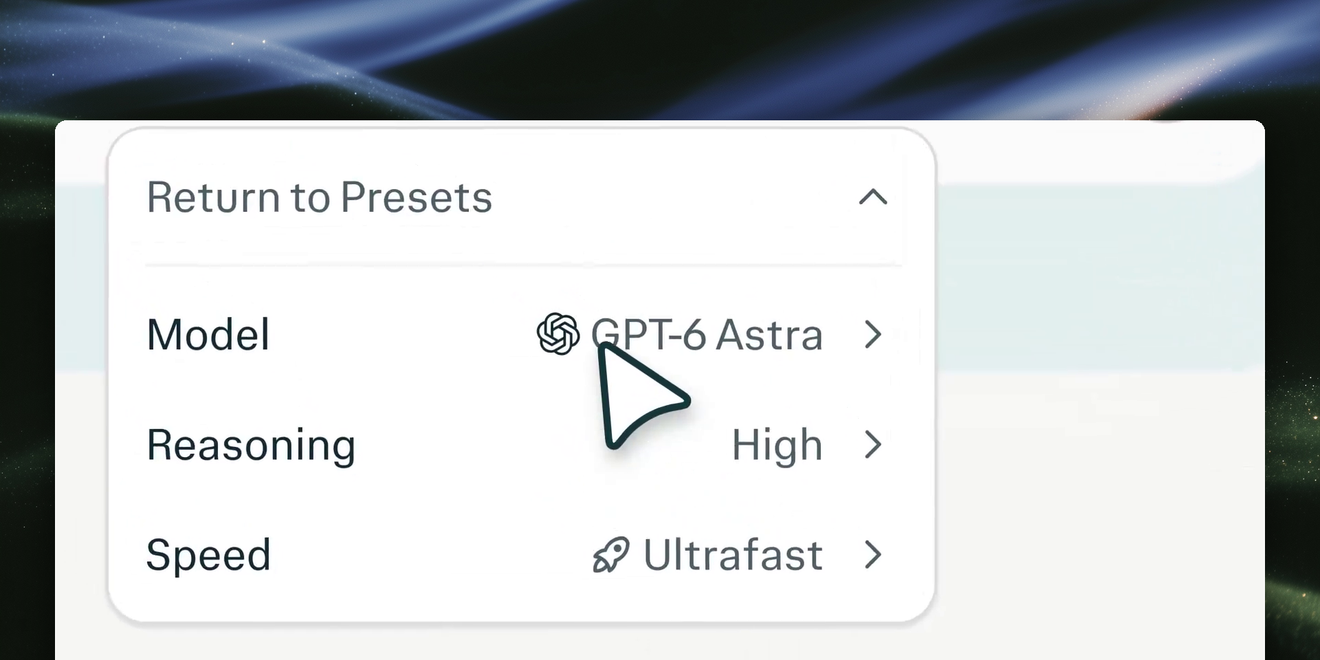
Computer : choisissez Ultrafast pour GPT-6 Astra et GPT-6.1 Sol
Privilégiez la vitesse de réponse avec Ultrafast pour GPT-6 Astra et GPT-6.1 Sol dans Computer sur le web, disponible pour les abonnés Max. Sélectionnez-le sous Personnalisé → Vitesse ; Ultrafast consomme plus de crédits que Normal ou Rapide.
Essayez Ultrafast pour :
- Comparer des options : « Comparez ces trois conceptions d’API et recommandez-en une. »
- Affiner un brouillon : « Réécrivez ce plan de projet pour un public d’ingénieurs. »
- Déboguer du code : « Trouvez le bug dans cette fonction et testez le correctif minimal. »
En savoir plus : Paramètres d'effort et de vitesse de Computer
Decisions API : classez et notez du contenu à l’aide de probabilités
Classez et notez du texte, du JSON et des images grâce à des probabilités directement exploitables par votre logiciel, sans avoir à analyser une réponse rédigée. Choisissez le modèle pplx-decider v1.2 standard 27B ou Flash 4B via l’API, ou téléchargez les poids ouverts. La version 1.2 améliore la précision sur le texte et la vision, et répond à plusieurs questions en une seule passe, avec une inférence jusqu’à 5× plus rapide.
Essayez la Decisions API et les modèles ouverts pour :
- Classer et orienter : Obtenez des probabilités oui/non ou à choix multiples, puis orientez les requêtes ou transmettez les demandes à escalader à l’Agent API.
- Évaluer selon des grilles : Obtenez des distributions de probabilités et des scores attendus pour un maximum de 128 questions par entrée d’API. Validez les questions groupées sur votre charge de travail ; pour Flash, utilisez par défaut une seule question.
- Choisir où exécuter les modèles : Hébergez vous-même les modèles ou exécutez Flash sur des appareils locaux compatibles. L’API ne facture que les tokens d’entrée, Flash étant l’option la moins coûteuse.
En savoir plus : Démarrage rapide de la Decisions API · Référence de la Decisions API · Guide pratique de tri des tickets de support · Poids du modèle standard · Poids du modèle Flash
Connecteurs : accès basé sur les rôles pour les administrateurs Enterprise
Les administrateurs des forfaits Enterprise souscrits via l’équipe commerciale peuvent désormais choisir quels rôles peuvent utiliser chaque connecteur. Ces règles d’accès s’appliquent dans l’ensemble de Perplexity, et les accès existants aux connecteurs restent inchangés jusqu’à ce qu’un administrateur les modifie.
Essayez les contrôles d’accès aux connecteurs pour :
- Limiter les connecteurs sensibles : Rendez un connecteur accessible à tous les membres, aux administrateurs uniquement ou à certains rôles personnalisés.
- Examiner d’abord les nouveaux connecteurs : Désactivez par défaut les connecteurs nouvellement ajoutés jusqu’à ce qu’un administrateur les active pour des rôles spécifiques.
- Auditer les modifications : Suivez les activations, désactivations et changements de rôles dans les journaux d’audit de l’organisation.
En savoir plus : Accès aux connecteurs basé sur les rôles
Projets : associez un dossier local de votre Mac pour vos travaux en cours
Dans la version 26.38 ou ultérieure de l’application Mac, associez un dossier local à un projet pour que Computer puisse y lire et y enregistrer des fichiers. Vos nouvelles tâches utilisent ce dossier par défaut, et vous seul pouvez l’utiliser, même dans un projet partagé. Modifiez ou supprimez le dossier depuis la page du projet.
Essayez les dossiers locaux dans les projets pour :
- Mettre à jour la note de cadrage d’un projet : « Utilisez les rapports de ce dossier pour mettre à jour la note de cadrage du projet. »
- Comparer des fichiers de travail : « Comparez la dernière feuille de calcul avec les notes déjà présentes dans ce projet. »
- Enregistrer le travail terminé : « Enregistrez la présentation révisée dans le dossier. »
En savoir plus : Fichiers et dossiers locaux · Présentation des projets
Barre de miniatures de Computer : passez d’une diapositive ou d’une page de document à l’autre
Computer ajoute une barre de miniatures pour les présentations, les PDF et les documents Word : vous pouvez ainsi accéder directement à une diapositive ou à une page sans faire défiler tout le fichier.
Essayez la barre de miniatures pour :
- Parcourir une présentation : Sélectionnez une diapositive directement depuis sa miniature.
- Consulter un PDF : Accédez directement à un graphique ou à une page d’annexe sans faire défiler le fichier.
- Parcourir un document Word : Utilisez les miniatures de pages pour revenir à une section pendant votre relecture.
En savoir plus : Créer et prévisualiser des ressources
pplx-embed-v2-late : effectuez des recherches dans des documents visuels sans en extraire le texte
Créez une recherche couvrant le texte, les images et les pages de documents, sans convertir au préalable les images de pages en texte. Les modèles à interaction tardive 9B et 0.6B, publiquement disponibles sous licence MIT, partagent un même espace d’embeddings : vous pouvez donc indexer avec le grand modèle et interroger cet index avec le plus petit.
Essayez pplx-embed-v2-late pour :
- Recherchez dans vos documents visuels : retrouvez des pages PDF, des diapositives et des documents numérisés tout en préservant les figures, les tableaux et la mise en page.
- Équilibrer qualité et latence : Indexez avec le modèle 9B et exécutez les requêtes avec le modèle 0.6B dans le même espace d’embeddings.
- Effectuer la récupération en local : Utilisez le modèle 0.6B pour l’indexation comme pour les requêtes sur une infrastructure locale.
En savoir plus : Embeddings multimodaux · Modèle 0.6B et ses poids · Modèle 9B et ses poids
Nano Banana 2.1 : générez et modifiez des images dans Computer
Créez et modifiez des images avec Nano Banana 2.1 dans Computer. Le modèle est disponible pour toute personne ayant accès à Computer, et vous pouvez affiner les résultats avec des prompts de suivi dans le même fil.
Essayez Nano Banana 2.1 pour :
- Créer une image : « Créez une illustration au format paysage d’un village de montagne au lever du soleil. »
- Modifier un résultat : « Conservez la composition, mais passez l’arrière-plan en bleu nuit. »
- Itérer en contexte : « Agrandissez les libellés et simplifiez la mise en page. »
En savoir plus : Rédiger et affiner vos prompts pour Computer
SPACE : isolez les tâches d’agents dans des bacs à sable open source
Exécutez des tâches d’agents dans des environnements Linux isolés, tout en gardant les identifiants et la politique de trafic sortant en dehors de la machine virtuelle de chaque tâche. SPACE est la plateforme de bacs à sable open source sur laquelle repose Computer ; elle s’appuie sur les microVM Firecracker et est disponible sous licence Apache 2.0.
Essayez SPACE pour :
- Isoler le code des agents : Créez un environnement Linux distinct et exécutez des commandes via l’API.
- Suspendre et reprendre le travail : Conservez l’état tout en libérant les ressources de calcul actives.
- Inspecter et contribuer : Examinez l’implémentation, les contrôles de sécurité et les opérations prises en charge.
En savoir plus : À propos de SPACE · Lancer votre premier bac à sable · Code source
Gemini 4 Argon : disponible dans Computer pour Pro et Max
Utilisez Gemini 4 Argon pour la recherche, le code et l’analyse dans Computer, disponible pour les abonnés Pro et Max. Les abonnés Max peuvent aussi l’utiliser dans Search ; sélectionnez-le dans le sélecteur de modèle. Il a également établi un nouveau record sur le benchmark WANDR de Perplexity.
Essayez Gemini 4 Argon pour :
- Étudier un marché : « Étudiez le marché des batteries domestiques, comparez cinq fournisseurs et résumez les compromis. »
- Mener à bien une tâche de code : « Analysez ce bug, corrigez-le et testez le correctif. »
- Analyser une feuille de calcul : « Identifiez les principales tendances de cette feuille de calcul et créez un graphique pour les trois plus importantes. »
En savoir plus : Choisir un modèle d’IA · Paramètres d’effort et de modèle de Computer
NVIDIA Nemotron 3.5 : le raisonnement dans Search et l’Agent API
Utilisez NVIDIA Nemotron 3.5 Super VL dans Search pour le raisonnement en plusieurs étapes ; il est disponible pour les abonnés Pro et Max. Les développeurs peuvent également utiliser Nemotron 3.5 Super dans l’Agent API, où il n’accepte que du texte en entrée.
Essayez Nemotron 3.5 pour :
- Examiner une argumentation : « Quels sont les arguments les plus solides pour et contre le péage urbain ? Citez les éléments probants. »
- Comparer des options techniques : « Comparez les pompes à chaleur et les chaudières à gaz pour une maison en climat froid, en tenant compte de leur efficacité et de leurs coûts initiaux. »
- Planifier avec des contraintes : « Planifiez quatre jours à Kyoto sans voiture, avec un musée par jour et un budget de 15 000 ¥ par jour. »
En savoir plus : Choisir un modèle d’IA · Modèles de l’Agent API
Reverse Engineer : inspectez et reconstruisez des logiciels avec Computer
Inspectez des logiciels que vous avez l’autorisation d’analyser, comprenez leur comportement, puis créez et testez une reconstruction dans Computer. Le Skill Reverse Engineer s’appuie sur le framework open source Reverse Engineer Anything (REA). Le Skill /reverse-engineer peut être essayé gratuitement jusqu’au 31 octobre 2026, avec jusqu’à 10 000 crédits par compte.
Essayez Reverse Engineer pour :
- Reconstituer une fonctionnalité : « Inspectez cette application et expliquez le fonctionnement de son flux de travail d’exportation. »
- Créer une reconstruction : « Recréez ce flux de travail sous forme de prototype fonctionnel. »
- Tester le résultat : « Comparez la reconstruction avec le comportement d’origine et corrigez les différences. »
En savoir plus : Trouver et utiliser les Skills de Computer
Police PPLX : une meilleure lisibilité sur le web et iOS
Lisez les réponses et les libellés de navigation dans PPLX, la police personnalisée de Perplexity, conçue pour une lecture plus claire sur le web et les versions récentes d’iOS. Sur le web, elle est disponible en styles sans-serif et serif, tandis qu’iOS utilise pour l’instant la famille sans-serif.
Essayez la police PPLX pour :
- Lire des réponses plus longues : Parcourez le texte et les titres des réponses dans la police personnalisée PPLX.
- Choisir un style de lecture : Définissez dans les Paramètres votre style de police préféré pour les réponses.
- Changer d’appareil : Lisez avec la même police principale sur le web et les versions récentes d’iOS.
En savoir plus : Paramètres de police et d’apparence des réponses
Zone de saisie : repérez d’un coup d’œil si vous utilisez Ask ou Computer
Un nouveau cadre autour de la zone de saisie sur le web indique si vous posez une question dans Ask ou si vous lancez une tâche Computer. Il s’adapte au mode sélectionné, sur la page d’accueil comme dans les fils.
Essayez la zone de saisie pour :
- Poser une question ciblée : « Qu’est-ce qui a changé dans la technologie des batteries cette année ? »
- Lancer une tâche Computer : « Comparez les derniers rapports sur les batteries publiés par trois groupes de recherche. »
- Continuer dans le fil : « Transformez ces conclusions en un bref résumé pour mon équipe. »
En savoir plus : Rédiger des questions efficaces dans Search · Bonnes pratiques de prompts pour Computer