
Ultrafast-Modelle für Computer, Decisions API und Konnektorsteuerung
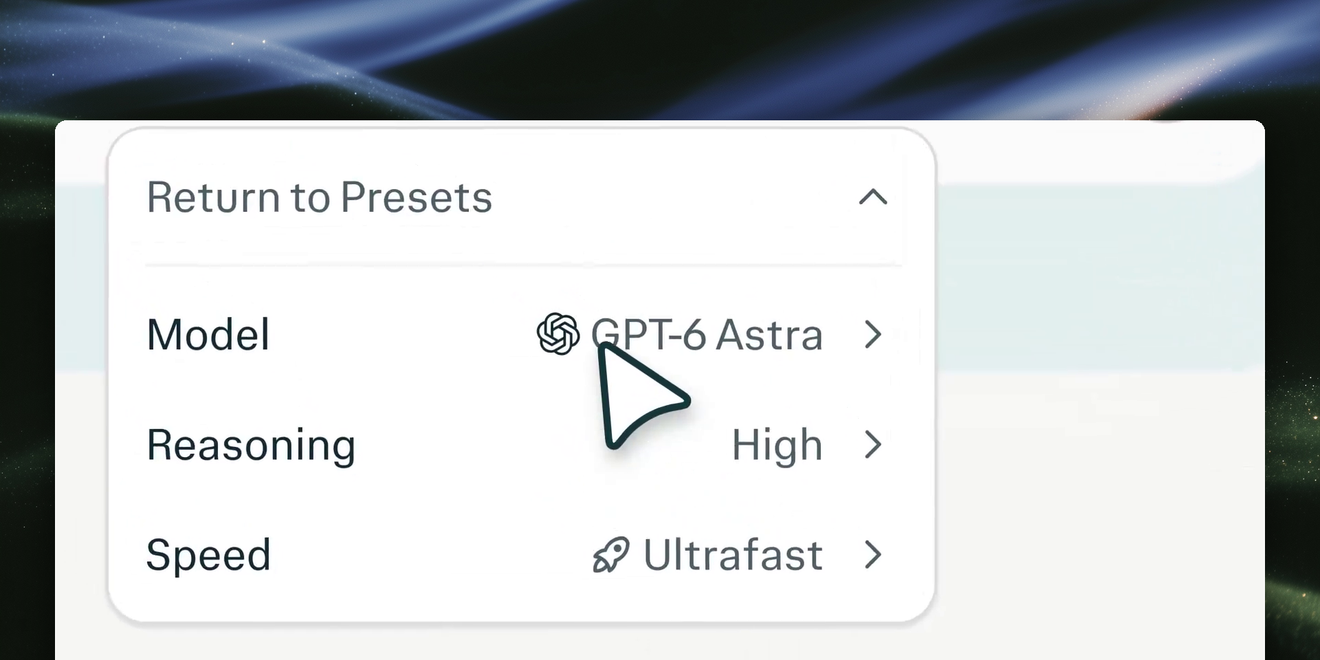
Computer: Ultrafast für GPT-6 Astra und GPT-6.1 Sol wählen
Priorisieren Sie die Antwortgeschwindigkeit mit Ultrafast für GPT-6 Astra und GPT-6.1 Sol in Computer im Web – verfügbar für Max-Abonnenten. Wählen Sie die Option unter Benutzerdefiniert → Geschwindigkeit aus; Ultrafast verbraucht mehr Credits als Normal oder Schnell.
So können Sie Ultrafast nutzen:
- Optionen vergleichen: „Vergleiche diese drei API-Designs und empfiehl eines.“
- Entwurf verfeinern: „Schreibe diesen Projektplan für ein technisches Publikum um.“
- Code debuggen: „Finde den Bug in dieser Funktion und teste die kleinstmögliche Korrektur.“
Mehr erfahren: Einstellungen für Aufwand und Geschwindigkeit in Computer
Decisions API: Inhalte mit Wahrscheinlichkeiten klassifizieren und bewerten
Klassifizieren und bewerten Sie Text, JSON und Bilder mit Wahrscheinlichkeiten, die Ihre Software direkt verwenden kann – ohne eine ausformulierte Antwort parsen zu müssen. Wählen Sie über die API das Standardmodell von pplx-decider v1.2 mit 27B Parametern oder das Flash-Modell mit 4B Parametern, oder laden Sie die offenen Gewichte herunter. Version 1.2 verbessert die Genauigkeit bei Text und Bildern und beantwortet mehrere Fragen in einem Durchgang, mit bis zu 5× schnellerer Inferenz.
So können Sie die Decisions API und die offenen Modelle nutzen:
- Klassifizieren und weiterleiten: Geben Sie Wahrscheinlichkeiten für Ja/Nein- oder Multiple-Choice-Fragen zurück und leiten Sie dann Anfragen weiter oder senden Sie Eskalationen an die Agent API.
- Anhand von Bewertungsrastern bewerten: Erhalten Sie Wahrscheinlichkeitsverteilungen und erwartete Scores für bis zu 128 Fragen pro API-Eingabe. Validieren Sie gruppierte Fragen mit Ihrem Workload; verwenden Sie bei Flash standardmäßig eine Frage.
- Ausführungsort wählen: Hosten Sie die Modelle selbst oder führen Sie Flash auf kompatiblen lokalen Geräten aus. Über die API werden nur Eingabetokens berechnet, wobei Flash die kostengünstigere Option ist.
Weitere Informationen: Schnellstart für die Decisions API · Referenz zur Decisions API · Cookbook zur Triage von Support-Tickets · Gewichte des Standardmodells · Gewichte des Flash-Modells
Konnektoren: rollenbasierter Zugriff für Enterprise-Admins
Admins in Enterprise-Tarifen mit Vertriebsbetreuung können jetzt festlegen, welche Rollen die einzelnen Konnektoren nutzen dürfen. Der Zugriff wird in ganz Perplexity durchgesetzt, und der bestehende Konnektorzugriff bleibt unverändert, bis ein Admin ihn ändert.
So können Sie die Zugriffskontrollen für Konnektoren nutzen:
- Sensible Konnektoren einschränken: Stellen Sie einen Konnektor allen Mitgliedern, nur Admins oder ausgewählten benutzerdefinierten Rollen zur Verfügung.
- Neue Konnektoren zuerst prüfen: Lassen Sie neu hinzugefügte Konnektoren deaktiviert, bis ein Admin sie für bestimmte Rollen aktiviert.
- Änderungen prüfen: Verfolgen Sie Aktivierungen, Deaktivierungen und Rollenänderungen in den Audit-Logs der Organisation.
Weitere Informationen: Rollenbasierter Konnektorzugriff
Projekte: lokalen Mac-Ordner für laufende Arbeiten verknüpfen
Ab Version 26.38 der Mac-App können Sie einen lokalen Ordner mit einem Projekt verknüpfen, sodass Computer dort Dateien lesen und speichern kann. Neue Aufgaben verwenden den Ordner standardmäßig, und nur Sie können ihn nutzen – auch in einem geteilten Projekt. Sie können den Ordner auf der Projektseite ändern oder entfernen.
So können Sie lokale Ordner in Projekten nutzen:
- Projektbriefing aktualisieren: „Aktualisiere das Projektbriefing anhand der Berichte in diesem Ordner.“
- Arbeitsdateien vergleichen: „Vergleiche die neueste Tabelle mit den Notizen, die bereits in diesem Projekt liegen.“
- Fertige Arbeit speichern: „Speichere die überarbeitete Präsentation wieder im Ordner.“
Weitere Informationen: Lokale Dateien und Ordner · Projekte im Überblick
Miniaturansichtsleiste in Computer: zwischen Folien und Dokumentseiten springen
Computer bietet jetzt eine Miniaturansichtsleiste für Präsentationen, PDFs und Word-Dokumente, sodass Sie direkt zu einer Folie oder Seite springen können, ohne durch die gesamte Datei zu scrollen.
So können Sie die Miniaturansichtsleiste nutzen:
- Präsentation durchsehen: Wählen Sie eine Folie direkt über ihre Miniaturansicht aus.
- PDF prüfen: Springen Sie zu einem Diagramm oder einer Anhangseite, ohne durch die Datei zu scrollen.
- In einem Word-Dokument navigieren: Kehren Sie beim Durchsehen über die Seitenminiaturen zu einem Abschnitt zurück.
Weitere Informationen: Assets erstellen und in der Vorschau anzeigen
pplx-embed-v2-late: visuelle Dokumente ohne Textextraktion durchsuchen
Erstellen Sie eine Suche über Texte, Bilder und Dokumentseiten, ohne Seitenbilder zuvor in Text umwandeln zu müssen. Die öffentlich verfügbaren, MIT-lizenzierten Late-Interaction-Modelle mit 9B und 0.6B Parametern teilen sich einen Embedding-Raum. So können Sie mit dem größeren Modell indexieren und diesen Index mit dem kleineren abfragen.
So können Sie pplx-embed-v2-late nutzen:
- Visuelle Dokumente durchsuchen: Rufen Sie PDF-Seiten, Folien und Scans ab – Abbildungen, Tabellen und Layout bleiben dabei erhalten.
- Qualität und Latenz ausbalancieren: Indexieren Sie mit dem 9B-Modell und führen Sie Abfragen mit dem 0.6B-Modell im selben Embedding-Raum aus.
- Retrieval lokal ausführen: Nutzen Sie das 0.6B-Modell auf lokaler Infrastruktur sowohl zum Indexieren als auch für Abfragen.
Weitere Informationen: Multimodale Embeddings · 0.6B-Modell und Gewichte · 9B-Modell und Gewichte
Nano Banana 2.1: Bilder in Computer generieren und bearbeiten
Erstellen und bearbeiten Sie Bilder mit Nano Banana 2.1 in Computer. Das Modell steht allen mit Computer-Zugriff zur Verfügung, und Sie können die Ergebnisse mit Folge-Prompts im selben Thread verfeinern.
So können Sie Nano Banana 2.1 nutzen:
- Bild erstellen: „Erstelle eine Landschaftsillustration eines Bergdorfs bei Sonnenaufgang.“
- Ergebnis bearbeiten: „Behalte die Komposition bei, aber ändere den Hintergrund in Mitternachtsblau.“
- Im Kontext iterieren: „Mach die Beschriftungen größer und vereinfache das Layout.“
Mehr erfahren: Prompts für Computer schreiben und verfeinern
SPACE: Agentenaufgaben in Open-Source-Sandboxes isolieren
Führen Sie Agentenaufgaben in isolierten Linux-Umgebungen aus, während Zugangsdaten und Richtlinien für ausgehenden Datenverkehr außerhalb der virtuellen Maschine jeder Aufgabe bleiben. SPACE ist die Open-Source-Sandbox-Plattform hinter Computer, basiert auf Firecracker-microVMs und ist unter Apache 2.0 verfügbar.
So können Sie SPACE nutzen:
- Agentencode isolieren: Erstellen Sie eine separate Linux-Umgebung und führen Sie Befehle über die API aus.
- Arbeit pausieren und fortsetzen: Behalten Sie den Zustand bei und geben Sie gleichzeitig aktive Rechenressourcen frei.
- Prüfen und beitragen: Sehen Sie sich die Implementierung, die Sicherheitskontrollen und die unterstützten Operationen an.
Weitere Informationen: Über SPACE · Erste Sandbox ausführen · Quellcode
Gemini 4 Argon: in Computer für Pro und Max verfügbar
Nutzen Sie Gemini 4 Argon in Computer für Recherche, Programmierung und Analysen – verfügbar für Pro- und Max-Abonnenten. Max-Abonnenten können das Modell auch in der Suche nutzen; wählen Sie es dazu in der Modellauswahl aus. Außerdem hat es einen neuen Rekord in Perplexitys WANDR-Benchmark aufgestellt.
So können Sie Gemini 4 Argon nutzen:
- Markt recherchieren: „Recherchiere den Markt für Heimbatterien, vergleiche fünf Anbieter und fasse die Vor- und Nachteile zusammen.“
- Programmieraufgabe bearbeiten: „Untersuche diesen Bug, behebe ihn und teste die Lösung.“
- Tabelle analysieren: „Finde die wichtigsten Trends in dieser Tabelle und stelle die drei relevantesten in einem Diagramm dar.“
Weitere Informationen: KI-Modell auswählen · Einstellungen für Aufwand und Modell in Computer
NVIDIA Nemotron 3.5: Reasoning in der Suche und in der Agent API
Nutzen Sie NVIDIA Nemotron 3.5 Super VL in der Suche für mehrstufiges Reasoning – verfügbar für Pro- und Max-Abonnenten. Entwickler können Nemotron 3.5 Super auch in der Agent API nutzen, wo es ausschließlich Texteingaben akzeptiert.
So können Sie Nemotron 3.5 nutzen:
- Argumente abwägen: „Was sind die stärksten Argumente für und gegen eine City-Maut? Nenne die Belege.“
- Technische Optionen vergleichen: „Vergleiche Wärmepumpen und Gasheizungen für ein Haus in kaltem Klima, einschließlich Effizienz und Anschaffungskosten.“
- Mit Vorgaben planen: „Plane vier Tage in Kyoto ohne Auto, mit einem Museum pro Tag und einem Budget von 15.000 ¥ pro Tag.“
Weitere Informationen: KI-Modell auswählen · Modelle der Agent API
Reverse Engineer: Software mit Computer untersuchen und nachbauen
Untersuchen Sie Software, für deren Analyse Sie berechtigt sind, verstehen Sie ihr Verhalten, und erstellen und testen Sie einen Nachbau in Computer. Der Skill Reverse Engineer nutzt das Open-Source-Framework Reverse Engineer Anything (REA). Der Skill /reverse-engineer kann bis zum 31. Oktober 2026 kostenlos ausprobiert werden, mit bis zu 10.000 Credits pro Konto.
Mit Reverse Engineer können Sie:
- Funktion nachvollziehen: „Untersuche diese Anwendung und erkläre, wie ihr Export-Workflow funktioniert.“
- Nachbau erstellen: „Bilde diesen Workflow in einem funktionierenden Prototyp nach.“
- Ergebnis testen: „Vergleiche den Nachbau mit dem ursprünglichen Verhalten und behebe die Abweichungen.“
Weitere Informationen: Skills in Computer finden und nutzen
Schriftart PPLX: bessere Lesbarkeit im Web und unter iOS
Lesen Sie Antworten und Navigationsbeschriftungen in Perplexitys eigener Schriftart PPLX, die für bessere Lesbarkeit im Web und in aktuellen iOS-Versionen entwickelt wurde. Im Web sind sowohl Sans-Serif- als auch Serif-Stile verfügbar, während iOS derzeit die Sans-Serif-Familie verwendet.
So können Sie die Schriftart PPLX nutzen:
- Längere Antworten lesen: Überfliegen Sie Antworttext und Überschriften in der eigens entwickelten Schriftart PPLX.
- Lesestil wählen: Legen Sie in den Einstellungen Ihren bevorzugten Schriftstil für Antworten fest.
- Geräte wechseln: Lesen Sie im Web und in aktuellen iOS-Versionen mit derselben Kernschriftart.
Weitere Informationen: Einstellungen für Antwortschrift und Darstellung
Composer: auf einen Blick erkennen, ob Sie Ask oder Computer nutzen
Ein neuer Rahmen um das Aufgabenfeld im Web zeigt an, ob Sie in Ask eine Frage stellen oder eine Computer-Aufgabe starten. Er passt sich sowohl auf der Startseite als auch in Threads an den ausgewählten Modus an.
So können Sie den Composer nutzen:
- Gezielte Frage stellen: „Was hat sich dieses Jahr in der Batterietechnologie verändert?“
- Computer-Aufgabe starten: „Vergleiche die neuesten Batterieberichte von drei Forschungsgruppen.“
- Im Thread weiterarbeiten: „Fasse diese Erkenntnisse kurz für mein Team zusammen.“
Weitere Informationen: Effektive Fragen für die Suche formulieren · Best Practices für Prompts in Computer