
Modely Ultrafast pro Computer, Decisions API a správa konektorů
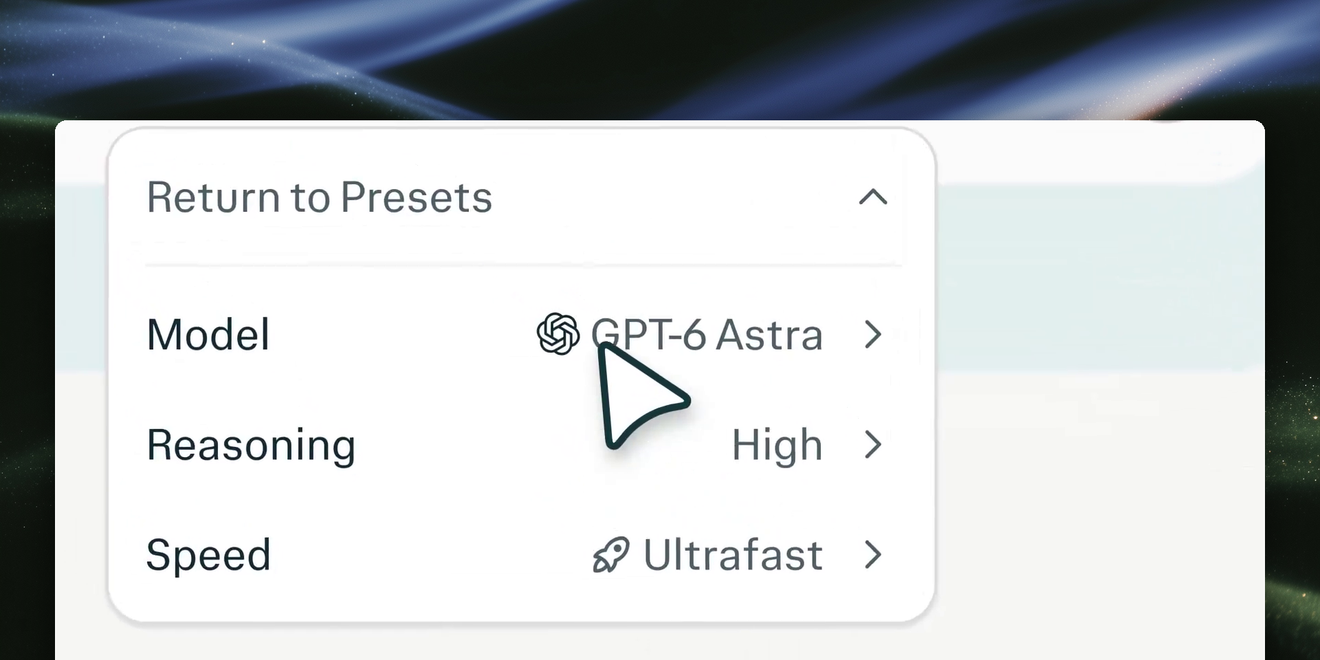
Computer: zvolte Ultrafast pro GPT-6 Astra a GPT-6.1 Sol
V Computeru na webu můžete u modelů GPT-6 Astra a GPT-6.1 Sol upřednostnit rychlost odpovědí pomocí režimu Ultrafast, který je dostupný předplatitelům Max. Najdete ho v nabídce Vlastní → Rychlost; Ultrafast spotřebovává více kreditů než režimy Normální a Rychlý.
S režimem Ultrafast můžete:
- Porovnat možnosti: „Porovnej tyto tři návrhy API a jeden z nich doporuč.“
- Vylepšit koncept: „Přepiš tento plán projektu pro inženýrské publikum.“
- Ladit kód: „Najdi chybu v této funkci a otestuj co nejmenší opravu.“
Další informace: Nastavení úsilí a rychlosti pro Computer
Decisions API: klasifikujte a hodnoťte obsah pomocí pravděpodobností
Klasifikujte a hodnoťte text, JSON a obrázky pomocí pravděpodobností, které může váš software přímo použít, aniž by musel analyzovat psanou odpověď. Zvolte model pplx-decider v1.2 ve standardní verzi 27B nebo ve verzi 4B Flash prostřednictvím API, případně si stáhněte otevřené váhy. Verze 1.2 zlepšuje přesnost u textu i obrazu a odpovídá na více otázek v jednom průchodu, přičemž inference je až 5× rychlejší.
S Decisions API a otevřenými modely můžete:
- Klasifikovat a směrovat: Získejte pravděpodobnosti pro otázky typu ano/ne nebo s výběrem z více možností a pak směrujte požadavky nebo předávejte eskalace do Agent API.
- Hodnotit podle kritérií: Získejte rozdělení pravděpodobností a očekávaná skóre až pro 128 otázek na jeden vstup API. Seskupené otázky ověřte na své pracovní zátěži; u modelu Flash ve výchozím nastavení používejte jednu otázku.
- Zvolit, kde modely spouštět: Hostujte modely sami nebo spouštějte Flash na kompatibilních místních zařízeních. API účtuje pouze vstupní tokeny, přičemž levnější možností je Flash.
Další informace: Rychlý start s Decisions API · Referenční příručka Decisions API · Návod na třídění tiketů podpory · Váhy standardního modelu · Váhy modelu Flash
Konektory: přístup na základě rolí pro správce Enterprise
Administrátoři v tarifech Enterprise sjednaných s obchodním týmem si nyní mohou vybrat, které role mohou jednotlivé konektory používat. Omezení přístupu platí v celém Perplexity a stávající přístup ke konektorům zůstává beze změny, dokud ho administrátor neupraví.
S řízením přístupu ke konektorům můžete:
- Omezit citlivé konektory: Zpřístupněte konektor všem členům, pouze administrátorům nebo vybraným vlastním rolím.
- Nejprve zkontrolovat nové konektory: Nově přidané konektory nechte vypnuté, dokud je administrátor nepovolí pro konkrétní role.
- Auditovat změny: Sledujte zapnutí, vypnutí a změny rolí v auditních protokolech organizace.
Další informace: Přístup ke konektorům podle rolí
Projekty: připojte místní složku z Macu pro průběžnou práci
V aplikaci pro Mac verze 26.38 nebo novější můžete k projektu připojit místní složku, aby v ní Computer mohl číst a ukládat soubory. Nové úlohy tuto složku používají ve výchozím nastavení a přístup k ní máte jen vy, a to i ve sdíleném projektu. Složku můžete změnit nebo odebrat na stránce projektu.
S místními složkami v projektech můžete:
- Aktualizovat zadání projektu: „Pomocí zpráv v této složce aktualizuj zadání projektu.“
- Porovnat pracovní soubory: „Porovnej nejnovější tabulku s poznámkami, které už jsou v tomto projektu.“
- Uložit hotovou práci: „Ulož upravenou prezentaci zpět do složky.“
Další informace: Místní soubory a složky · Přehled projektů
Panel miniatur v Computeru: přecházejte mezi snímky a stránkami dokumentů
Computer přidává panel miniatur pro prezentace, PDF a dokumenty Word, takže můžete přejít přímo na snímek nebo stránku, aniž byste museli procházet celý soubor.
S panelem miniatur můžete:
- Procházet prezentaci: Vyberte snímek přímo z jeho miniatury.
- Zkontrolovat PDF: Přejděte na stránku s grafem nebo přílohou, aniž byste museli procházet celý soubor.
- Procházet dokument Word: Pomocí miniatur stránek se při kontrole vraťte k libovolné části.
Další informace: Vytváření výstupů a jejich náhled
pplx-embed-v2-late: prohledávejte vizuální dokumenty bez extrakce textu
Vytvořte vyhledávání napříč textem, obrázky a stránkami dokumentů, aniž byste museli obrázky stránek nejprve převádět na text. Veřejně dostupné modely 9B a 0.6B s pozdní interakcí pod licencí MIT sdílejí prostor embeddingů, takže můžete indexovat větším modelem a v tomto indexu vyhledávat menším.
S modelem pplx-embed-v2-late můžete:
- Vyhledávání ve vizuálních dokumentech: Načítejte stránky PDF, snímky prezentací a naskenované dokumenty se zachováním obrázků, tabulek a rozvržení.
- Vyvážit kvalitu a latenci: Indexujte modelem 9B a dotazy spouštějte modelem 0.6B ve stejném prostoru embeddingů.
- Spouštět vyhledávání lokálně: Používejte model 0.6B k indexování i dotazování na místní infrastruktuře.
Další informace: Multimodální embeddingy · Model 0.6B a jeho váhy · Model 9B a jeho váhy
Nano Banana 2.1: generujte a upravujte obrázky v Computeru
Vytvářejte a upravujte obrázky pomocí modelu Nano Banana 2.1 v Computeru. Model je dostupný všem, kdo mají přístup ke Computeru, a výsledky můžete dále upravovat navazujícími prompty ve stejném vlákně.
S modelem Nano Banana 2.1 můžete:
- Vytvořit obrázek: „Vytvoř ilustraci na šířku zachycující horskou vesnici při východu slunce.“
- Upravit výsledek: „Zachovej kompozici, ale změň pozadí na půlnoční modrou.“
- Postupně upravovat v kontextu: „Zvětši popisky a zjednoduš rozvržení.“
Další informace: Psaní a vylepšování promptů pro Computer
SPACE: izolujte úlohy agentů v open-source sandboxech
Spouštějte úlohy agentů v izolovaných linuxových prostředích, přičemž přihlašovací údaje a zásady odchozího provozu zůstávají mimo virtuální počítač každé úlohy. SPACE je open-source platforma sandboxů, na které běží Computer. Je postavená na mikroVM Firecracker a dostupná pod licencí Apache 2.0.
S platformou SPACE můžete:
- Izolovat kód agentů: Vytvořte samostatné linuxové prostředí a spouštějte příkazy přes API.
- Pozastavit a obnovit práci: Zachovejte stav a zároveň uvolněte aktivní výpočetní prostředky.
- Prozkoumat a přispět: Projděte si implementaci, bezpečnostní mechanismy a podporované operace.
Další informace: O platformě SPACE · Spuštění prvního sandboxu · Zdrojový kód
Gemini 4 Argon: k dispozici v Computeru pro Pro a Max
Využijte Gemini 4 Argon k výzkumu, programování a analýze v Computeru; model je dostupný předplatitelům Pro a Max. Předplatitelé Max ho mohou používat také v režimu Search – stačí ho zvolit ve výběru modelu. Model zároveň dosáhl nového rekordu v benchmarku WANDR od Perplexity.
S modelem Gemini 4 Argon můžete:
- Prozkoumat trh: „Prozkoumej trh s domácími bateriemi, porovnej pět dodavatelů a shrň výhody a nevýhody.“
- Vyřešit programátorský úkol: „Prozkoumej tuto chybu, oprav ji a otestuj.“
- Analyzovat tabulku: „Najdi hlavní trendy v této tabulce a vytvoř graf tří nejdůležitějších.“
Další informace: Výběr modelu AI · Nastavení úsilí a modelu v Computeru
NVIDIA Nemotron 3.5: uvažování v režimu Search a v Agent API
Využijte NVIDIA Nemotron 3.5 Super VL v režimu Search pro vícekrokové uvažování; model je dostupný předplatitelům Pro a Max. Vývojáři mohou Nemotron 3.5 Super používat také v Agent API, kde přijímá pouze textový vstup.
S modelem Nemotron 3.5 můžete:
- Rozebrat argumentaci: „Jaké jsou nejsilnější argumenty pro a proti zpoplatnění vjezdu do center měst? Uveď důkazy.“
- Porovnat technické možnosti: „Porovnej tepelná čerpadla a plynové kotle pro dům v chladném klimatu, včetně účinnosti a pořizovacích nákladů.“
- Plánovat v rámci omezení: „Naplánuj čtyři dny v Kjótu bez auta, s jedním muzeem denně a rozpočtem 15 000 ¥ na den.“
Další informace: Výběr modelu AI · Modely v Agent API
Reverse Engineer: zkoumejte a znovu sestavujte software v Computeru
Zkoumejte software, k jehož analýze máte oprávnění, pochopte jeho chování a v Computeru sestavte a otestujte jeho rekonstrukci. Skill Reverse Engineer využívá open-source framework Reverse Engineer Anything (REA). Skill /reverse-engineer můžete do 31. října 2026 vyzkoušet zdarma, a to s až 10 000 kredity na účet.
Pomocí funkce Reverse Engineer můžete:
- Rekonstruovat funkci: „Prozkoumej tuto aplikaci a vysvětli, jak funguje její pracovní postup exportu.“
- Sestavit rekonstrukci: „Vytvoř tento pracovní postup znovu jako funkční prototyp.“
- Otestovat výsledek: „Porovnej rekonstrukci s chováním originálu a oprav rozdíly.“
Další informace: Vyhledání a používání Skillů v Computeru
Písmo PPLX: lepší čitelnost na webu i v iOS
Čtěte odpovědi a navigační popisky ve vlastním písmu PPLX od Perplexity, navrženém pro přehlednější čtení na webu i v aktuálních verzích iOS. Na webu je k dispozici bezpatkový i patkový řez, v iOS se zatím používá bezpatková rodina písma.
S písmem PPLX můžete:
- Číst delší odpovědi: Procházejte text a nadpisy odpovědí ve vlastním písmu PPLX.
- Zvolit styl čtení: V Nastavení si vyberte preferovaný styl písma odpovědí.
- Přecházet mezi zařízeními: Na webu i v aktuálních verzích iOS čtěte ve stejném základním písmu.
Další informace: Nastavení písma odpovědí a vzhledu
Composer: uvidíte, zda používáte Ask, nebo Computer
Nový rámeček kolem pole pro zadání úlohy na webu ukazuje, zda pokládáte otázku v režimu Ask, nebo spouštíte úlohu v Computeru. Přizpůsobuje se zvolenému režimu na domovské stránce i ve vláknech.
S Composerem můžete:
- Položit cílenou otázku: „Co se letos změnilo v technologii baterií?“
- Spustit úlohu v Computeru: „Porovnej nejnovější zprávy o bateriích od tří výzkumných skupin.“
- Pokračovat ve vlákně: „Udělej z těchto zjištění krátké shrnutí pro můj tým.“
Další informace: Jak psát účinné dotazy v režimu Search · Osvědčené postupy pro prompty v Computeru