下载适用于 macOS 的 Perplexity
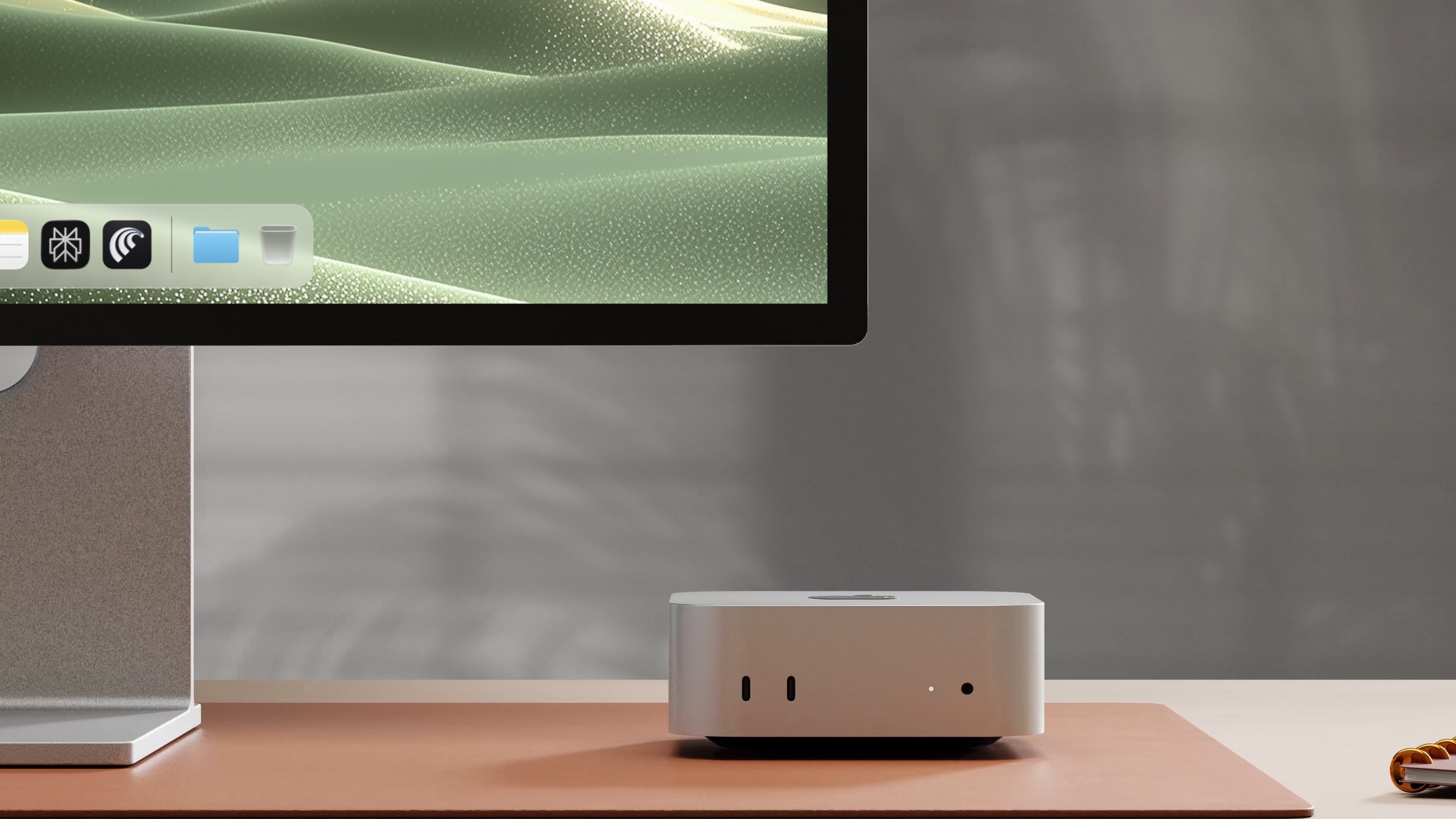
Personal Computer 内置于 Perplexity macOS 应用中。在 Mac 上安装它,并使用你的 Perplexity 账号登录。
下载Personal Computer 内置于 Perplexity macOS 应用中。在 Mac 上安装它,并使用你的 Perplexity 账号登录。
下载Comet 是智能体浏览器。Personal Computer 将网页任务交给 Comet,让智能体能够浏览已登录的网站、填写表单,并从整个网络中获取信息。
获取 CometmacOS 会提示你授予"辅助功能"(让智能体能够点击和输入)、"屏幕与系统音频录制"(让它看到屏幕上的内容)以及"完全磁盘访问权限"(让它读取你的文件)。在系统询问时逐一批准。
为智能体指定它可以访问的文件夹(下载、桌面、项目),并登录它需要了解的服务。它只能看到您连接的内容。
手机应用可以处理双重验证提示、批准敏感操作,并让你在离开 Mac 时也能启动任务。
处理 Mac 上的文件夹:桌面、下载、项目文件夹、截图、导出。
使用你已经常开着的应用,包括 iMessage、日历、备忘录和 Comet。
使用您一次性设置的浏览器会话和连接器,之后即可反复复用。
在手机上批准敏感步骤,然后让 Mac 继续工作。
文件夹
应用
 Comet
 信息
 邮件
 笔记
 日历
连接器
 Google Workspace
 Microsoft / Teams
 Slack
 Notion
电话
好的智能体提示词会明确指出要执行的操作、应涉及的数据,以及不可逾越的界限。
整理我的下载文件夹。按项目对文件分组,删除任何内容前先征询我。
阅读此文件夹中的笔记,查看我的日历,并在 Google Docs 中起草一份发布更新。
将这份本地发布计划与当前的网络信息进行对比。列出所有发生变化的内容。