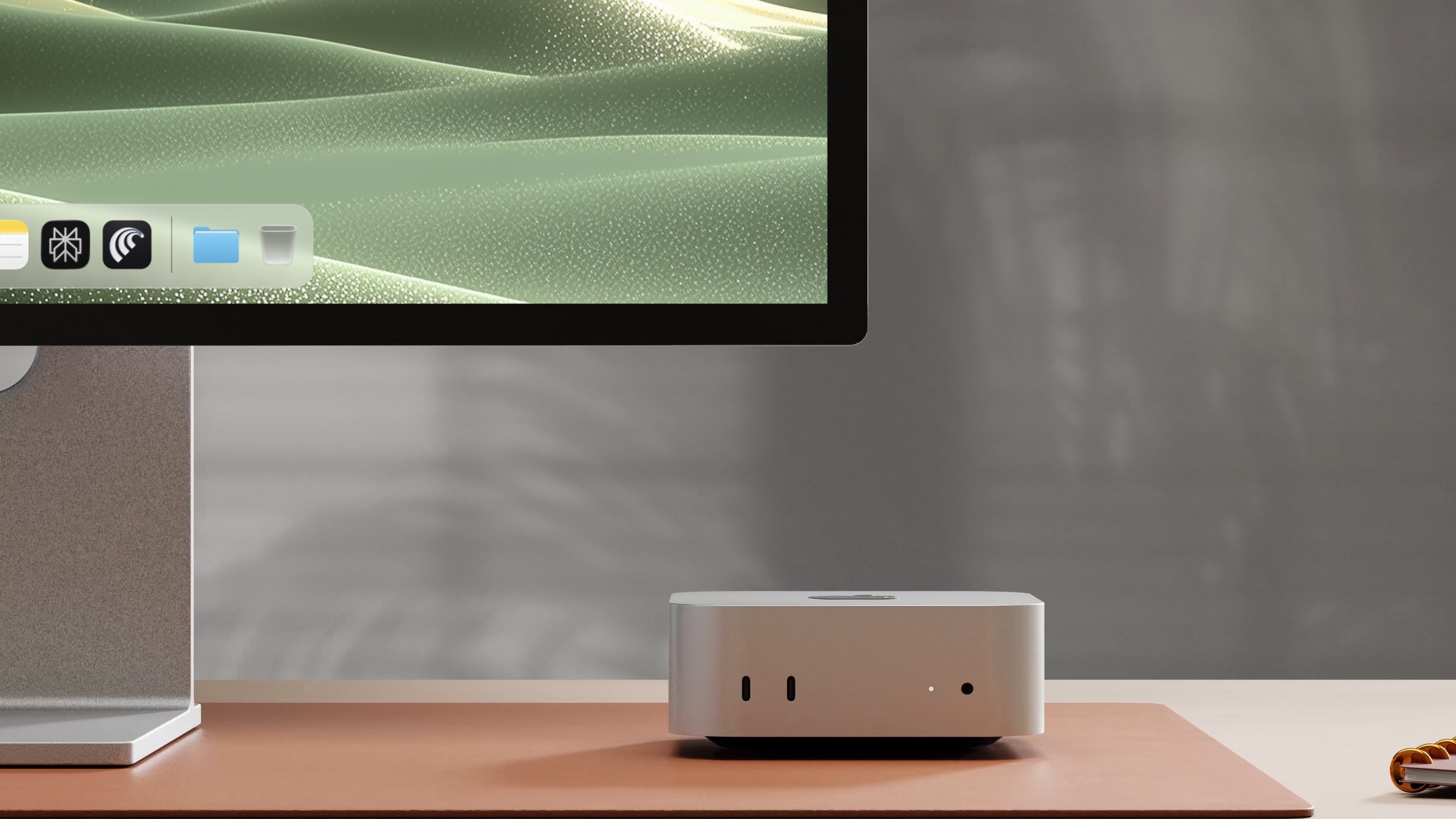
下載 macOS 版 Perplexity
Personal Computer 存在於 Perplexity macOS 應用程式中。在你的 Mac 上安裝,並使用你的 Perplexity 帳戶登入。
下載透過 Perplexity macOS 應用程式在任何 Mac 上執行 Personal Computer。
Personal Computer 存在於 Perplexity macOS 應用程式中。在你的 Mac 上安裝,並使用你的 Perplexity 帳戶登入。
下載Comet 是智能代理瀏覽器。Personal Computer 會將網頁工作交給 Comet,讓代理程式可以瀏覽已登入的網站、填寫表單,並從網絡各處擷取資訊。
取得 CometmacOS 會要求授予輔助使用權限(讓代理能夠點擊和輸入)、螢幕與系統音訊錄製權限(讓它能看到螢幕上的內容),以及完整磁碟存取權限(讓它能讀取你的檔案)。當系統要求時,請逐一批准。
為代理指定它可存取的資料夾(下載、桌面、專案),並登入它應該知悉的服務。它只會看到你連接的內容。
手機應用程式會處理 2FA 提示、批准敏感操作,並讓你在離開 Mac 時啟動任務。
在 Mac 上處理資料夾:桌面、下載、項目資料夾、螢幕截圖、匯出檔案。
使用你已開啟的應用程式,包括 iMessage、Calendar、Notes 及 Comet。
使用你設定一次的瀏覽器工作階段及連接器,然後重複使用。
在手機上批准敏感步驟,然後讓 Mac 繼續運作。
資料夾
應用程式
 Comet
 訊息
 郵件
 筆記
 日曆
連接器
 Google Workspace
 Microsoft / Teams
 Slack
 Notion
電話
好的代理提示會指明操作、應處理的資料,以及不可逾越的界線。
清理我的「下載」資料夾。按項目分組檔案,並在刪除任何內容前先詢問我。
閱讀此資料夾中的筆記、查看我的日曆,並在 Google Docs 中草擬發布更新。
將此本地發布計劃與目前的網絡資訊比對。列出任何有變動的地方。