macOS için Perplexity'yi indirin
Personal Computer, Perplexity macOS uygulamasının içinde yer alır. Mac'inize yükleyin ve Perplexity hesabınızla oturum açın.
İndirPersonal Computer'ı Perplexity macOS uygulaması aracılığıyla herhangi bir Mac'te çalıştırın.
Personal Computer, Perplexity macOS uygulamasının içinde yer alır. Mac'inize yükleyin ve Perplexity hesabınızla oturum açın.
İndirComet, aracı (agentic) tarayıcıdır. Personal Computer, web görevlerini Comet'e devreder; böylece aracı oturum açılmış siteler arasında gezinebilir, formları doldurabilir ve web genelinden bilgi toplayabilir.
Comet'i edininmacOS; Erişilebilirlik (ajanın tıklayıp yazabilmesi için), Ekran ve Sistem Sesi Kaydı (ekranda olanları görebilmesi için) ve Tam Disk Erişimi (dosyalarınızı okuyabilmesi için) izinlerini isteyecektir. İstendiğinde her birini onaylayın.
Aracıyı erişebileceği klasörlere (İndirilenler, Masaüstü, Projeler) yönlendirin ve bilmesi gereken hizmetlerde oturum açın. Yalnızca bağladıklarınızı görür.
Telefon uygulaması 2FA istemlerini yönetir, hassas işlemleri onaylar ve Mac’inizden uzaktayken görevleri başlatmanıza olanak tanır.
Mac'teki klasörlerle çalışın: Masaüstü, İndirilenler, proje klasörleri, ekran görüntüleri, dışa aktarmalar.
iMessage, Takvim, Notlar ve Comet dâhil olmak üzere zaten açık tuttuğunuz uygulamaları kullanın.
Bir kez kurup ardından tekrar kullandığınız tarayıcı oturumlarından ve bağlayıcılardan yararlanın.
Hassas adımları telefonunuzdan onaylayın, ardından Mac’in çalışmaya devam etmesine izin verin.
Klasörler
Uygulamalar
 Comet
 Mesajlar
 Posta
 Notlar
 Takvim
Bağlayıcılar
 Google Workspace
 Microsoft / Teams
 Slack
 Notion
Telefon
İyi aracı istemleri; eylemi, dokunması gereken veriyi ve aşılmaması gereken sınırı belirtir.
İndirilenler klasörümü düzenle. Dosyaları projeye göre grupla ve herhangi bir şeyi silmeden önce sor.
Bu klasördeki notları oku, takvimimi kontrol et ve Google Docs'ta bir lansman güncellemesi taslağı hazırla.
Bu yerel lansman planını güncel web bilgileriyle karşılaştır. Değişen her şeyi listele.
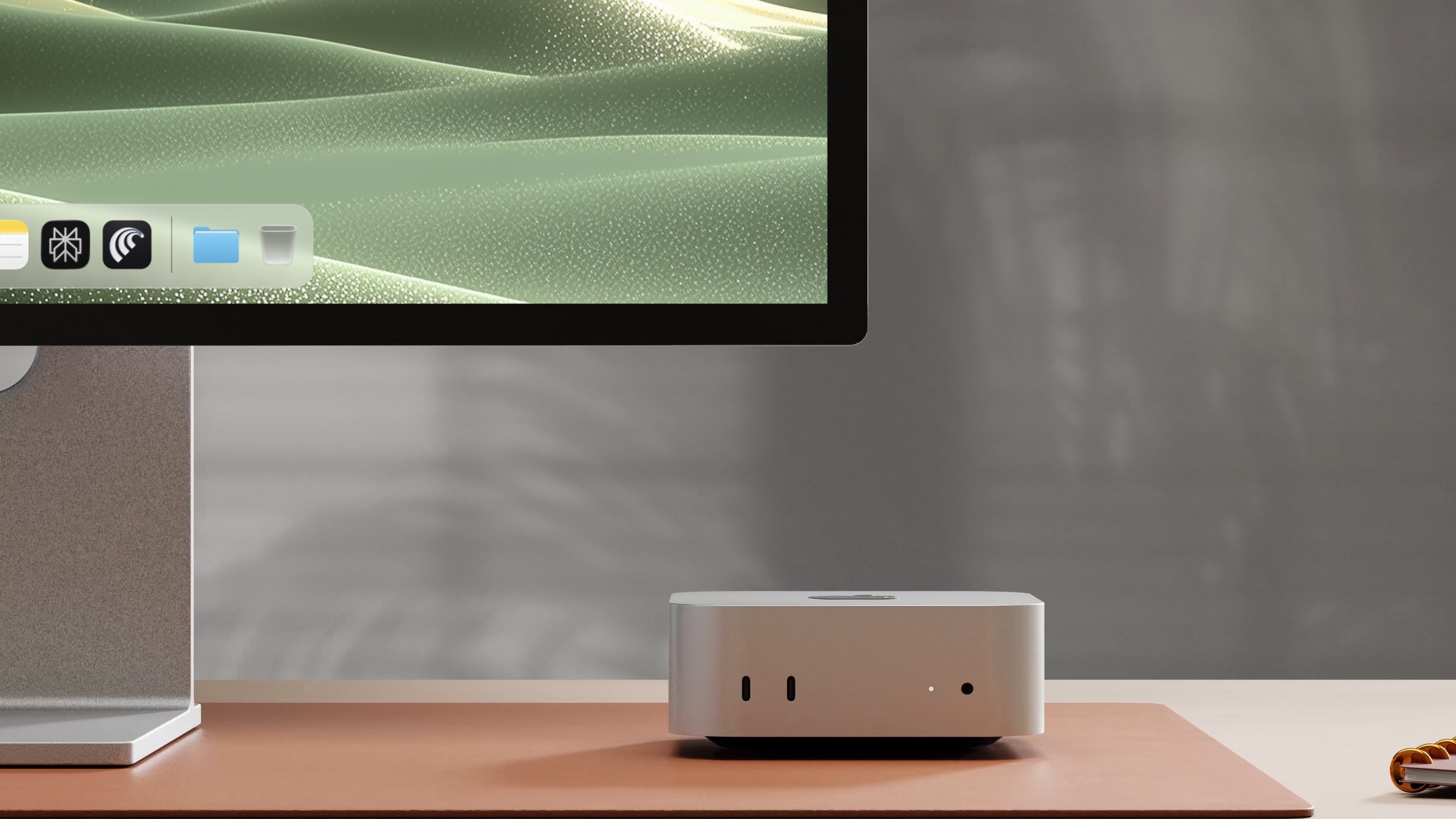
Evde açık bırakabileceğiniz bir Mac mini'de en iyi performansı verir; ancak macOS 15 veya daha yeni bir sürüm çalıştıran tüm Mac'lerde çalışır.
İndirme sayfasını aç