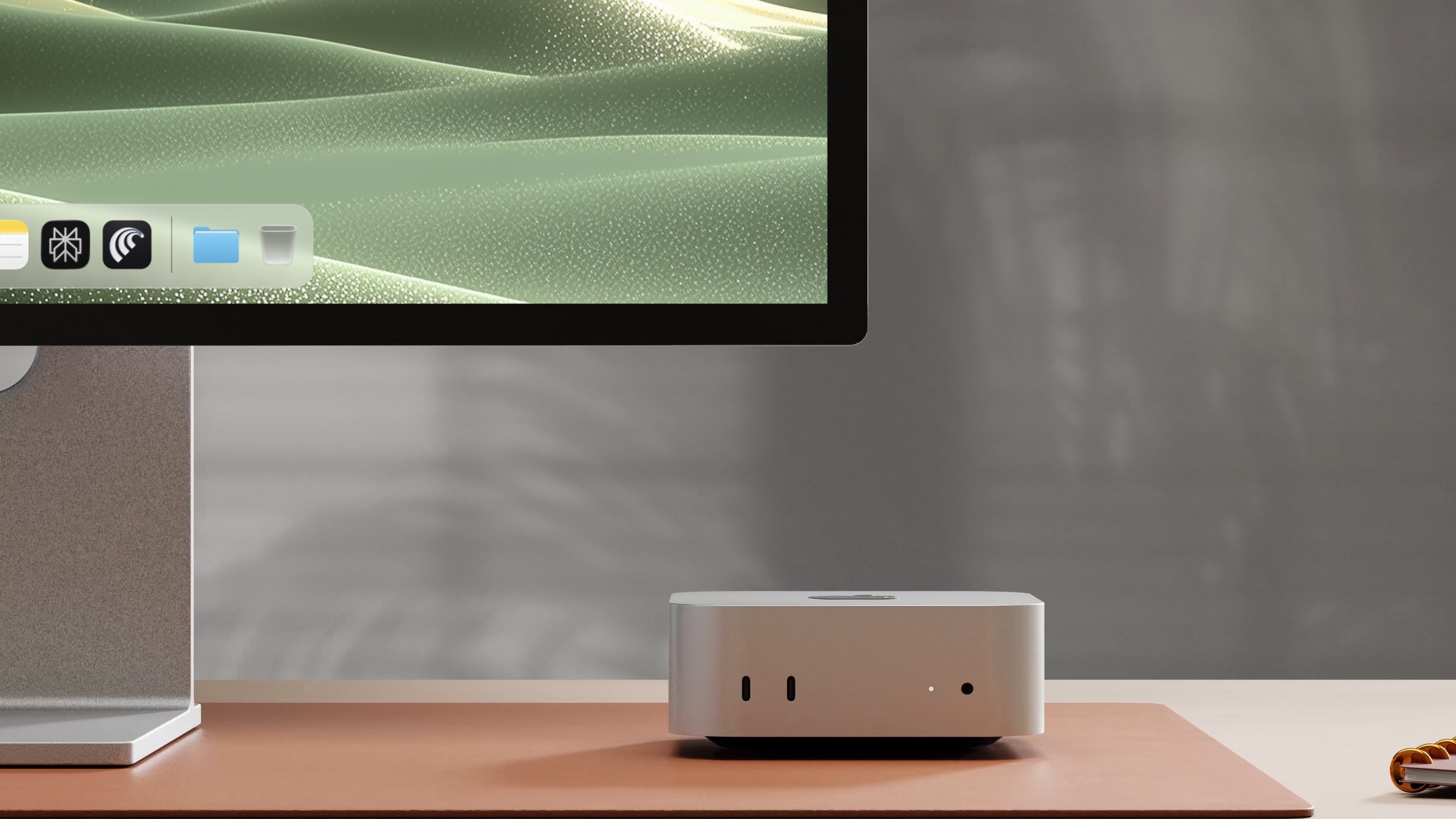
ดาวน์โหลด Perplexity สำหรับ macOS
Personal Computer อยู่ภายในแอป Perplexity บน macOS ติดตั้งบน Mac ของคุณและลงชื่อเข้าใช้ด้วยบัญชี Perplexity ของคุณ
ดาวน์โหลดเรียกใช้ Personal Computer บน Mac เครื่องใดก็ได้ผ่านแอป Perplexity สำหรับ macOS
Personal Computer อยู่ภายในแอป Perplexity บน macOS ติดตั้งบน Mac ของคุณและลงชื่อเข้าใช้ด้วยบัญชี Perplexity ของคุณ
ดาวน์โหลดComet คือเบราว์เซอร์แบบเอเจนต์ Personal Computer มอบหมายงานบนเว็บให้ Comet เพื่อให้เอเจนต์สามารถนำทางไปยังเว็บไซต์ที่ลงชื่อเข้าใช้ กรอกแบบฟอร์ม และดึงข้อมูลจากทั่วทั้งเว็บได้
รับ CometmacOS จะขอสิทธิ์การช่วยการเข้าถึง (Accessibility) เพื่อให้เอเจนต์คลิกและพิมพ์ได้ การบันทึกหน้าจอและเสียงระบบ (Screen & System Audio Recording) เพื่อให้เห็นสิ่งที่อยู่บนหน้าจอ และการเข้าถึงดิสก์แบบเต็ม (Full Disk Access) เพื่อให้อ่านไฟล์ของคุณได้ อนุมัติแต่ละรายการเมื่อได้รับแจ้ง
ชี้ให้เอเจนต์รู้ว่าโฟลเดอร์ใดที่เข้าถึงได้ (Downloads, Desktop, Projects) และลงชื่อเข้าใช้บริการที่ควรรู้จัก มันจะเห็นเฉพาะสิ่งที่คุณเชื่อมต่อเท่านั้น
แอปบนโทรศัพท์จะจัดการคำขอ 2FA อนุมัติการดำเนินการที่ละเอียดอ่อน และให้คุณเริ่มงานได้ในขณะที่คุณอยู่ห่างจาก Mac
ทำงานกับโฟลเดอร์บน Mac: เดสก์ท็อป ดาวน์โหลด โฟลเดอร์โปรเจกต์ ภาพหน้าจอ ไฟล์ส่งออก
ใช้แอปที่คุณเปิดใช้อยู่แล้ว รวมถึง iMessage, Calendar, Notes และ Comet
ใช้เซสชันเบราว์เซอร์และตัวเชื่อมต่อที่คุณตั้งค่าไว้ครั้งเดียว แล้วนำกลับมาใช้ใหม่
อนุมัติขั้นตอนที่ละเอียดอ่อนจากโทรศัพท์ของคุณ แล้วปล่อยให้ Mac ทำงานต่อไป
โฟลเดอร์
แอป
 Comet
 ข้อความ
 อีเมล
 โน้ต
 ปฏิทิน
ตัวเชื่อมต่อ
 Google Workspace
 Microsoft / Teams
 Slack
 Notion
โทรศัพท์
พรอมต์เอเจนต์ที่ดีจะระบุการกระทำ ข้อมูลที่ควรเข้าถึง และขอบเขตที่ไม่ควรล้ำเส้น
จัดระเบียบโฟลเดอร์ดาวน์โหลดของฉัน จัดกลุ่มไฟล์ตามโปรเจกต์ และถามก่อนที่จะลบสิ่งใด
อ่านโน้ตในโฟลเดอร์นี้ ตรวจสอบปฏิทินของฉัน และร่างอัปเดตการเปิดตัวใน Google Docs
เปรียบเทียบแผนการเปิดตัวในพื้นที่นี้กับข้อมูลเว็บล่าสุด แสดงรายการทุกสิ่งที่เปลี่ยนแปลง
ดีที่สุดเมื่อใช้กับ Mac mini ที่คุณเปิดทิ้งไว้ที่บ้านได้ — แต่ก็ใช้งานได้กับ Mac ทุกเครื่องที่ใช้ macOS 15 ขึ้นไป
เปิดหน้าดาวน์โหลด