macOS కోసం Perplexityను డౌన్లోడ్ చేయండి
Personal Computer అనేది Perplexity macOS యాప్లో ఉంటుంది. దీన్ని మీ Macలో ఇన్స్టాల్ చేసి, మీ Perplexity ఖాతాతో సైన్ ఇన్ చేయండి.
డౌన్లోడ్ చేయిPerplexity macOS యాప్ ద్వారా ఏ Mac లోనైనా Personal Computer ను రన్ చేయండి.
Personal Computer అనేది Perplexity macOS యాప్లో ఉంటుంది. దీన్ని మీ Macలో ఇన్స్టాల్ చేసి, మీ Perplexity ఖాతాతో సైన్ ఇన్ చేయండి.
డౌన్లోడ్ చేయికామెట్ అనేది ఏజెంటిక్ బ్రౌజర్. పర్సనల్ కంప్యూటర్ వెబ్ పనులను కామెట్కు అప్పగిస్తుంది, తద్వారా ఏజెంట్ లాగిన్ అయిన సైట్లలో నావిగేట్ చేయగలదు, ఫారమ్లను పూరించగలదు మరియు వెబ్ అంతటా నుండి సమాచారాన్ని సేకరించగలదు.
Comet పొందండిmacOS మిమ్మల్ని యాక్సెసిబిలిటీ (ఏజెంట్ క్లిక్ చేసి, టైప్ చేయడానికి), స్క్రీన్ & సిస్టమ్ ఆడియో రికార్డింగ్ (స్క్రీన్పై ఉన్నది చూడటానికి), మరియు ఫుల్ డిస్క్ యాక్సెస్ (మీ ఫైల్లను చదవడానికి) కోసం అనుమతులు అడుగుతుంది. అడిగినప్పుడు ప్రతిదానినీ ఆమోదించండి.
ఏజెంట్ యాక్సెస్ చేయగల ఫోల్డర్లను (Downloads, Desktop, Projects) దానికి చూపించండి, ఆపై అది తెలుసుకోవాల్సిన సేవలలోకి సైన్ ఇన్ చేయండి. మీరు కనెక్ట్ చేసిన వాటిని మాత్రమే అది చూస్తుంది.
ఫోన్ యాప్ 2FA ప్రాంప్ట్లను నిర్వహిస్తుంది, సున్నితమైన చర్యలను ఆమోదిస్తుంది, మరియు మీరు Mac కు దూరంగా ఉన్నప్పుడు టాస్క్లను ప్రారంభించడానికి మిమ్మల్ని అనుమతిస్తుంది.
Macలో ఫోల్డర్లతో పని చేయండి: డెస్క్టాప్, డౌన్లోడ్లు, ప్రాజెక్ట్ ఫోల్డర్లు, స్క్రీన్షాట్లు, ఎగుమతులు.
iMessage, Calendar, Notes మరియు Cometతో సహా మీరు ఇప్పటికే తెరిచి ఉంచిన యాప్లను ఉపయోగించండి.
ఒకసారి సెటప్ చేసిన బ్రౌజర్ సెషన్లు మరియు కనెక్టర్లను ఉపయోగించి, ఆపై మళ్లీ ఉపయోగించండి.
మీ ఫోన్ నుండి సున్నితమైన దశలను ఆమోదించండి, ఆపై Mac పని కొనసాగించనివ్వండి.
ఫోల్డర్లు
యాప్లు
 Comet
 సందేశాలు
 మెయిల్
 గమనికలు
 క్యాలెండర్
కనెక్టర్లు
 Google Workspace
 Microsoft / Teams
 Slack
 Notion
ఫోన్
మంచి ఏజెంట్ ప్రాంప్ట్లు చర్యను, అది తాకవలసిన డేటాను, దాటకూడని హద్దును పేర్కొంటాయి.
నా Downloads ఫోల్డర్ను శుభ్రం చేయండి. ఫైల్లను ప్రాజెక్ట్ ఆధారంగా సమూహపరచండి మరియు ఏదైనా తొలగించే ముందు అడగండి.
ఈ ఫోల్డర్లోని నోట్లను చదువు, నా క్యాలెండర్ను తనిఖీ చేయి, మరియు Google Docs లో లాంచ్ అప్డేట్ డ్రాఫ్ట్ చేయి.
ఈ స్థానిక లాంచ్ ప్లాన్ను ప్రస్తుత వెబ్ సమాచారంతో పోల్చండి. మారిన వాటిని జాబితా చేయండి.
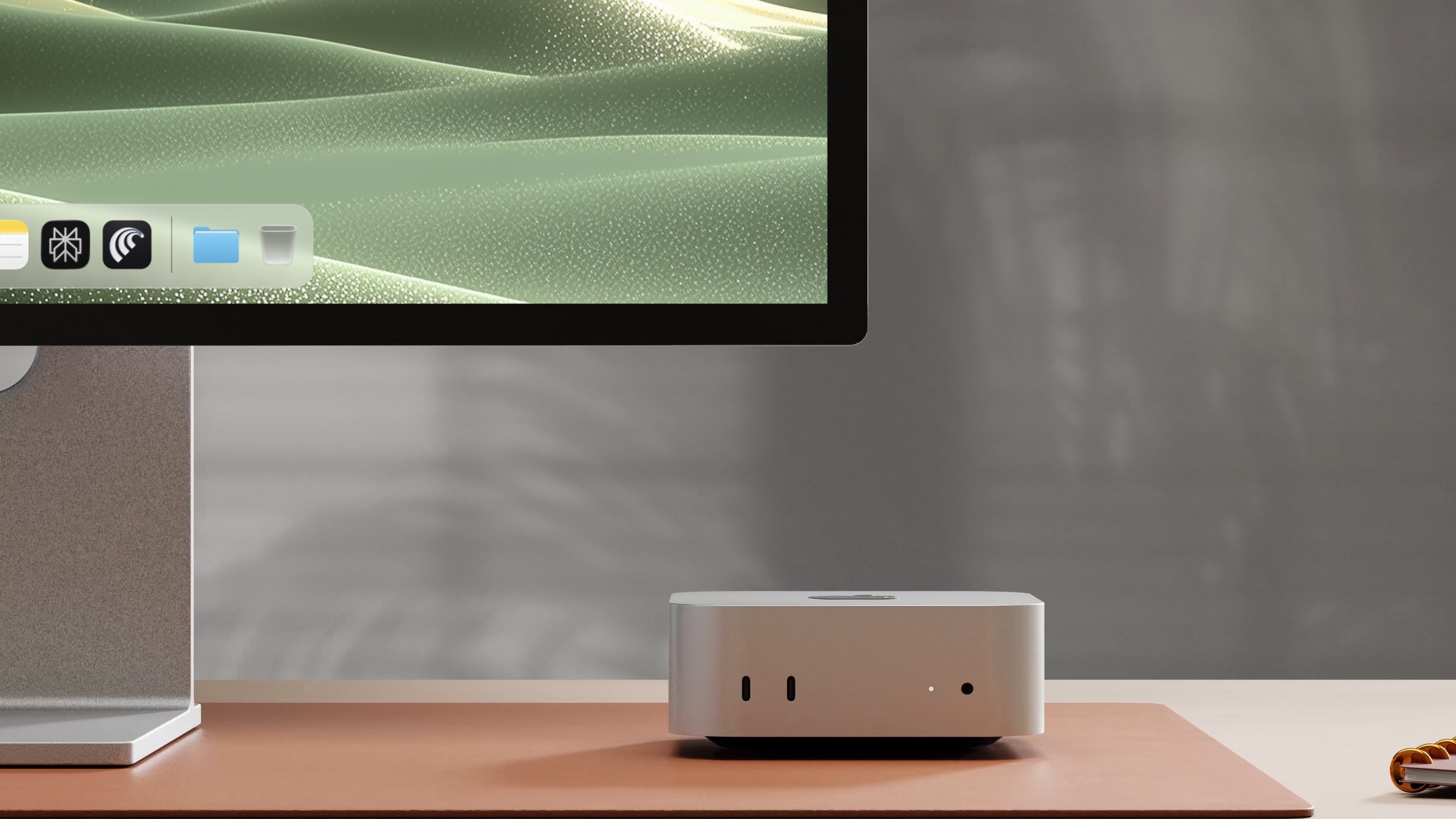
ఇంట్లో ఆన్లో ఉంచగలిగే Mac mini అయితే ఉత్తమం — కానీ macOS 15 లేదా ఆ తర్వాతి వెర్షన్ ఉన్న ఏ Macలోనైనా ఇది పనిచేస్తుంది.
డౌన్లోడ్ పేజీని తెరవండి