macOS க்கான Perplexity ஐப் பதிவிறக்கவும்
Personal Computer, Perplexity macOS செயலிக்குள் இயங்குகிறது. இதை உங்கள் Mac-இல் நிறுவி, உங்கள் Perplexity கணக்கு மூலம் உள்நுழையவும்.
பதிவிறக்குPerplexity macOS ஆப் மூலம் எந்த Mac-இலும் Personal Computer ஐ இயக்கவும்.
Personal Computer, Perplexity macOS செயலிக்குள் இயங்குகிறது. இதை உங்கள் Mac-இல் நிறுவி, உங்கள் Perplexity கணக்கு மூலம் உள்நுழையவும்.
பதிவிறக்குComet என்பது ஏஜென்டிக் உலாவி. Personal Computer வலைப் பணிகளை Comet-க்கு ஒப்படைக்கிறது, இதனால் ஏஜென்ட் உள்நுழைந்த தளங்களில் செல்லவும், படிவங்களை நிரப்பவும், வலை முழுவதிலிருந்தும் தகவலைப் பெறவும் முடியும்.
Comet-ஐப் பெறுங்கள்macOS ஆனது, Accessibility (ஏஜென்ட் கிளிக் செய்து தட்டச்சு செய்ய), Screen & System Audio Recording (திரையில் உள்ளதைப் பார்க்க), மற்றும் Full Disk Access (உங்கள் கோப்புகளைப் படிக்க) ஆகியவற்றுக்கு அனுமதி கேட்கும். கேட்கப்படும்போது ஒவ்வொன்றிற்கும் ஒப்புதல் அளிக்கவும்.
முகவர் அணுகக்கூடிய கோப்புறைகளை (Downloads, Desktop, Projects) சுட்டிக்காட்டி, அது அறிந்திருக்க வேண்டிய சேவைகளில் உள்நுழையுங்கள். நீங்கள் இணைப்பதை மட்டுமே அது பார்க்கும்.
தொலைபேசி ஆப் 2FA வேண்டுகோள்களைக் கையாள்கிறது, முக்கியமான செயல்களை அங்கீகரிக்கிறது, மேலும் நீங்கள் Mac இலிருந்து விலகியிருக்கும்போது பணிகளைத் தொடங்க அனுமதிக்கிறது.
Mac-இல் உள்ள கோப்புறைகளுடன் வேலை செய்யுங்கள்: டெஸ்க்டாப், பதிவிறக்கங்கள், திட்டக் கோப்புறைகள், ஸ்கிரீன்ஷாட்கள், ஏற்றுமதிகள்.
iMessage, Calendar, Notes மற்றும் Comet உட்பட, நீங்கள் ஏற்கனவே திறந்து வைத்திருக்கும் செயலிகளைப் பயன்படுத்தவும்.
நீங்கள் ஒருமுறை அமைத்த உலாவி அமர்வுகளையும் இணைப்பிகளையும் பயன்படுத்தி, பின்னர் மீண்டும் பயன்படுத்தவும்.
உணர்வுமிக்க படிகளை உங்கள் தொலைபேசியிலிருந்து அங்கீகரியுங்கள், பிறகு Mac தொடர்ந்து வேலை செய்யட்டும்.
கோப்புறைகள்
ஆப்ஸ்
 Comet
 செய்திகள்
 அஞ்சல்
 குறிப்புகள்
 நாட்காட்டி
இணைப்பிகள்
 Google Workspace
 Microsoft / Teams
 Slack
 Notion
தொலைபேசி
நல்ல ஏஜென்ட் ப்ராம்ப்ட்கள் செயலையும், அது தொட வேண்டிய தரவையும், கடக்கக்கூடாத எல்லையையும் குறிப்பிடுகின்றன.
எனது Downloads folder-ஐ சுத்தம் செய். கோப்புகளைத் திட்டத்தின்படி குழுவாக்கு, மேலும் எதையும் நீக்குவதற்கு முன் கேள்.
இந்த கோப்புறையில் உள்ள குறிப்புகளைப் படித்து, எனது நாட்காட்டியைச் சரிபார்த்து, Google Docs இல் ஒரு தொடக்கப் புதுப்பிப்பை வரையவும்.
இந்த உள்ளூர் launch திட்டத்தைத் தற்போதைய வலைத் தகவலுடன் ஒப்பிடு. மாறியவை எதையும் பட்டியலிடு.
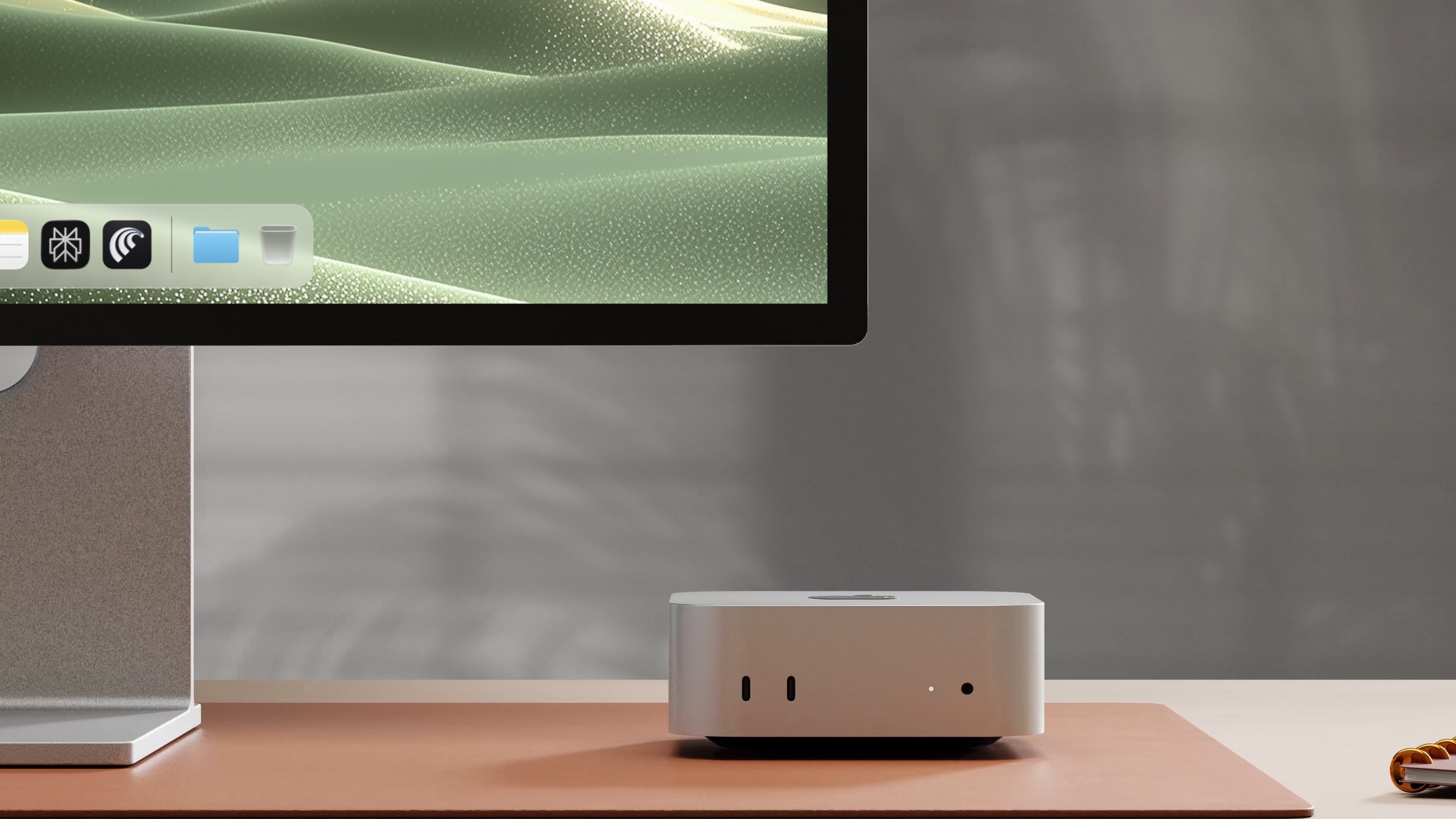
வீட்டில் ஆன் செய்து வைத்திருக்கும் Mac mini-யில் சிறப்பாகச் செயல்படும் — ஆனால் macOS 15 அல்லது அதற்குப் பிந்தைய பதிப்பில் இயங்கும் எந்த Mac-கிலும் வேலை செய்யும்.
பதிவிறக்கப் பக்கத்தைத் திற