Baixe o Perplexity para macOS
O Personal Computer fica dentro do app Perplexity para macOS. Instale-o no seu Mac e entre com sua conta Perplexity.
BaixarUse o Personal Computer em qualquer Mac pelo app da Perplexity para macOS.
O Personal Computer fica dentro do app Perplexity para macOS. Instale-o no seu Mac e entre com sua conta Perplexity.
BaixarO Comet é o navegador com agentes. O Personal Computer repassa tarefas da web ao Comet para que o agente possa navegar em sites em que você já está conectado, preencher formulários e obter informações de toda a web.
Obter o CometO macOS vai pedir Acessibilidade (para que o agente possa clicar e digitar), Gravação de Tela e Áudio do Sistema (para que ele veja o que está na tela) e Acesso Total ao Disco (para que ele leia seus arquivos). Aprove cada uma quando solicitado.
Aponte o agente para as pastas que ele pode acessar (Downloads, Área de Trabalho, Projetos) e faça login nos serviços que ele deve conhecer. Ele só vê o que você conectar.
O app do celular lida com solicitações de 2FA, aprova ações sensíveis e permite iniciar tarefas enquanto você está longe do Mac.
Trabalhe com pastas no Mac: Área de Trabalho, Downloads, pastas de projetos, capturas de tela, exportações.
Use os apps que você já costuma deixar abertos, incluindo iMessage, Calendário, Notas e Comet.
Use sessões de navegador e conectores que você configura uma vez e depois reutiliza.
Aprove etapas sensíveis pelo seu celular e deixe o Mac continuar trabalhando.
Pastas
Aplicativos
 Comet
 Mensagens
 E-mail
 Observações
 Calendário
Conectores
 Google Workspace
 Microsoft / Teams
 Slack
 Notion
Telefone
Bons prompts de agente definem a ação, os dados que ele deve acessar e o limite que não deve ser ultrapassado.
Organize minha pasta de Downloads. Agrupe os arquivos por projeto e pergunte antes de excluir qualquer coisa.
Leia as anotações nesta pasta, verifique minha agenda e escreva um rascunho de atualização de lançamento no Google Docs.
Compare este plano de lançamento local com as informações atuais da web. Liste tudo o que mudou.
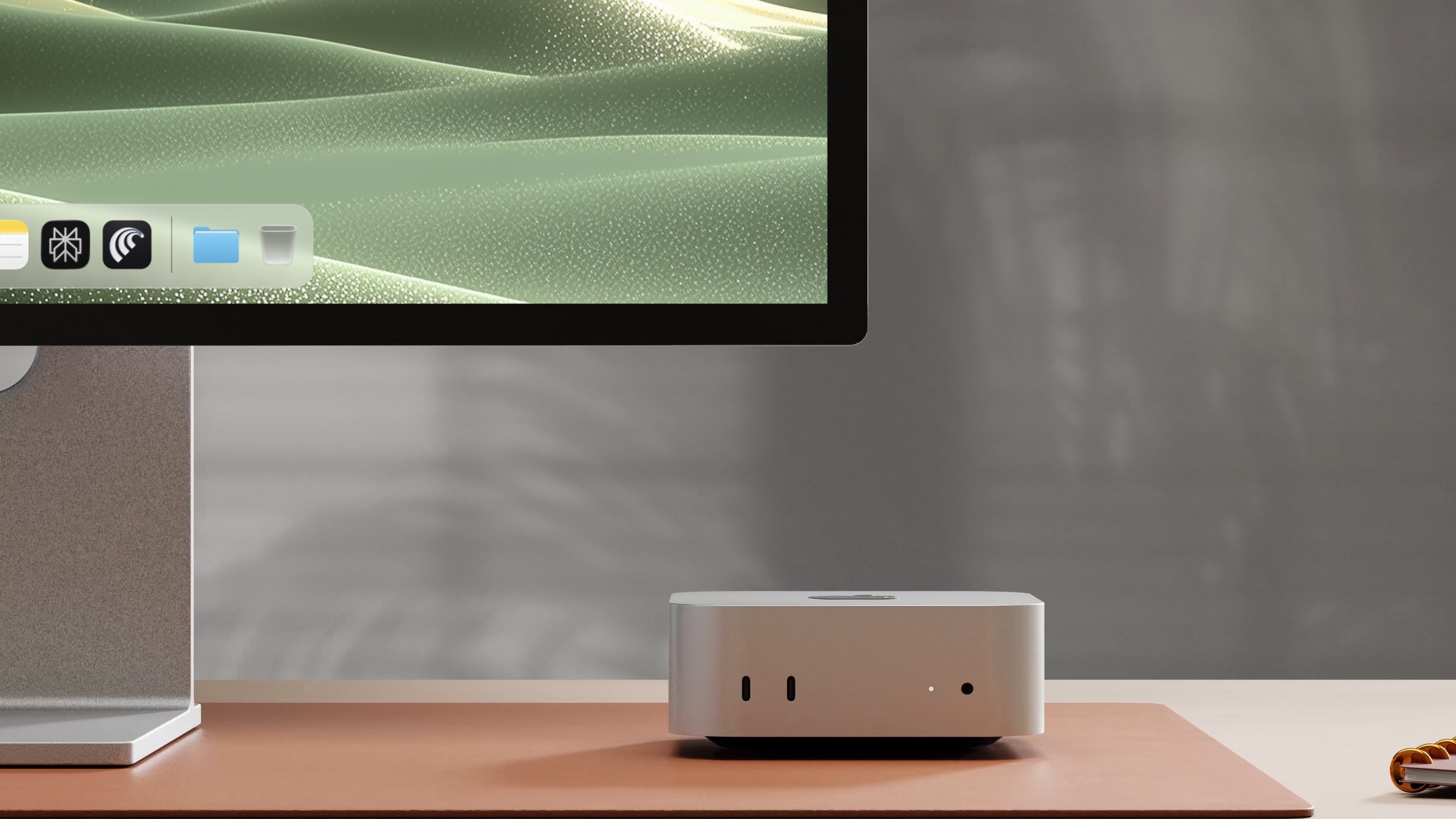
Melhor em um Mac mini que você pode deixar ligado em casa — mas funciona em qualquer Mac com macOS 15 ou posterior.
Abrir página de download