macOS साठी Perplexity डाउनलोड करा
Personal Computer हे Perplexity macOS ॲपमध्ये असते. ते तुमच्या Mac वर इन्स्टॉल करा आणि तुमच्या Perplexity अकाउंटने साइन इन करा.
डाउनलोड कराPerplexity macOS अॅपद्वारे कोणत्याही Mac वर Personal Computer चालवा.
Personal Computer हे Perplexity macOS ॲपमध्ये असते. ते तुमच्या Mac वर इन्स्टॉल करा आणि तुमच्या Perplexity अकाउंटने साइन इन करा.
डाउनलोड कराComet हा एजेंटिक ब्राउझर आहे. Personal Computer वेब कार्ये Comet कडे सोपवते जेणेकरून एजंट लॉग-इन केलेल्या साइट्सवर नेव्हिगेट करू शकेल, फॉर्म भरू शकेल आणि संपूर्ण वेबवरून माहिती मिळवू शकेल.
Comet मिळवाmacOS तुम्हाला ॲक्सेसिबिलिटी (जेणेकरून एजंट क्लिक आणि टाइप करू शकेल), स्क्रीन आणि सिस्टम ऑडिओ रेकॉर्डिंग (जेणेकरून स्क्रीनवर काय आहे ते पाहता येईल), आणि फुल डिस्क ॲक्सेस (जेणेकरून तुमच्या फाइल्स वाचता येतील) यासाठी सूचित करेल. विचारल्यावर प्रत्येकाला मंजुरी द्या.
एजंटला ज्या फोल्डरना तो स्पर्श करू शकतो (Downloads, Desktop, Projects) त्यांच्याकडे निर्देशित करा आणि ज्या सेवांबद्दल त्याला माहिती असावी त्यात साइन इन करा. तुम्ही जे कनेक्ट करता तेवढेच तो पाहतो.
फोन अॅप 2FA प्रॉम्प्ट्स हाताळतो, संवेदनशील कृतींना मंजुरी देतो आणि तुम्ही Mac पासून दूर असताना कार्ये सुरू करू देतो.
Mac वरील फोल्डरसह काम करा: डेस्कटॉप, डाउनलोड्स, प्रोजेक्ट फोल्डर, स्क्रीनशॉट, एक्सपोर्ट्स.
तुम्ही आधीच उघडे ठेवलेले ॲप्स वापरा, ज्यात iMessage, Calendar, Notes आणि Comet यांचा समावेश आहे.
एकदा सेट केलेले ब्राउझर सेशन्स आणि कनेक्टर्स वापरा, नंतर पुन्हा वापरा.
तुमच्या फोनवरून संवेदनशील पायऱ्यांना मंजुरी द्या, नंतर Mac ला काम करत राहू द्या.
फोल्डर्स
अॅप्स
 Comet
 संदेश
 मेल
 टिपा
 कॅलेंडर
कनेक्टर्स
 Google Workspace
 Microsoft / Teams
 Slack
 Notion
फोन
चांगल्या एजंट प्रॉम्प्ट्समध्ये कृती, त्याने कोणता डेटा हाताळावा आणि कोणती मर्यादा ओलांडू नये हे नमूद केलेले असते.
माझे डाउनलोड्स फोल्डर स्वच्छ करा. फायली प्रकल्पानुसार गटबद्ध करा आणि काहीही हटवण्यापूर्वी विचारा.
या फोल्डरमधील नोट्स वाचा, माझे कॅलेंडर तपासा आणि Google Docs मध्ये लाँच अपडेटचा मसुदा तयार करा.
या लोकल लाँच प्लॅनची सध्याच्या वेब माहितीशी तुलना करा. जे काही बदलले आहे ते सूचीबद्ध करा.
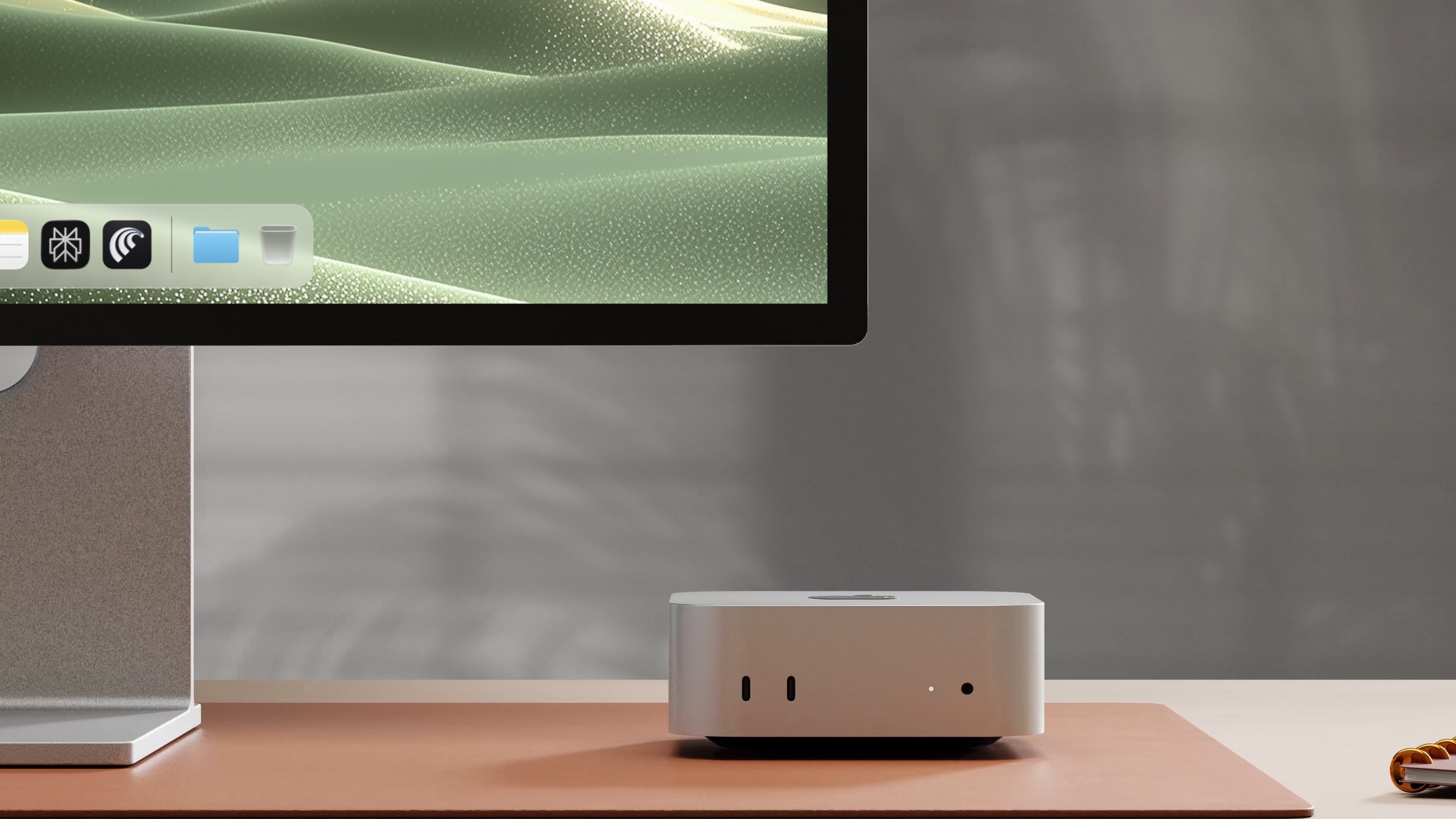
घरी चालू ठेवता येणाऱ्या Mac mini वर सर्वोत्तम — पण macOS 15 किंवा नंतरच्या आवृत्तीसह कोणत्याही Mac वर चालते.
डाउनलोड पृष्ठ उघडा