macOS용 Perplexity 다운로드
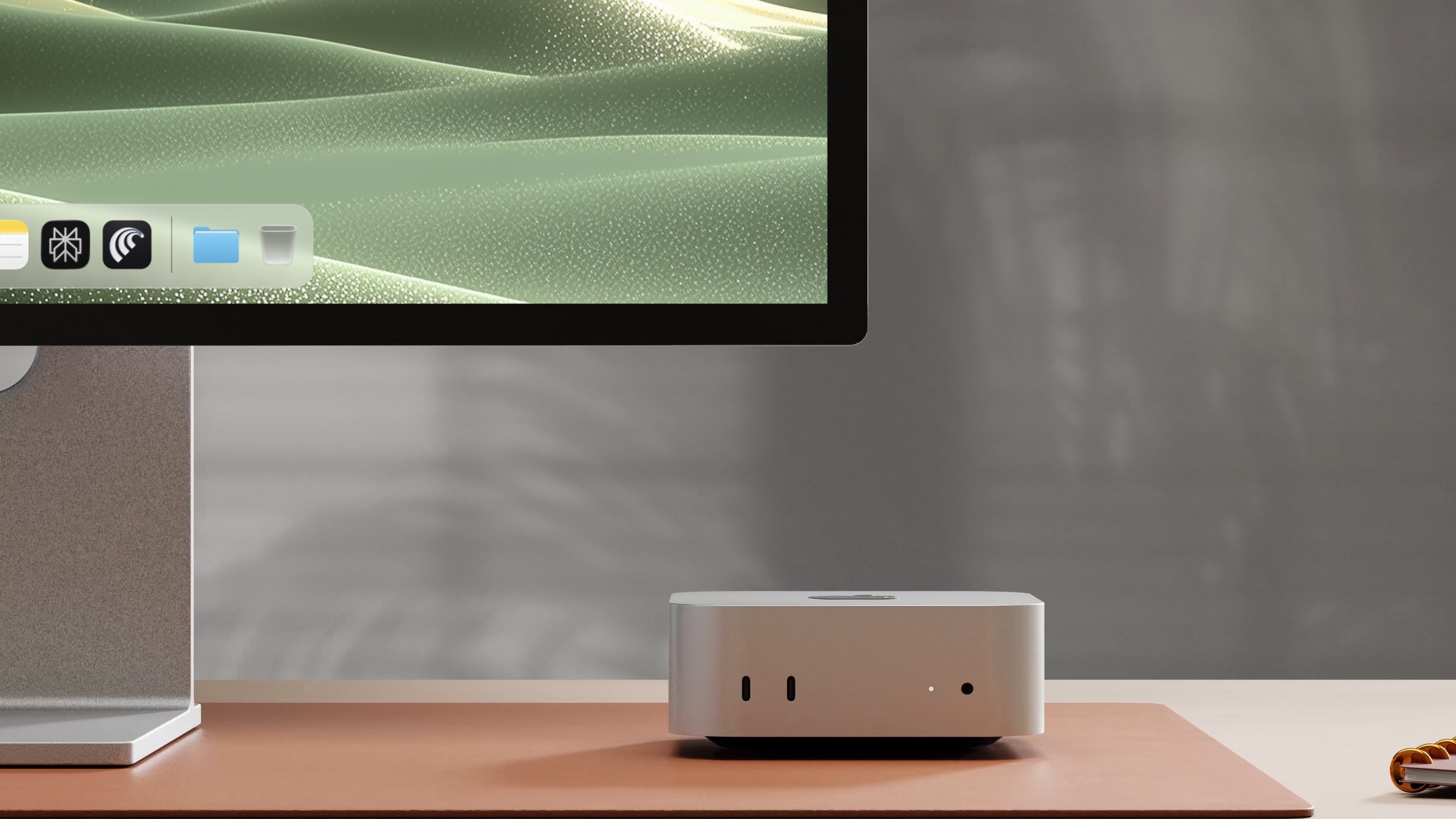
Personal Computer는 Perplexity macOS 앱 안에서 실행됩니다. Mac에 설치하고 Perplexity 계정으로 로그인하세요.
다운로드Perplexity macOS 앱을 통해 어떤 Mac에서든 Personal Computer를 실행하세요.
Personal Computer는 Perplexity macOS 앱 안에서 실행됩니다. Mac에 설치하고 Perplexity 계정으로 로그인하세요.
다운로드Comet은 에이전트형 브라우저입니다. Personal Computer는 웹 작업을 Comet에 넘겨, 에이전트가 로그인된 사이트를 탐색하고, 양식을 작성하고, 웹 전반에서 정보를 가져올 수 있도록 합니다.
Comet 받기macOS에서 손쉬운 사용(에이전트가 클릭하고 입력할 수 있도록), 화면 및 시스템 오디오 기록(화면에 표시된 내용을 볼 수 있도록), 전체 디스크 접근 권한(파일을 읽을 수 있도록)을 요청합니다. 요청할 때마다 각각 허용해 주세요.
에이전트가 접근할 수 있는 폴더(다운로드, 바탕화면, 프로젝트)를 지정하고 알아야 할 서비스에 로그인하세요. 에이전트는 사용자가 연결한 것만 볼 수 있습니다.
휴대폰 앱은 2FA 요청을 처리하고, 민감한 작업을 승인하며, Mac에서 떨어져 있는 동안에도 작업을 시작할 수 있게 해줍니다.
Mac의 폴더로 작업하세요: 데스크톱, 다운로드, 프로젝트 폴더, 스크린샷, 내보내기.
iMessage, 캘린더, 메모, Comet 등 평소에 열어 두는 앱을 그대로 사용할 수 있습니다.
한 번 설정한 브라우저 세션과 커넥터를 재사용하세요.
휴대폰에서 민감한 단계를 승인한 뒤, Mac이 계속 작업하도록 하세요.
폴더
앱
 Comet
 메시지
 메일
 메모
 캘린더
커넥터
 Google Workspace
 Microsoft / Teams
 Slack
 Notion
전화번호
좋은 에이전트 프롬프트는 수행할 작업, 다뤄야 할 데이터, 그리고 넘지 말아야 할 선을 명확히 밝힙니다.
내 다운로드 폴더를 정리해 줘. 파일을 프로젝트별로 묶고, 무언가를 삭제하기 전에 물어봐 줘.
이 폴더의 메모를 읽고 내 캘린더를 확인한 다음 Google Docs에 출시 업데이트 초안을 작성하세요.
이 로컬 출시 계획을 최신 웹 정보와 비교해 줘. 변경된 내용을 모두 나열해 줘.