macOS ಗಾಗಿ Perplexity ಡೌನ್ಲೋಡ್ ಮಾಡಿ
Personal Computer, Perplexity macOS ಆ್ಯಪ್ನಲ್ಲಿದೆ. ಇದನ್ನು ನಿಮ್ಮ Mac ನಲ್ಲಿ ಇನ್ಸ್ಟಾಲ್ ಮಾಡಿ ಮತ್ತು ನಿಮ್ಮ Perplexity ಖಾತೆಯೊಂದಿಗೆ ಸೈನ್ ಇನ್ ಮಾಡಿ.
ಡೌನ್ಲೋಡ್Perplexity macOS ಆ್ಯಪ್ ಮೂಲಕ ಯಾವುದೇ Mac ನಲ್ಲಿ Personal Computer ಅನ್ನು ಚಲಾಯಿಸಿ.
Personal Computer, Perplexity macOS ಆ್ಯಪ್ನಲ್ಲಿದೆ. ಇದನ್ನು ನಿಮ್ಮ Mac ನಲ್ಲಿ ಇನ್ಸ್ಟಾಲ್ ಮಾಡಿ ಮತ್ತು ನಿಮ್ಮ Perplexity ಖಾತೆಯೊಂದಿಗೆ ಸೈನ್ ಇನ್ ಮಾಡಿ.
ಡೌನ್ಲೋಡ್Comet ಎಂಬುದು ಏಜೆಂಟಿಕ್ ಬ್ರೌಸರ್. Personal Computer ವೆಬ್ ಕಾರ್ಯಗಳನ್ನು Comet ಗೆ ಹಸ್ತಾಂತರಿಸುತ್ತದೆ, ಇದರಿಂದ ಏಜೆಂಟ್ ಲಾಗಿನ್ ಆಗಿರುವ ಸೈಟ್ಗಳಲ್ಲಿ ನ್ಯಾವಿಗೇಟ್ ಮಾಡಬಹುದು, ಫಾರ್ಮ್ಗಳನ್ನು ಭರ್ತಿ ಮಾಡಬಹುದು ಮತ್ತು ವೆಬ್ನಾದ್ಯಂತ ಮಾಹಿತಿಯನ್ನು ಪಡೆಯಬಹುದು.
Comet ಪಡೆಯಿರಿmacOS ಅಕ್ಸೆಸಿಬಿಲಿಟಿ (ಏಜೆಂಟ್ ಕ್ಲಿಕ್ ಮಾಡಲು ಮತ್ತು ಟೈಪ್ ಮಾಡಲು), ಸ್ಕ್ರೀನ್ ಮತ್ತು ಸಿಸ್ಟಂ ಆಡಿಯೋ ರೆಕಾರ್ಡಿಂಗ್ (ಸ್ಕ್ರೀನ್ ಮೇಲೆ ಇರುವುದನ್ನು ನೋಡಲು), ಮತ್ತು ಫುಲ್ ಡಿಸ್ಕ್ ಆಕ್ಸೆಸ್ (ನಿಮ್ಮ ಫೈಲ್ಗಳನ್ನು ಓದಲು) ಗಾಗಿ ಅನುಮತಿ ಕೇಳುತ್ತದೆ. ಕೇಳಿದಾಗ ಪ್ರತಿಯೊಂದನ್ನೂ ಅನುಮೋದಿಸಿ.
ಏಜೆಂಟ್ ಸ್ಪರ್ಶಿಸಬಹುದಾದ ಫೋಲ್ಡರ್ಗಳ ಕಡೆಗೆ (Downloads, Desktop, Projects) ಅದನ್ನು ನಿರ್ದೇಶಿಸಿ ಮತ್ತು ಅದು ತಿಳಿದಿರಬೇಕಾದ ಸೇವೆಗಳಿಗೆ ಸೈನ್ ಇನ್ ಮಾಡಿ. ನೀವು ಸಂಪರ್ಕಿಸುವುದನ್ನು ಮಾತ್ರ ಅದು ನೋಡುತ್ತದೆ.
ಫೋನ್ ಆ್ಯಪ್ 2FA ಪ್ರಾಂಪ್ಟ್ಗಳನ್ನು ನಿರ್ವಹಿಸುತ್ತದೆ, ಸೂಕ್ಷ್ಮ ಕ್ರಿಯೆಗಳನ್ನು ಅನುಮೋದಿಸುತ್ತದೆ, ಮತ್ತು ನೀವು Mac ನಿಂದ ದೂರವಿದ್ದಾಗಲೂ ಕಾರ್ಯಗಳನ್ನು ಆರಂಭಿಸಲು ಅನುವು ಮಾಡಿಕೊಡುತ್ತದೆ.
Mac ನಲ್ಲಿ ಫೋಲ್ಡರ್ಗಳೊಂದಿಗೆ ಕೆಲಸ ಮಾಡಿ: ಡೆಸ್ಕ್ಟಾಪ್, ಡೌನ್ಲೋಡ್ಗಳು, ಪ್ರಾಜೆಕ್ಟ್ ಫೋಲ್ಡರ್ಗಳು, ಸ್ಕ್ರೀನ್ಶಾಟ್ಗಳು, ಎಕ್ಸ್ಪೋರ್ಟ್ಗಳು.
iMessage, ಕ್ಯಾಲೆಂಡರ್, Notes ಮತ್ತು Comet ಸೇರಿದಂತೆ ನೀವು ಈಗಾಗಲೇ ತೆರೆದಿಟ್ಟಿರುವ ಆ್ಯಪ್ಗಳನ್ನು ಬಳಸಿ.
ನೀವು ಒಮ್ಮೆ ಸೆಟಪ್ ಮಾಡಿದ ಬ್ರೌಸರ್ ಸೆಷನ್ಗಳು ಮತ್ತು ಕನೆಕ್ಟರ್ಗಳನ್ನು ಬಳಸಿ, ನಂತರ ಮರುಬಳಕೆ ಮಾಡಿ.
ನಿಮ್ಮ ಫೋನ್ನಿಂದ ಸೂಕ್ಷ್ಮ ಹಂತಗಳನ್ನು ಅನುಮೋದಿಸಿ, ನಂತರ Mac ಕೆಲಸವನ್ನು ಮುಂದುವರಿಸಲಿ.
ಫೋಲ್ಡರ್ಗಳು
ಆ್ಯಪ್ಗಳು
 Comet
 ಸಂದೇಶಗಳು
 ಮೇಲ್
 ಟಿಪ್ಪಣಿಗಳು
 ಕ್ಯಾಲೆಂಡರ್
ಕನೆಕ್ಟರ್ಗಳು
 Google Workspace
 Microsoft / Teams
 Slack
 Notion
ದೂರವಾಣಿ
ಉತ್ತಮ ಏಜೆಂಟ್ ಪ್ರಾಂಪ್ಟ್ಗಳು ಕ್ರಿಯೆಯನ್ನು, ಅದು ಸ್ಪರ್ಶಿಸಬೇಕಾದ ಡೇಟಾವನ್ನು ಮತ್ತು ದಾಟಬಾರದ ಗೆರೆಯನ್ನು ಹೆಸರಿಸುತ್ತವೆ.
ನನ್ನ ಡೌನ್ಲೋಡ್ಗಳ ಫೋಲ್ಡರ್ ಅನ್ನು ಸ್ವಚ್ಛಗೊಳಿಸಿ. ಫೈಲ್ಗಳನ್ನು ಪ್ರಾಜೆಕ್ಟ್ವಾರು ಗುಂಪು ಮಾಡಿ ಮತ್ತು ಯಾವುದನ್ನಾದರೂ ಅಳಿಸುವ ಮೊದಲು ಕೇಳಿ.
ಈ ಫೋಲ್ಡರ್ನಲ್ಲಿರುವ ಟಿಪ್ಪಣಿಗಳನ್ನು ಓದಿ, ನನ್ನ ಕ್ಯಾಲೆಂಡರ್ ಪರಿಶೀಲಿಸಿ, ಮತ್ತು Google Docs ನಲ್ಲಿ ಒಂದು ಲಾಂಚ್ ಅಪ್ಡೇಟ್ ಕರಡು ರಚಿಸಿ.
ಈ ಸ್ಥಳೀಯ ಬಿಡುಗಡೆ ಯೋಜನೆಯನ್ನು ಪ್ರಸ್ತುತ ವೆಬ್ ಮಾಹಿತಿಯೊಂದಿಗೆ ಹೋಲಿಸಿ. ಬದಲಾದ ಎಲ್ಲವನ್ನೂ ಪಟ್ಟಿ ಮಾಡಿ.
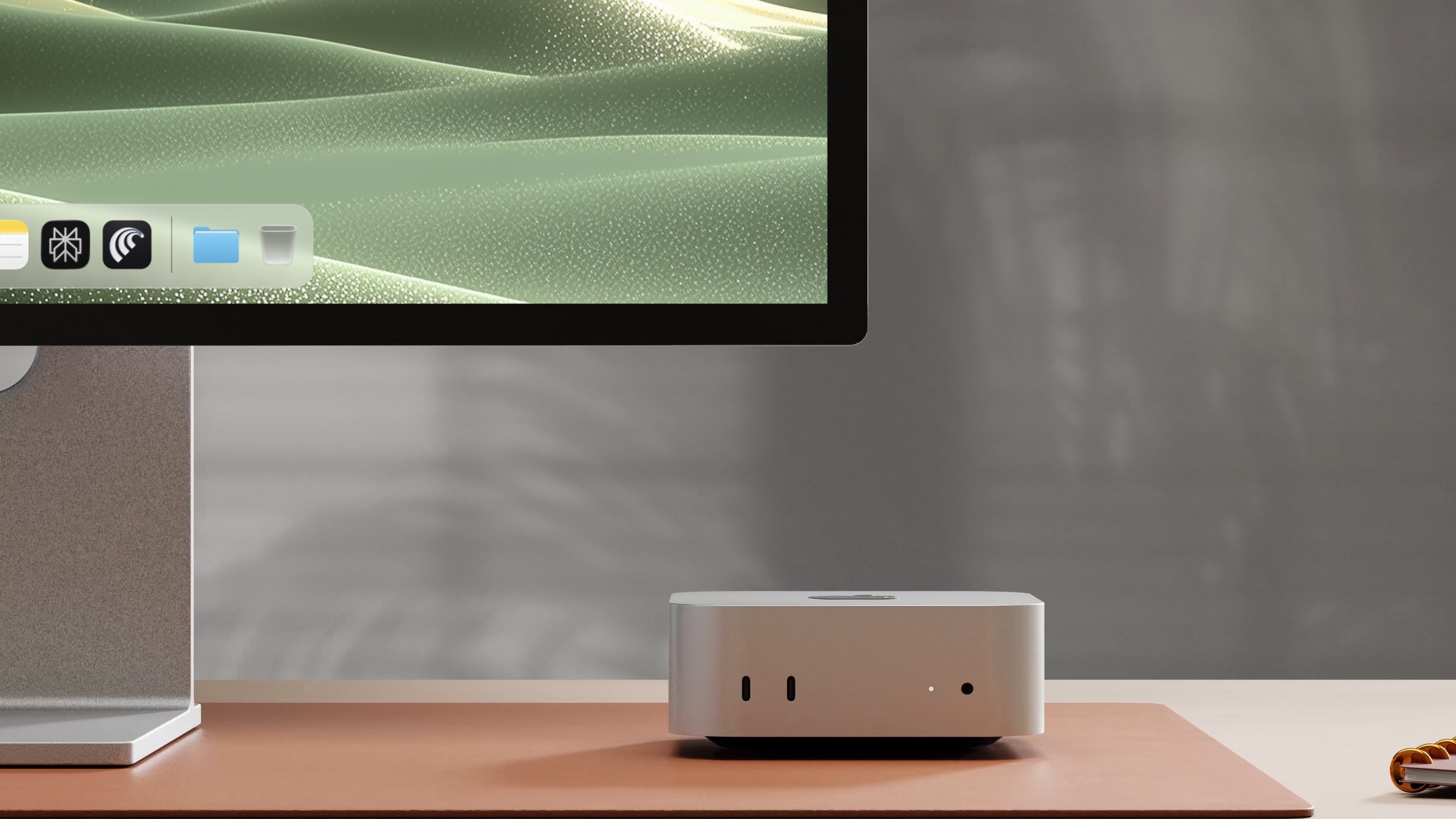
ಮನೆಯಲ್ಲಿ ಆನ್ ಮಾಡಿ ಇಡಬಹುದಾದ Mac mini ನಲ್ಲಿ ಅತ್ಯುತ್ತಮವಾಗಿದೆ — ಆದರೆ macOS 15 ಅಥವಾ ನಂತರದ ಆವೃತ್ತಿ ಚಾಲನೆಯಲ್ಲಿರುವ ಯಾವುದೇ Mac ನಲ್ಲಿ ಕಾರ್ಯನಿರ್ವಹಿಸುತ್ತದೆ.
ಡೌನ್ಲೋಡ್ ಪುಟ ತೆರೆಯಿರಿ