
Cometの使用方法
Perplexityのブラウザ
Perplexityのブラウザ
Perplexityのブラウザ








Cometが日々のワークフローをサポートする方法
Cometが日々のワークフローをサポートする方法
視聴した動画を要約する
視聴した動画を要約する
数日間使っていないファイルやタブを閉じる
数日間使っていないファイルやタブを閉じる
リサーチタブをコレクションとしてグループ化する
リサーチタブをコレクションとしてグループ化する
ミーティングの相手を表示する
ミーティングの相手を表示する
自分のスケジュールを確認する
自分のスケジュールを確認する
フィードに流れる興味深いニュースをハイライトする
フィードに流れる興味深いニュースをハイライトする
本日のアクション項目のリストを作る
本日のアクション項目のリストを作る
最近最も訪れたページに移動する
最近最も訪れたページに移動する
次の会議を別の時間に変更する
次の会議を別の時間に変更する
LinkedIn上の関心があるつながりリクエストをスキャンする
LinkedIn上の関心があるつながりリクエストをスキャンする
どんなことでも質問してください
Cometで試せるいくつかの例を紹介します。
Cometで試せるいくつかの例を紹介します。
好奇心を満たし、答えを見つけるために作られました
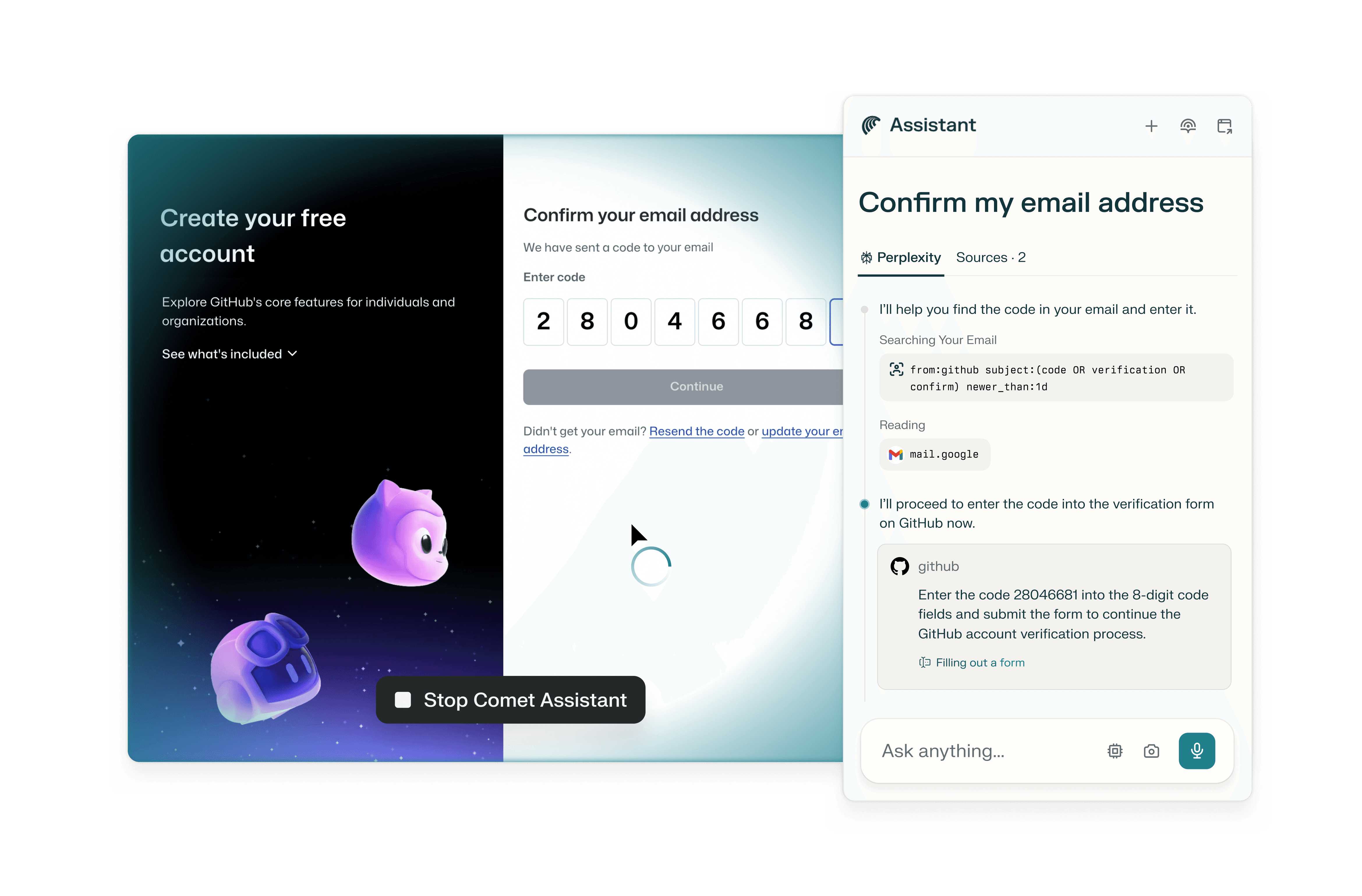
Comet Assistantを活用して本来の目標に集中する
Comet Assistantを活用して本来の目標に集中する
Comet Assistantを活用して本来の目標に集中する
クリック、タイピング、送信、自動入力されるので、自分で何もする必要はありません。
クリック、タイピング、送信、自動入力されるので、自分で何もする必要はありません。
クリック、タイピング、送信、自動入力されるので、自分で何もする必要はありません。
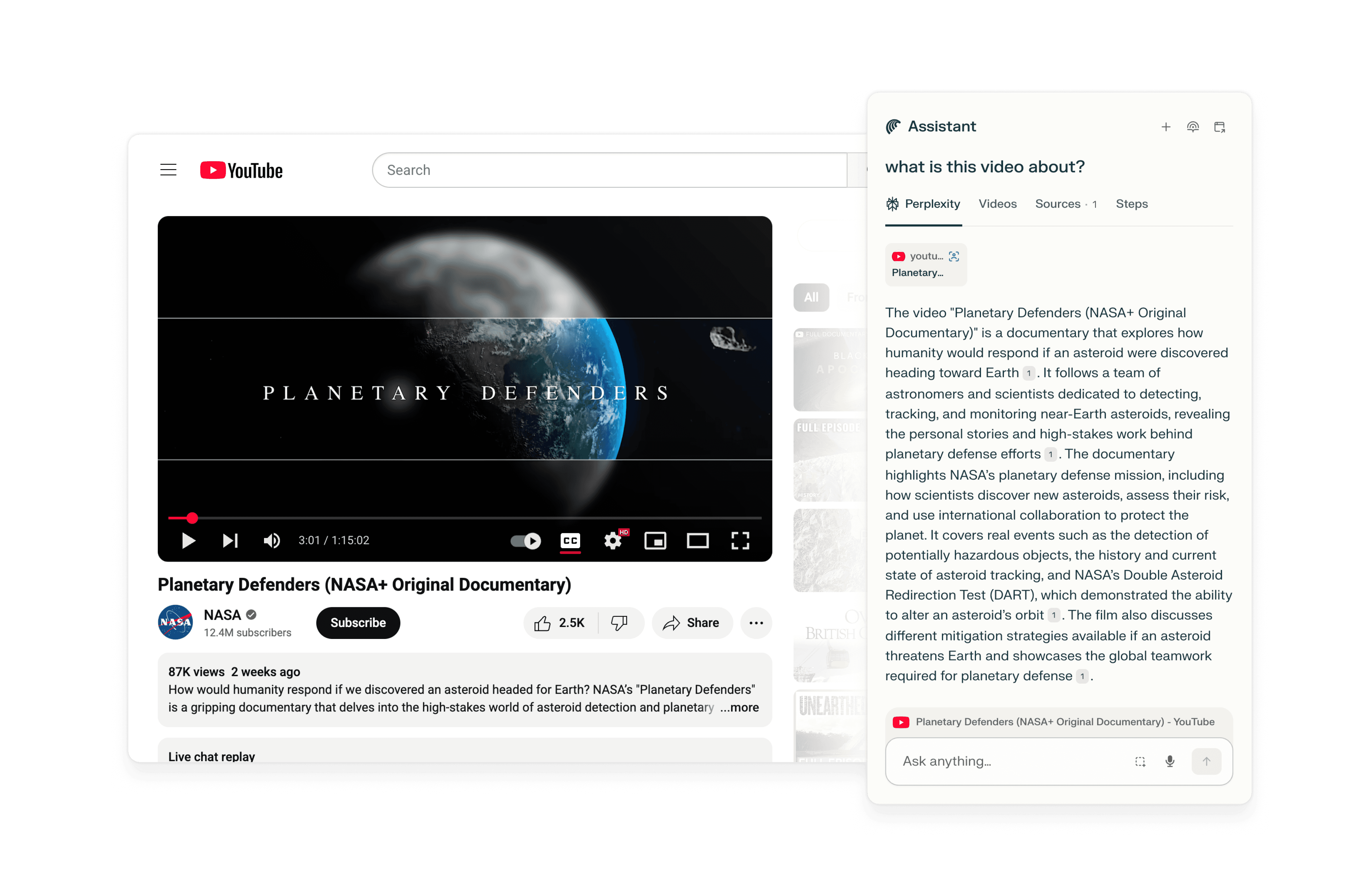
Perplexityのスマートアクションを利用する
Perplexityのスマートアクションを利用する
Perplexityのスマートアクションを利用する
「アシスタント」または「要約」を使用すると、現在表示しているページからすぐに回答、要約、翻訳などを取得できます。
「アシスタント」または「要約」を使用すると、現在表示しているページからすぐに回答、要約、翻訳などを取得できます。
「アシスタント」または「要約」を使用すると、現在表示しているページからすぐに回答、要約、翻訳などを取得できます。
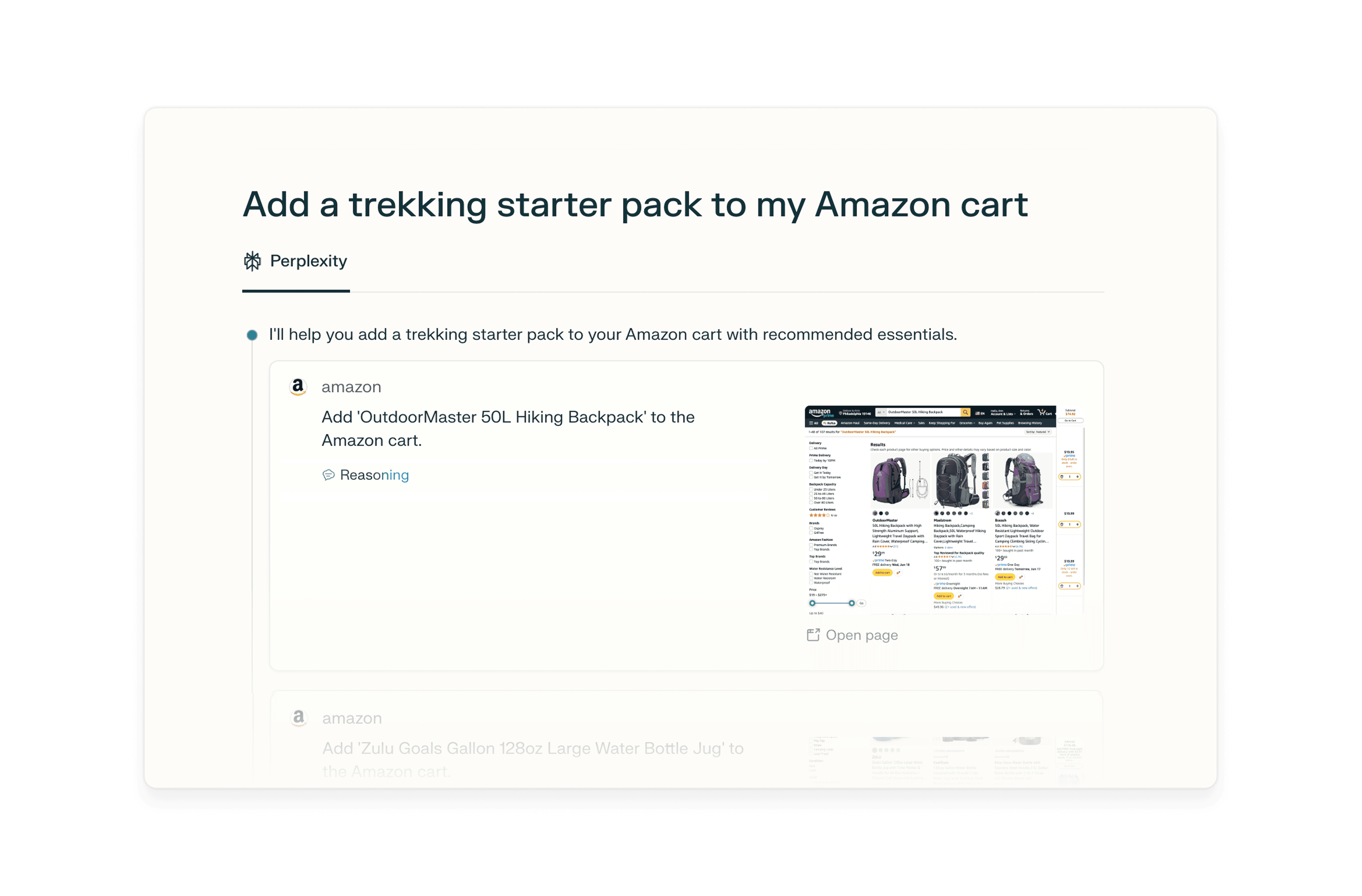
Cometに作業してもらう
Cometに作業してもらう
Cometに作業してもらう
製品の比較、レビューの閲覧、お支払いに至るまで、ショッピングなどの複雑なタスクをCometに処理させることができます。
製品の比較、レビューの閲覧、お支払いに至るまで、ショッピングなどの複雑なタスクをCometに処理させることができます。
製品の比較、レビューの閲覧、お支払いに至るまで、ショッピングなどの複雑なタスクをCometに処理させることができます。

Cometにメールとカレンダーを管理させる
Cometにメールとカレンダーを管理させる
Cometにメールとカレンダーを管理させる
GmailやカレンダーをCometに接続すると、その日の予定を知らせたり、受信トレイで回答を探したり、メールの送信やスケジュール設定を代行させたりすることができます。
GmailやカレンダーをCometに接続すると、その日の予定を知らせたり、受信トレイで回答を探したり、メールの送信やスケジュール設定を代行させたりすることができます。
GmailやカレンダーをCometに接続すると、その日の予定を知らせたり、受信トレイで回答を探したり、メールの送信やスケジュール設定を代行させたりすることができます。
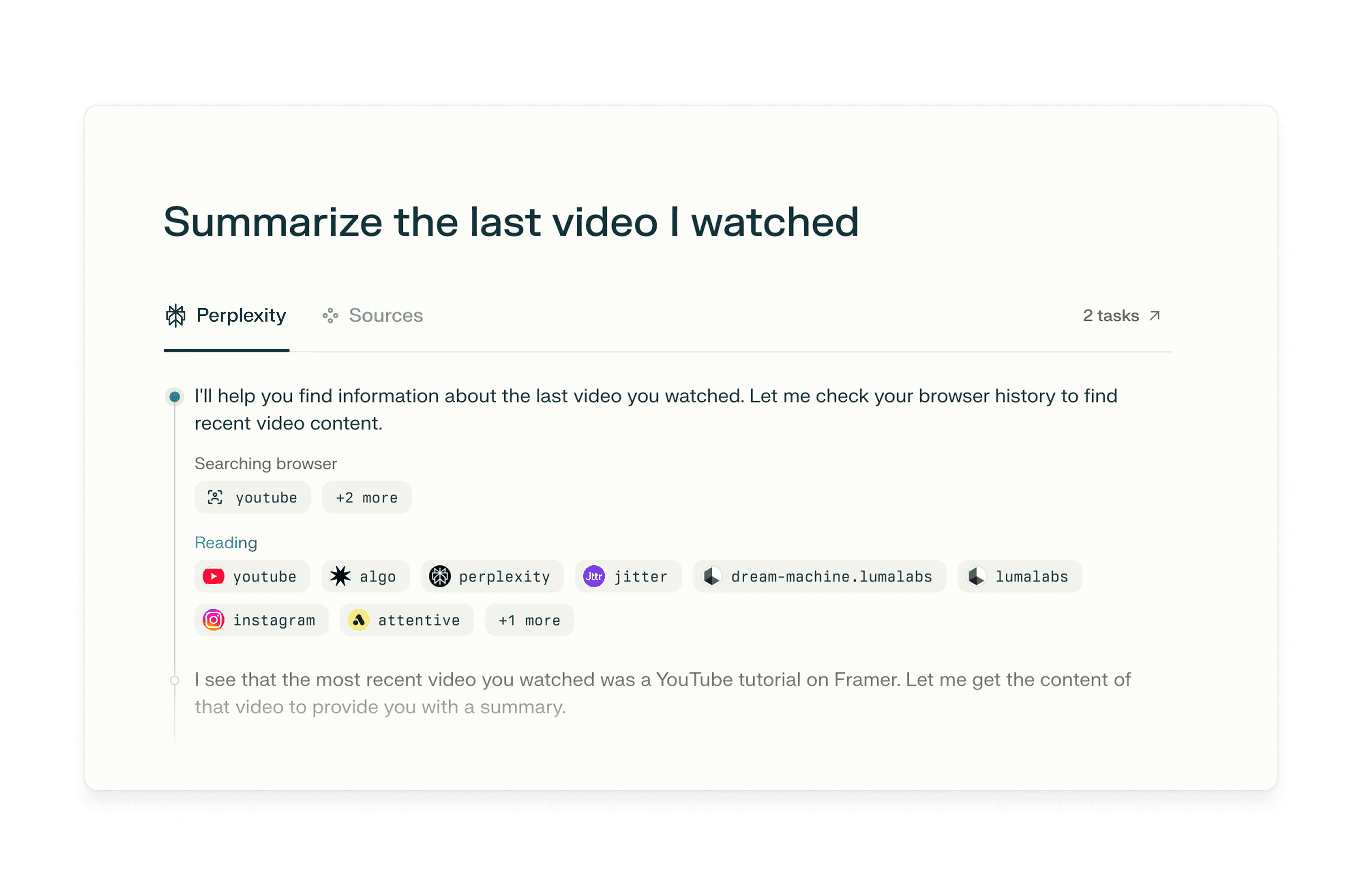
自分のアクティビティから答えを見つける
自分のアクティビティから答えを見つける
自分のアクティビティから答えを見つける
Cometに履歴、動画、文書を検索させることができます。
Cometに履歴、動画、文書を検索させることができます。
Cometに履歴、動画、文書を検索させることができます。
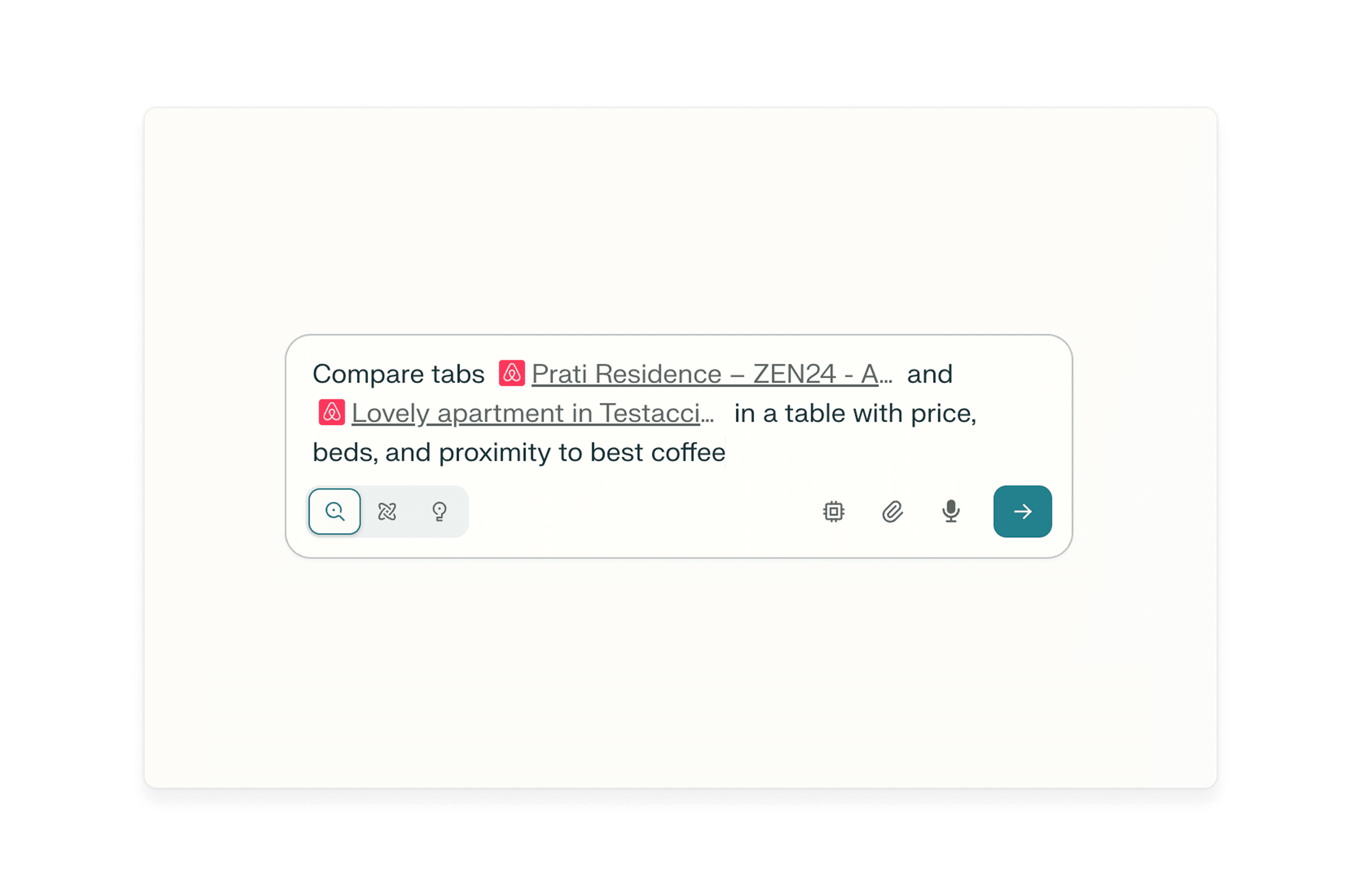
特定のタブに焦点を絞って質問する
特定のタブに焦点を絞って質問する
特定のタブに焦点を絞って質問する
@タブ機能を使用すると、Cometは開いているタブを参照し、作業内容に関連した回答を得ることができます。
@タブ機能を使用すると、Cometは開いているタブを参照し、作業内容に関連した回答を得ることができます。
@タブ機能を使用すると、Cometは開いているタブを参照し、作業内容に関連した回答を得ることができます。
設定の確認
設定の確認
設定の確認
01
01
Cometをデフォルトのブラウザとして設定する
Cometをデフォルトのブラウザとして設定する
「設定」→「デフォルトのブラウザ」の順にアクセスします
「設定」→「デフォルトのブラウザ」の順にアクセスします
02
02
これまで使っていたブラウザからブックマークやその他のアドオンをインポートする
これまで使っていたブラウザからブックマークやその他のアドオンをインポートする
「設定」→「インポート」の順にアクセスします
「設定」→「インポート」の順にアクセスします
03
03
広告設定を行う
広告設定を行う
「設定」→「プライバシー」→「広告ブロック」の順にアクセスします
「設定」→「プライバシー」→「広告ブロック」の順にアクセスします
03
これまで使っていたブラウザからインポートする
「設定」→「インポート」の順にアクセスします
お役立ち情報
お役立ち情報
お役立ち情報

Cometの使い始めに役立つヒントがさらにあります。
Cometの使い始めに役立つヒントがさらにあります。