Guida introduttiva su Comet

Download e installazione
Comet, al momento, è disponibile per macOS (processori M1/M2) e Windows (10/11). Scaricalo direttamente da comet.perplexity.ai e segui le procedure di installazione standard.
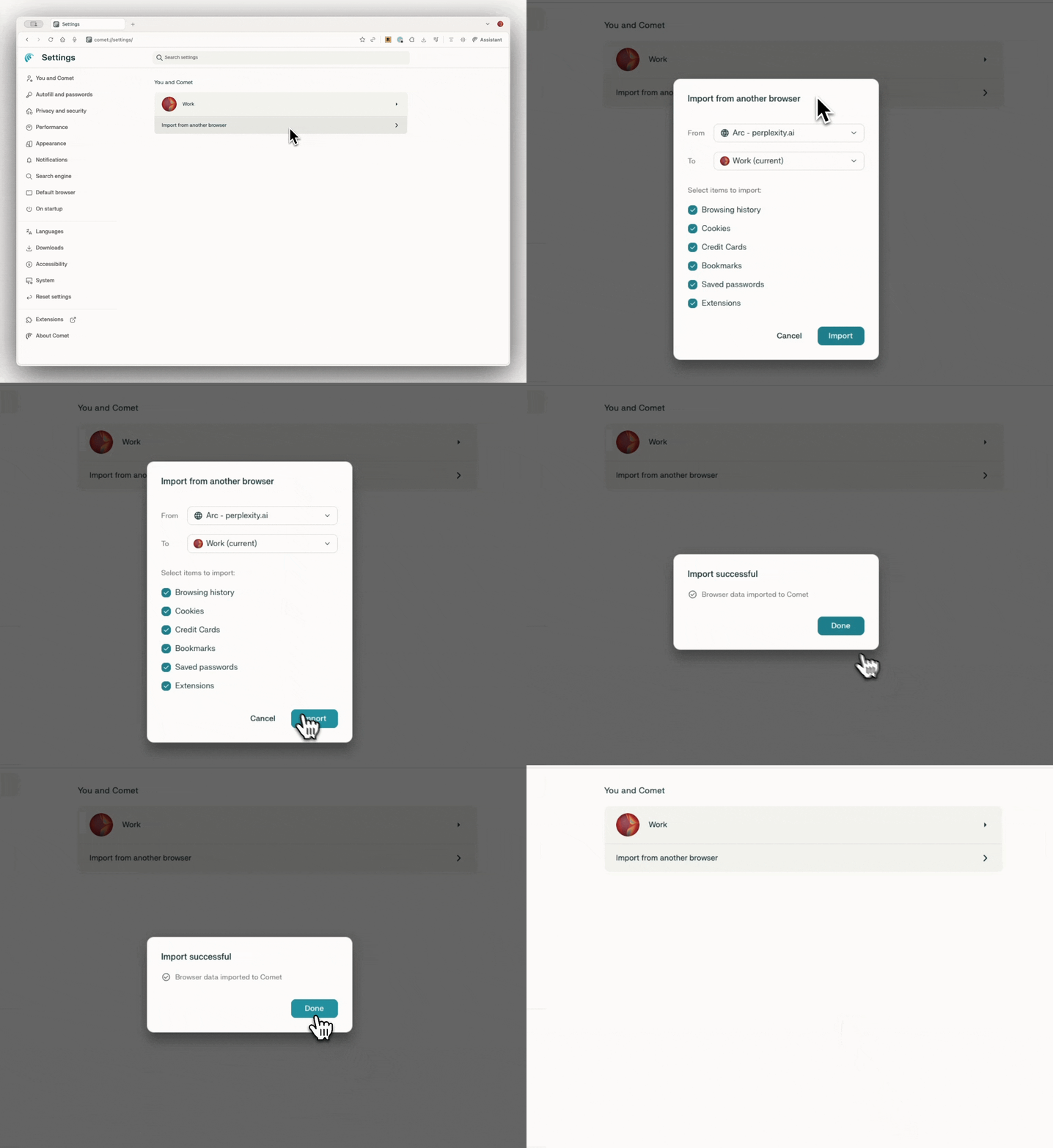
Importa i tuoi dati
Importa i dati di Chrome con un clic:
Segnalibri e cartelle
Password salvate e dati di compilazione automatica
Estensioni Chrome
Cronologia e preferenze di navigazione
Funzionalità principali:
Barra laterale assistente (Alt + A)
l'assistente IA di Comet si trova su una barra laterale richiudibile e ed è in grado di comprendere tutte le pagine web che visiti.

Cosa può fare:
Analizzare contenuti: fa domande, spiega concetti, descrive immagini
Utilizzare più schede: confronta le informazioni che trova su diverse schede
Eseguire compiti automaticamente: scrive e-mail, pianifica riunioni, effettua acquisti
Navigare autonomamente: compila moduli, naviga su pagine web, interagisce con i contenuti
Riassunti in un clic (Alt + S)
Su ogni pagina web, riassume istantaneamente articoli, video, file PDF e contenuti social.

Modalità Voce (Shift + Alt + V)
Interagisci con Comet solo tramite voce per navigare, effettuare ricerche e gestire le schede senza dover usare le mani.

Gestione intelligente delle schede
Funzionalità di organizzazione potenziata dall'IA, che automaticamente:
Raggruppa schede correlate per argomento
Chiude schede duplicate o inutilizzate
Crea raccolte identificate con differenti colori
Memorizza il contesto quando passa da una scheda all'altra
Consigli e best practice:
Scrivere prompt efficaci
Dai istruzioni dettagliate: "Confronta le specifiche delle fotocamere in una tabella", invece che "aiutami con i telefoni"
Usa frasi di comando: scrivi, ad esempio, "prendi il controllo del mio browser" per automatizzare le attività
Fai riferimento alle schede: usa la funzione "@nome-scheda" per ottenere contenuti specifici
L'ordine prima di tutto: struttura chiaramente le richieste per risultati ottimali
Ottimizzazione del lavoro
Raggruppa le schede di ricerca correlate prima di analizzarle
Per le schede, usa nomi descrittivi in modo che l'IA possa riconoscerle senza problemi
Quando svolgi più attività contemporaneamente, usa la modalità voce
Programma compiti ricorrenti per automatizzare le attività di routine