A Perplexity letöltése macOS-re
A Personal Computer a Perplexity macOS-alkalmazásán belül található. Telepítse a Mac gépére, és jelentkezzen be Perplexity-fiókjával.
LetöltésFuttasd a Personal Computert bármelyik Macen a Perplexity macOS-alkalmazásán keresztül.
A Personal Computer a Perplexity macOS-alkalmazásán belül található. Telepítse a Mac gépére, és jelentkezzen be Perplexity-fiókjával.
LetöltésA Comet az agentikus böngésző. A Personal Computer a webes feladatokat a Cometnek adja át, hogy az ügynök bejelentkezett webhelyeken navigálhasson, űrlapokat tölthessen ki, és információt gyűjthessen a webről.
Comet letöltéseA macOS a következő engedélyeket fogja kérni: Kisegítő lehetőségek (hogy az agent kattintani és gépelni tudjon), Képernyő- és rendszerhang-felvétel (hogy lássa, mi van a képernyőn) és Teljes lemezhozzáférés (hogy olvasni tudja a fájljait). Amikor a rendszer kéri, mindegyiket hagyja jóvá.
Irányítsa az ügynököt azokra a mappákra, amelyekhez hozzáférhet (Letöltések, Asztal, Projektek), és jelentkezzen be azokba a szolgáltatásokba, amelyeket ismernie kell. Csak azt látja, amit Ön összekapcsol.
A telefonos alkalmazás kezeli a kétfaktoros hitelesítési kéréseket, jóváhagyja az érzékeny műveleteket, és lehetővé teszi, hogy feladatokat indíts el, miközben távol vagy a Mac-től.
Dolgozzon a Mac mappáival: Asztal, Letöltések, projektmappák, képernyőképek, exportok.
Használja azokat az alkalmazásokat, amelyeket már megnyitva tart, beleértve az iMessage-et, a Naptárt, a Jegyzeteket és a Cometet.
Használd a böngészőmeneteket és összekötőket, amelyeket egyszer beállítasz, majd újra felhasználsz.
Hagyd jóvá az érzékeny lépéseket a telefonodról, majd hagyd, hogy a Mac tovább dolgozzon.
Mappák
Alkalmazások
 Comet
 Üzenetek
 Levelezés
 Megjegyzések
 Naptár
Csatlakozók
 Google Workspace
 Microsoft / Teams
 Slack
 Notion
Telefonszám
A jó ügynökutasítások megnevezik a műveletet, az érintendő adatokat és azt a határt, amelyet nem szabad átlépni.
Rendezd a Letöltések mappámat. Csoportosítsd a fájlokat projektek szerint, és kérdezz rá, mielőtt bármit törölsz.
Olvasd el a jegyzeteket ebben a mappában, nézd meg a naptáramat, és készíts egy piacra lépési frissítés vázlatát a Google Dokumentumokban.
Vesd össze ezt a helyi indítási tervet az aktuális webes információkkal. Sorold fel, hogy mi változott.
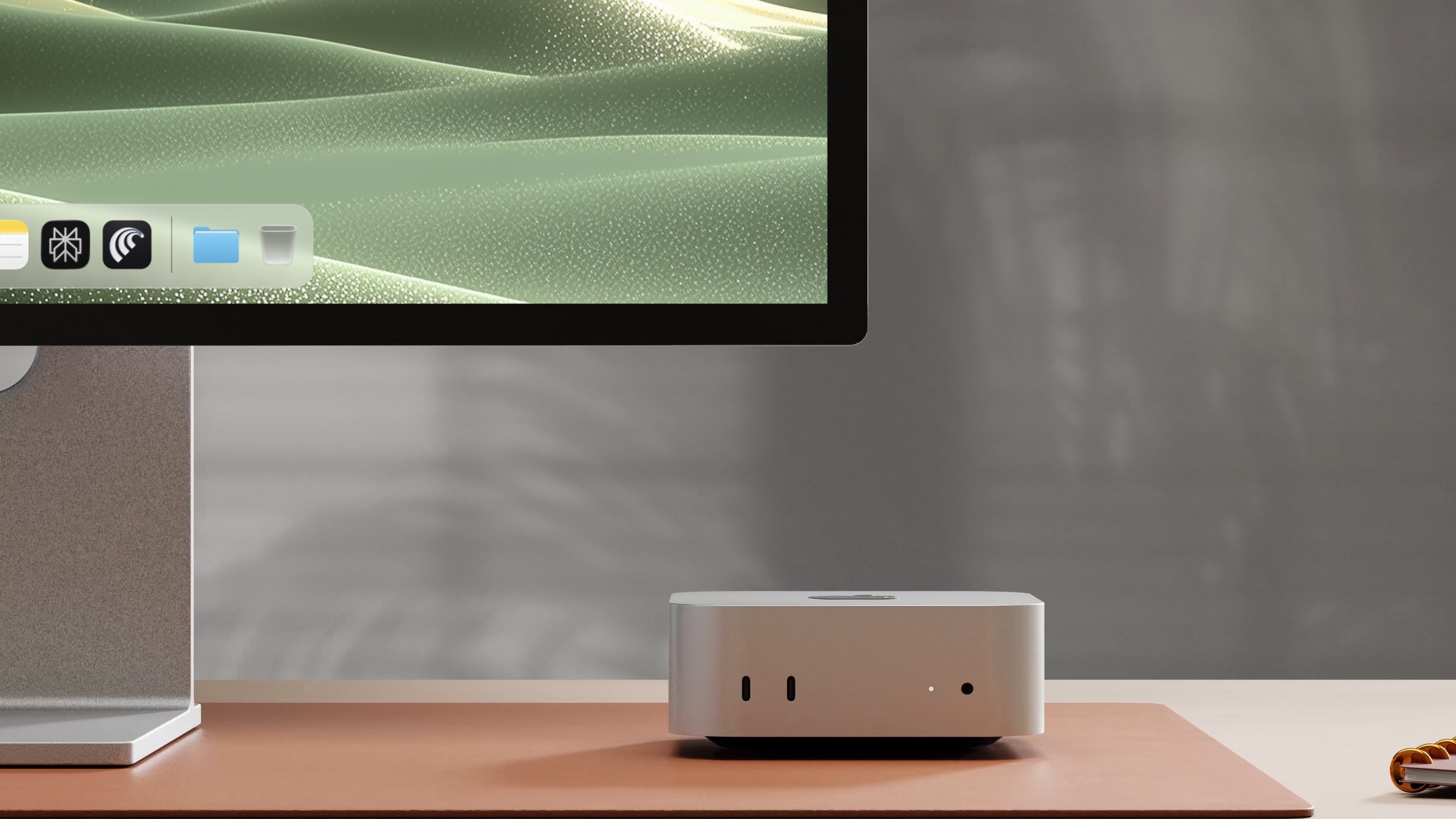
Legjobb egy otthon bekapcsolva hagyott Mac minin – de bármely Macen működik, amelyen macOS 15 vagy újabb fut.
Letöltési oldal megnyitása