macOS के लिए Perplexity डाउनलोड करें
Personal Computer, Perplexity macOS ऐप में रहता है. इसे अपने Mac पर इंस्टॉल करें और अपने Perplexity खाते से साइन इन करें.
डाउनलोड करेंPerplexity macOS ऐप के ज़रिए किसी भी Mac पर Personal Computer चलाएँ।
Personal Computer, Perplexity macOS ऐप में रहता है. इसे अपने Mac पर इंस्टॉल करें और अपने Perplexity खाते से साइन इन करें.
डाउनलोड करेंComet एजेंटिक ब्राउज़र है। Personal Computer वेब कार्यों को Comet को सौंप देता है ताकि एजेंट लॉग-इन साइटों पर नेविगेट कर सके, फ़ॉर्म भर सके और पूरे वेब से जानकारी ला सके।
Comet पाएँmacOS, Accessibility (ताकि एजेंट क्लिक और टाइप कर सके), Screen & System Audio Recording (ताकि यह देख सके कि स्क्रीन पर क्या है), और Full Disk Access (ताकि यह आपकी फ़ाइलें पढ़ सके) के लिए पूछेगा. पूछे जाने पर हर एक को मंज़ूरी दें.
एजेंट को उन फ़ोल्डरों की ओर इंगित करें जिन्हें वह एक्सेस कर सकता है (Downloads, Desktop, Projects) और उन सेवाओं में साइन इन करें जिनके बारे में उसे जानना चाहिए। यह केवल वही देखता है जो आप कनेक्ट करते हैं।
फ़ोन ऐप 2FA प्रॉम्प्ट को संभालता है, संवेदनशील कार्यों को स्वीकृत करता है, और आपको Mac से दूर रहते हुए कार्य शुरू करने देता है।
Mac पर फ़ोल्डरों के साथ काम करें: Desktop, Downloads, प्रोजेक्ट फ़ोल्डर, स्क्रीनशॉट, एक्सपोर्ट।
उन ऐप्स का उपयोग करें, जिन्हें आप पहले से खुला रखते हैं, जिनमें iMessage, कैलेंडर, नोट्स और Comet शामिल हैं.
एक बार सेट अप किए गए ब्राउज़र सत्रों और कनेक्टरों का उपयोग करें, फिर उन्हें दोबारा इस्तेमाल करें।
संवेदनशील चरणों को अपने फ़ोन से स्वीकृत करें, फिर Mac को काम करते रहने दें।
फ़ोल्डर
ऐप्स
 Comet
 संदेश
 मेल
 नोट्स
 कैलेंडर
कनेक्टर
 Google Workspace
 Microsoft / Teams
 Slack
 Notion
फ़ोन
अच्छे एजेंट प्रॉम्प्ट कार्रवाई, जिस डेटा को छूना है, और जिस सीमा को पार नहीं करना है, उसका स्पष्ट उल्लेख करते हैं।
मेरे Downloads फ़ोल्डर को साफ़ करें। फ़ाइलों को प्रोजेक्ट के अनुसार समूहित करें और कुछ भी हटाने से पहले पूछें।
इस फ़ोल्डर के नोट्स पढ़ें, मेरा कैलेंडर देखें, और Google Docs में एक लॉन्च अपडेट का मसौदा तैयार करें।
इस स्थानीय लॉन्च योजना की तुलना मौजूदा वेब जानकारी से करें। जो कुछ भी बदला है, उसे सूचीबद्ध करें।
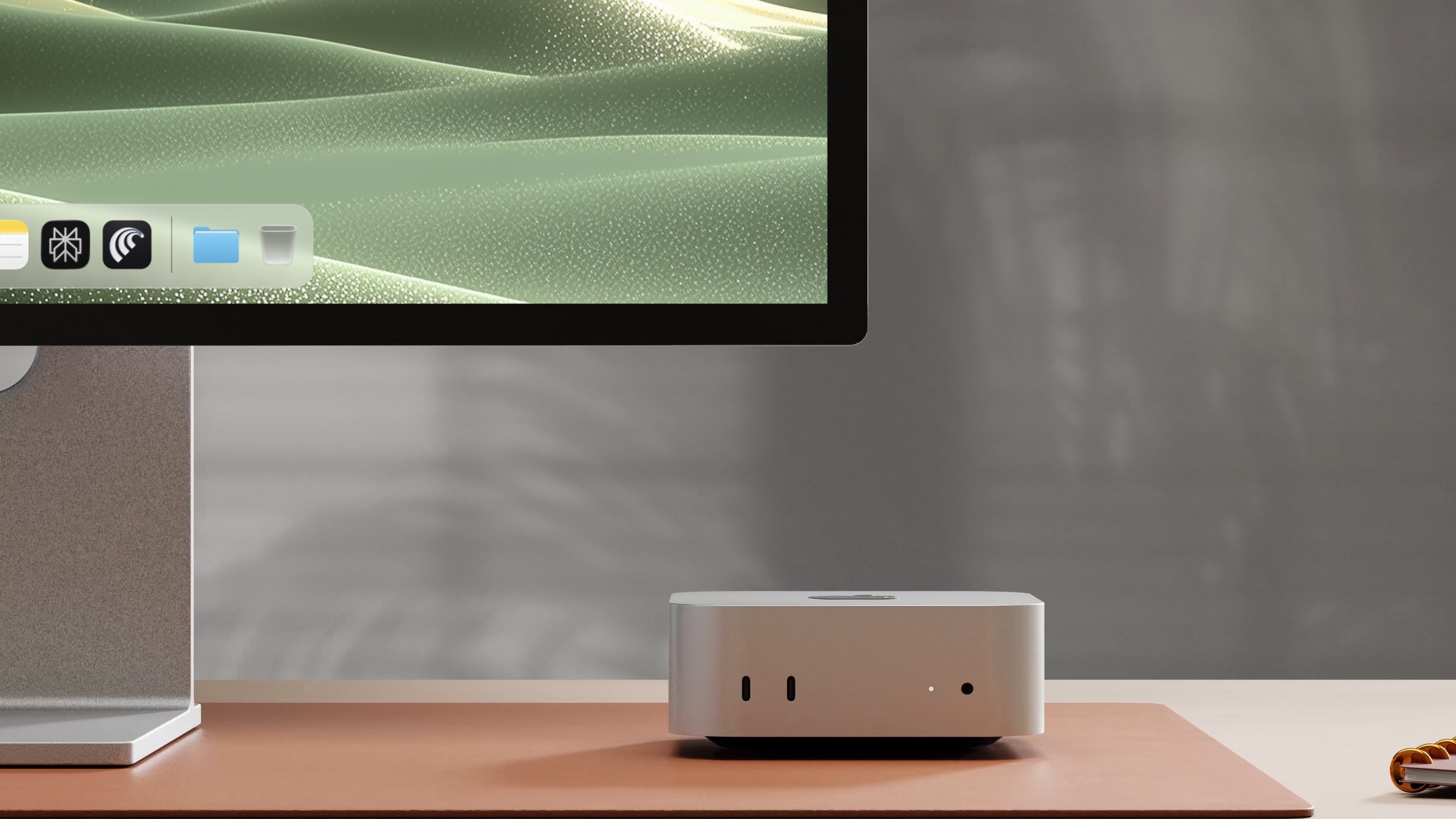
यह उस Mac mini पर सबसे बेहतर काम करता है जिसे आप घर पर चालू छोड़ सकते हैं — लेकिन यह macOS 15 या बाद के संस्करण पर चलने वाले किसी भी Mac पर काम करता है।
डाउनलोड पेज खोलें