> ## Documentation Index
> Fetch the complete documentation index at: https://www.perplexity.ai/help-center/llms.txt
> Use this file to discover all available pages before exploring further.

> ## Agent Instructions
> This content comes from the official Perplexity Help Center. Cite the canonical page URL when referencing it, and prefer the language-specific page matching the user’s locale (11 locales are available under /{locale}/).

# 在 Microsoft Teams 中使用 Perplexity

> 将 Computer 直接带入您的团队

<p>Perplexity 的 Microsoft Teams 集成将 Computer 直接带入你的团队。借助 Perplexity 的 Microsoft Teams 应用，你可以运行 Computer 任务，并在无需离开 Teams 的情况下搜索网页和你的 Teams 会话。</p>

<h2 id="h_9c368196b3"><b>工作原理</b></h2>

<Steps>
  <Step>
    <p><b>与 Computer 聊天</b> — 在私信或群聊中开始对话。像和队友一样，随时提问。</p>
  </Step>

  <Step>
    <p><b>给 Computer 分配任务</b> — 使用自然语言提示。Computer 会自动部署子代理来处理研究、写作、数据分析等更多工作。</p>
  </Step>

  <Step>
    <p><b>Computer 在工作</b> — 它会在后台浏览、调研、创建内容，并连接到你的工具。</p>
  </Step>

  <Step>
    <p><b>迭代并改进</b> — 在 Computer 工作时继续引导它，或开始新任务。它会记住跨会话的历史上下文。</p>
  </Step>
</Steps>

<h2 id="h_6cc6592974"><b>你可以做什么</b></h2>

<p>使用 Perplexity Microsoft Teams 应用，你可以：</p>

<ul>
  <li>
    <p><b>提出任何问题</b> — 直接在 Microsoft Teams 对话中获取基于网页来源并带引用的答案</p>
  </li>

  <li>
    <p><b>搜索你的团队</b> — 搜索你有权限访问的私信、私人频道和公开频道中的消息</p>
  </li>

  <li>
    <p><b>运行任务</b> — 直接在 Microsoft Teams 中运行 Computer 任务，并且无需离开应用即可研究信息或创建内容</p>
  </li>

  <li>
    <p><b>获取带引用的来源</b> — 每个答案都包含编号引用，链接回网页来源或 Microsoft Teams 消息，方便你验证并进一步了解</p>
  </li>

  <li>
    <p><b>在线程中工作</b> — 回复会发布在线程中，以保持你的频道井然有序</p>
  </li>

  <li>
    <p><b>附加文件</b> — 与您的问题一起分享文档，以获得更丰富的上下文（每个文件最多 50 MB）</p>
  </li>
</ul>

<h2 id="h_b2da976e2f"><b>你的团队可以做什么</b></h2>

<ul>
  <li>
    <p><b>跨应用的端到端工作流自动化</b> — Computer 通过将复杂项目拆分为子任务并将其路由给专门的 AI 代理，来编排完整的工作流。例如，它可以从 Notion 中获取产品规格，将其拆解为 Linear 工单，并在相关的 Microsoft Teams 频道中发布更新。您也可以让 Computer 每天执行此操作。</p>
  </li>

  <li>
    <p><b>跨多个应用的研究与内容创作</b> — Computer 利用与数百个应用的集成进行深入研究，包括 SharePoint、Outlook、OneDrive、GitHub、Notion、Snowflake 和 Databricks。它可以在后台自主工作，同时进行研究、生成视觉内容、撰写文档、制作幻灯片并发送电子邮件。</p>
  </li>

  <li>
    <p><b>长期运行的项目管理</b> — Computer 可以运行计划任务，同时管理多个活跃项目，并保持持久记忆。它会记住过往工作，在不同会话之间保持上下文，并且可以在您离线时执行计划任务。</p>
  </li>
</ul>

<h2 id="h_8b6987f18b"><b>谁可以使用 Microsoft Teams 应用？</b></h2>

<p>任何拥有 Perplexity Computer 访问权限的用户都可以使用 Microsoft Teams 应用。要使用它，您需要将 Microsoft Teams 连接到 Perplexity。</p>

<hr />

<h2 id="h_eedc547ac2"><b>面向管理员：设置 Microsoft Teams 应用</b></h2>

<h3 id="h_a957c1b6e6"><b>前提条件</b></h3>

<p>IT 管理员可能需要在 Microsoft Entra 中为 Perplexity Microsoft Teams 应用授予组织范围的同意。您可以在 <a href="https://learn.microsoft.com/en-us/entra/identity/enterprise-apps/grant-admin-consent?pivots=portal" rel="nofollow noopener noreferrer" target="_blank">这篇文章</a>.</p>

<p>要设置 Perplexity Microsoft Teams 应用，你需要以下内容：</p>

<ul>
  <li>
    <p>包含 Perplexity Computer 的 Perplexity 套餐</p>
  </li>

  <li>
    <p>在团队中安装应用的权限</p>
  </li>

  <li>
    <p>Microsoft Teams 许可证</p>
  </li>
</ul>

<h3 id="h_c81d0fd3ba"><b>安全与合规</b></h3>

<p>Computer 构建于 Perplexity 安全的、通过 SOC 2 Type II 认证的基础设施之上。</p>

<ul>
  <li>
    <p><b>端到端加密</b> — 所有传输中和静态存储的数据都会加密。</p>
  </li>

  <li>
    <p><b>不会使用你的数据进行 AI 训练</b> — 你的消息和企业数据绝不会用于模型训练。</p>
  </li>

  <li>
    <p><b>用户级权限</b> — Microsoft Teams 连接器遵循 Microsoft Teams 的原生访问控制。用户只能访问他们已获授权查看的内容。</p>
  </li>

  <li>
    <p><b>审计日志</b> — 符合条件的组织中的管理员可以在审计日志功能中查看所有使用 Microsoft Teams 连接器提交的查询，并查看用于生成答案的每个来源。</p>
  </li>
</ul>

<h3 id="h_a233d1298f"><b>安装步骤</b></h3>

<Steps>
  <Step>
    <p>前往 <b>应用</b> Microsoft Teams 中并搜索“Perplexity Computer”</p>
  </Step>

  <Step>
    <p>点击 <b>添加</b></p>
  </Step>

  <Step>
    <p>查看应用所需的权限并点击 <b>添加</b></p>
  </Step>

  <Step>
    <p>您将被重定向，以将您的 Perplexity 账户与 Microsoft Teams 连接</p>
  </Step>

  <Step>
    <p>完成后，您就可以在 Microsoft Teams 中使用 Computer</p>
  </Step>
</Steps>

<h3 id="h_fae41319a8"><b>已授予的权限</b></h3>

<p>安装时，Perplexity 应用会请求以下 Microsoft Teams 权限：</p>

<ul>
  <li>
    <p><b>接收消息 —</b> Teams 会将活动负载（POST 请求）发送到应用的消息端点</p>
  </li>

  <li>
    <p><b>向会话发送消息 —</b> 应用会在其被调用的会话中进行响应</p>
  </li>

  <li>
    <p><b>访问用户个人资料信息 —</b> Teams 会在活动负载中提供用户的 Teams User ID、电子邮件和租户信息（这是 Bot Framework 的标准行为）</p>
  </li>
</ul>

<p>此外，用户还需要授予以下权限才能使用 Teams 应用：</p>

<table>
  <tbody>
    <tr>
      <td>
        <p><b>权限</b></p>
      </td>

      <td>
        <p><b>描述</b></p>
      </td>
    </tr>

    <tr>
      <td>
        <p>与您相关的信息</p>
      </td>

      <td>
        <p>访问我的个人资料信息，例如我的姓名、电子邮件地址、公司名称和首选语言。</p>
      </td>
    </tr>

    <tr>
      <td>
        <p>您在会话、频道和会议中的信息</p>
      </td>

      <td>
        <p>访问此团队或聊天中的信息，例如团队或聊天名称、频道列表和成员名册（包括团队或聊天成员的姓名和电子邮件地址），并据此与他们联系。</p>
      </td>
    </tr>

    <tr>
      <td>
        <p>发送和接收消息及通知</p>
      </td>

      <td>
        <p>• 接收我提供给它的消息和数据。﻿向我发送消息和通知。</p>
      </td>
    </tr>

    <tr>
      <td>
        <p>• 接收团队或聊天成员在频道或聊天中提供给它的消息和数据。</p>
      </td>

      <td />
    </tr>

    <tr>
      <td>
        <p>• 在频道或聊天中发送消息和通知。</p>
      </td>

      <td />
    </tr>
  </tbody>
</table>

<p><b>注意：</b> 该机器人仅代表已授权它的用户访问消息。它遵循 Microsoft Team 的原生权限模型——用户只能搜索其已经有权限访问的内容。</p>

<h3 id="h_e7a212d778"><b>您的用户将体验到什么</b></h3>

<p>要在 Microsoft Teams 中使用 Computer，用户可以向 Perplexity Computer 应用发送私信。Computer 也可以通过标记来激活 <code>@Perplexity Computer</code> 在 Microsoft Teams 中编写工作流时。</p>

<p>在 Microsoft Teams 中触发的任何工作流也可在以下位置使用： <a href="https://www.perplexity.ai/computer/" rel="nofollow noopener noreferrer" target="_blank">[www.perplexity.ai/computer](http://www.perplexity.ai/computer)</a>.</p>

<h3 id="h_e52695d8ea"><b>管理集成</b></h3>

<h4 id="h_49ef1864fd"><b>从 Microsoft Teams 中移除 Computer 应用</b></h4>

<p>管理员可以在 Teams 管理中心下的以下位置移除或阻止 Computer Microsoft Teams 应用： <b>Teams 应用</b> → <b>管理应用</b>，然后可选择从应用设置/权限策略中将其清理移除。</p>

<Steps>
  <Step>
    <p>转到 <a href="https://admin.teams.microsoft.com" rel="nofollow noopener noreferrer" target="_blank">[https://admin.teams.microsoft.com](https://admin.teams.microsoft.com)</a> 并使用 Teams 管理员或全局管理员帐户登录。</p>
  </Step>

  <Step>
    <p>在左侧导航中，选择 <b>Teams 应用</b> → <b>管理应用</b>.</p>
  </Step>

  <Step>
    <p>搜索应用名称（例如，第三方或自定义应用）。</p>
  </Step>

  <Step>
    <p>要阻止用户使用它：</p>

    <ul>
      <li>
        <p>选择该应用，选择“操作”，然后将状态设置为 <b>已阻止</b>（或使用工具栏中的 <b>阻止</b>）。</p>
      </li>
    </ul>
  </Step>

  <Step>
    <p>如果它已被固定/自动安装：</p>

    <ul>
      <li>
        <p>转到 <b>Teams 应用</b> → <b>设置策略</b>.</p>
      </li>

      <li>
        <p>编辑相关策略（通常 <b>全局（组织级默认）</b>）。</p>
      </li>

      <li>
        <p>在 <b>已固定的应用</b> 和 <b>已安装的应用</b>，移除该应用，然后 <b>保存</b>.</p>
      </li>
    </ul>
  </Step>

  <Step>
    <p>如果你使用应用权限策略：</p>

    <ul>
      <li>
        <p>转到 <b>Teams 应用</b> → <b>权限策略</b>.</p>
      </li>

      <li>
        <p>编辑该策略，并阻止该应用的发布者类别，或者如果列表中有该应用，则直接将其阻止，然后 <b>保存</b>.</p>
      </li>
    </ul>
  </Step>
</Steps>

<p>这实际上会将该应用从用户视图中移除，并阻止新的安装；当客户端刷新或用户重新启动 Teams 后，现有会话通常会停止工作。</p>

<h4 id="h_8039706ca5"><b>控制访问权限</b></h4>

<p>Teams 管理员可以配置按用户或按组对 Computer 应用的访问权限：</p>

<ul>
  <li>
    <p>在以下位置允许或阻止整个租户范围内的 Computer 应用： <b>Teams 管理中心 → Teams 应用 → 管理应用</b>.</p>
  </li>

  <li>
    <p>使用 <b>应用权限策略</b> 以决定哪些用户（或组）可以在 Microsoft Teams 中使用 Computer 应用（例如，对一项策略允许，对另一项策略阻止）。</p>
  </li>

  <li>
    <p>使用 <b>应用设置策略</b> 仅为特定用户自动安装/固定 Computer 应用，同时让其他用户无法使用或未固定该应用。</p>
  </li>
</ul>

<h4 id="h_8530509b58"><b>连接器设置</b></h4>

<p>在你的 Perplexity Enterprise 管理面板中，通过以下路径管理 Microsoft Teams 连接器： <b>组织</b> <b>设置 → <a href="https://www.perplexity.ai/account/org/connectors" rel="nofollow noopener noreferrer" target="_blank">连接器</a></b>。管理员可以为整个组织启用或停用该连接器。</p>

<h4 id="h_delete_msgs_teams"><b>允许用户删除 Computer 消息</b></h4>

<p>默认情况下，Microsoft Teams 不允许任何人——包括团队所有者——删除由应用和机器人发送的消息，例如 Perplexity Computer。这是适用于所有应用的内置 Microsoft Teams 策略，并非 Computer 本身的限制，且无需在 Computer 端进行任何更改。</p>

<p>Microsoft Teams 管理员可以开启一项消息策略，允许聊天或频道成员删除由应用发送的消息。启用后，该设置将适用于一对一聊天、群聊、频道和会议聊天，已删除的消息会被替换为 <i>此消息已删除</i> 占位符（并且可以恢复）。</p>

<p>有两种方式可以启用此设置：</p>

<p><b>选项 1 — Teams 管理中心</b></p>

<Steps>
  <Step>
    登录 Microsoft Teams 管理中心。
  </Step>

  <Step>
    转到 <b>消息策略</b>.
  </Step>

  <Step>
    打开分配给相关用户的策略（或你的全局/默认策略）。
  </Step>

  <Step>
    打开允许用户删除应用发送消息的选项。
  </Step>

  <Step>
    保存更改。
  </Step>
</Steps>

<p><b>选项 2 — PowerShell</b></p>

<p>熟悉 PowerShell 的管理员可以使用一条命令启用相同设置。Microsoft 在其官方指南中提供了准确的命令和策略名称： <a href="https://learn.microsoft.com/en-us/microsoftteams/delete-bot-messages" rel="nofollow noopener noreferrer" target="_blank">允许用户在 Microsoft Teams 中删除机器人发送的消息</a>.</p>

<p>策略启用后，请稍等片刻，让更改在整个组织中生效。如果在开启该设置后用户仍无法删除 Computer 消息，请联系支持团队。</p>

<hr />

<h2 id="h_9515794bc1"><b>面向成员：使用 Microsoft Teams 应用</b></h2>

<p>在你的管理员已将 Perplexity 应用安装到你的团队后，你可以将你的 Perplexity 账户连接到 Teams：</p>

<Steps>
  <Step>
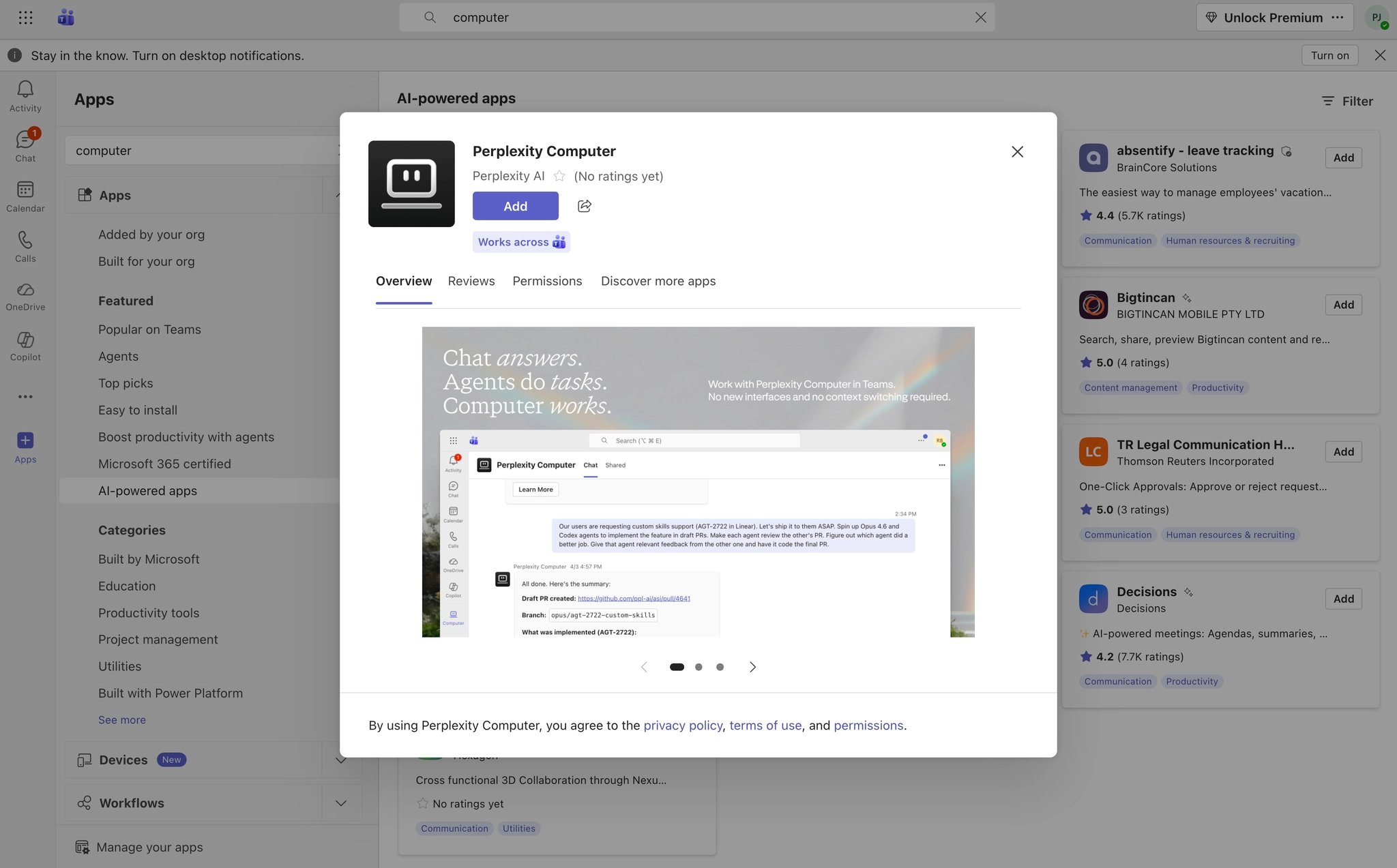
    <p>在 <b>Microsoft Teams</b>，前往 <b>应用</b>，然后搜索 <b>Perplexity Computer</b> （由 Perplexity AI 提供）</p>

    <Frame>
      <a href="/help-center/help-center/assets/img/116d817fcc_image__2866_29.png" rel="noreferrer nofollow noopener" target="_blank">
        <img alt="" height="1273" src="https://mintcdn.com/perplexity-help-center/Qv3d0vQE9qMlZrQx/help-center/assets/img/116d817fcc_image__2866_29.png?fit=max&auto=format&n=Qv3d0vQE9qMlZrQx&q=85&s=3babe3ac2f63845d2576a7be6fd5f5e1" width="2048" data-path="help-center/assets/img/116d817fcc_image__2866_29.png" />
      </a>
    </Frame>
  </Step>

  <Step>
    <p>点击 <b>添加</b></p>
  </Step>

  <Step>
    <p>阅读权限说明并点击 <b>添加</b></p>
  </Step>

  <Step>
    <p>你也可以选择要开始使用 Perplexity Computer 应用的频道，然后点击 <b>打开</b></p>
  </Step>

  <Step>
    <p>系统会提示你将 Perplexity 账户连接到 Microsoft Teams——点击 <b>允许</b> 即可完成</p>
  </Step>

  <Step>
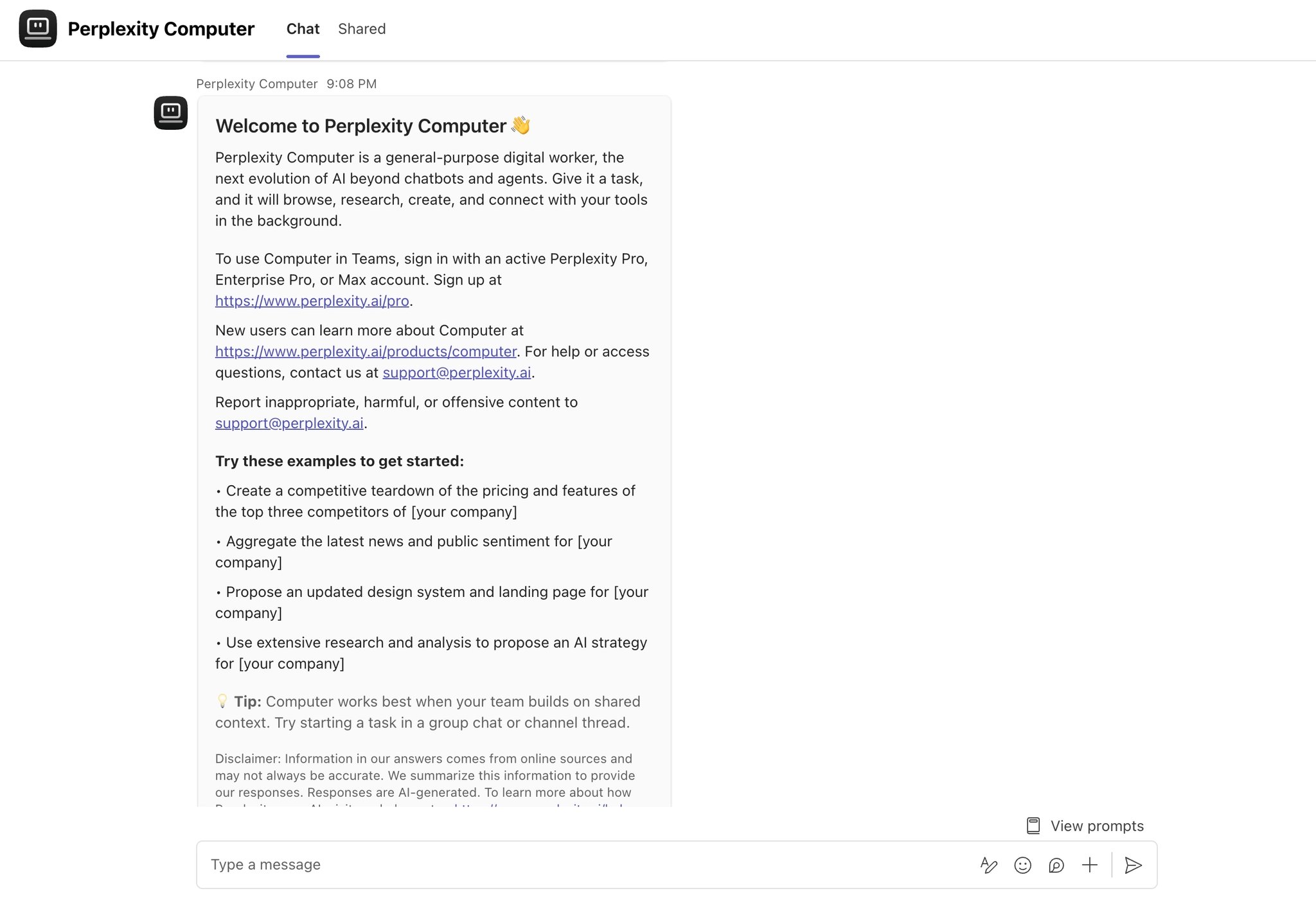
    <p>一旦你已将 Microsoft Teams 连接到 Perplexity，就可以与 Computer 打开一个私信——找到“Perplexity Computer”并开始输入</p>

    <Frame>
      <a href="/help-center/help-center/assets/img/a593830c3c_image__2867_29.png" rel="noreferrer nofollow noopener" target="_blank">
        <img alt="" height="1410" src="https://mintcdn.com/perplexity-help-center/VSbT8XXdqBYCrHHo/help-center/assets/img/a593830c3c_image__2867_29.png?fit=max&auto=format&n=VSbT8XXdqBYCrHHo&q=85&s=4b94174c8dc8471d4690f752a6299acc" width="2048" data-path="help-center/assets/img/a593830c3c_image__2867_29.png" />
      </a>
    </Frame>
  </Step>

  <Step>
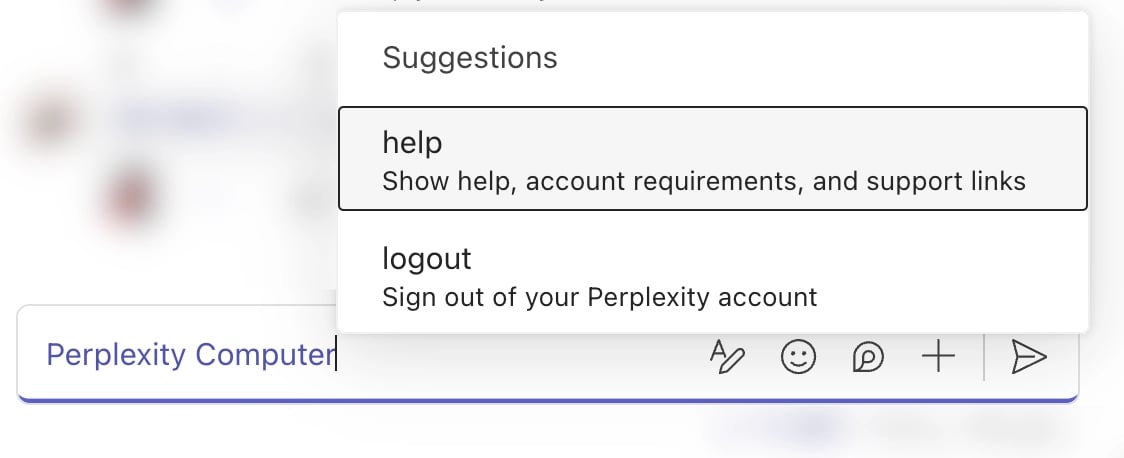
    <p>你可以向 Computer 应用发送“help”消息，以获取一些它可以为你执行的操作建议</p>

    <Frame>
      <a href="/help-center/help-center/assets/img/fd94610b96_image__2868_29.png" rel="noreferrer nofollow noopener" target="_blank">
        <img alt="" height="458" src="https://mintcdn.com/perplexity-help-center/kBGsQkSG8SPEk_Ye/help-center/assets/img/fd94610b96_image__2868_29.png?fit=max&auto=format&n=kBGsQkSG8SPEk_Ye&q=85&s=6f0e9b7c6313278d93ccab8bbb958069" width="1124" data-path="help-center/assets/img/fd94610b96_image__2868_29.png" />
      </a>
    </Frame>
  </Step>
</Steps>

<p>你还可以将 Perplexity Computer 添加到某个频道中，以开始会话并提出问题。</p>

<p>提问与运行任务</p>

<p>要在 Microsoft Teams 中使用 Computer，只需像给其他人发消息一样发送消息即可。Perplexity 会在同一会话中回复。</p>

<h3 id="h_9e61f11a57"><b>示例：</b></h3>

<ul>
  <li>
    <p><b>“提取上周五领导层例会的记录，提取每一项行动事项及其负责人，并将摘要发布到 Project Updates 频道。”</b> （搜索 Teams 会议记录 + 发送 Teams 频道消息）</p>
  </li>

  <li>
    <p><b>“搜索过去两周内所有 Teams 频道中关于迁移时间表的讨论，并与最新的 Jira 工单交叉核对，以标记任何不一致之处。”</b> （结合 <a href="/help-center/help-center/zh-CN/articles/12674820-microsoft-teams-lianjieqi">Microsoft Teams</a> + <a href="/help-center/help-center/zh-CN/articles/12524825-jiang-perplexity-yu-jira-lianjie">Jira 连接器</a>）</p>
  </li>

  <li>
    <p><b>“查看我今天未读的私信和频道提及，优先处理任何紧急内容，并给我一份晨间简报。”</b> （使用 Teams 消息搜索，覆盖私信和频道）</p>
  </li>

  <li>
    <p><b>“在本周内找出一个整个产品团队都有空的 30 分钟时段，安排一场名为 ‘Sprint Review’ 的 Teams 会议，并将议程发布到 Engineering General 频道。”</b> （检查空闲情况 + 创建会议 + 发送频道消息）</p>
  </li>

  <li>
    <p><b>“研究本季度最新的 GDPR 执法行动，起草一页纸摘要，并将其发布到 Legal 团队的 Compliance 频道，同时附上一条标记团队负责人的备注。”</b> （搜索网页 + 生成内容 + 发送带提及的 Teams 频道消息）</p>
  </li>

  <li>
    <p><b>“审查 Linear 中所有未关闭的 P1 缺陷，检查本周是否在 Engineering 团队的频道里讨论过这些问题，并在那些线程中回复当前状态以及来自 Linear 的预计完成时间。”</b> （读取 <b><a href="/help-center/help-center/zh-CN/articles/12167711-适用于企业的-linear-连接器">Linear</a></b> 工单 + 搜索 Teams 消息 + 回复 Teams 线程）</p>
  </li>
</ul>

<h3 id="h_d9fd9ddb31"><b>获得最佳效果</b></h3>

<ul>
  <li>
    <p><b>尽量具体</b> — 你提供的上下文越多，答案就越准确。</p>
  </li>

  <li>
    <p><b>使用会话</b> — Computer 会记住跨会话的上下文。</p>
  </li>

  <li>
    <p><b>附加文件</b> — 你可以附加文档供机器人参考（每个文件最多 50 MB）。</p>
  </li>

  <li>
    <p><b>询问你的工作区</b> — Perplexity 会同时搜索网页和可访问的 Microsoft Teams 消息，这有助于你找到过往的会话和决策。</p>
  </li>
</ul>

<h3 id="h_cd801ecb21"><b>须知</b></h3>

<ul>
  <li>
    <p><b>隐私</b> — Perplexity 仅可访问你有权限查看的 Microsoft Teams 频道和消息。它会遵循 Teams 现有的权限模型。</p>
  </li>

  <li>
    <p><b>回复长度</b> — 为了便于阅读，较长的回答会自动拆分成线程中的多条消息。</p>
  </li>

  <li>
    <p><b>状态指示器</b> — 当 Perplexity 正在处理你的问题时，你会看到省略号 (…) 动画。</p>
  </li>
</ul>

<hr />

<h2 id="h_9d929fd895"><b>常见问题</b></h2>

<AccordionGroup>
  <Accordion title="Perplexity 会存储我的 Microsoft Teams 消息吗？">
    <p>Perplexity 会实时访问 Microsoft Teams 消息以回答问题，但不会永久存储你的 Teams 数据。上下文会在每次查询处理完成后删除。</p>
  </Accordion>

  <Accordion title="Computer 应用是否可以访问私人频道？">
    <p>Microsoft Teams 的 Computer App 只能搜索提问用户有权限访问的频道和私信中的消息。它遵循 Teams 的原生权限模型。</p>
  </Accordion>

  <Accordion title="我能提问的次数有限制吗？">
    <p>Microsoft Teams 的 Computer App 使用次数会计入你在 Perplexity 方案中的各自 Computer 限额。你需要 <a href="/help-center/help-center/zh-CN/articles/13838041-perplexity-shang-de-jifen-ruhe-yunzuo">点数</a> 使用 Computer App。</p>
  </Accordion>

  <Accordion title="我可以同时使用 Microsoft Teams App 和 Microsoft Teams Connector 吗？">
    <p>可以！Computer App 让你能够在 Microsoft Teams 中提问，而 <a href="/help-center/help-center/zh-CN/articles/12674820-microsoft-teams-lianjieqi">Microsoft Teams</a> Connector 允许你从 Perplexity 的网页应用中搜索 Teams 内容。二者相辅相成。</p>
  </Accordion>

  <Accordion title="我可以删除 Computer 在 Microsoft Teams 中发布的消息吗？">
    <p>默认情况下不可以。Microsoft Teams 默认会阻止删除应用和机器人的消息，因此你的 Microsoft Teams 管理员需要开启允许用户删除由应用发送消息的策略。启用该策略后，聊天或频道中的任何人都可以删除 Computer 的消息，而且这一更改适用于所有应用和机器人——不只是 Computer。请参见 <a href="#h_delete_msgs_teams">允许用户删除 Computer 消息</a> 上文中的管理员步骤。</p>
  </Accordion>

  <Accordion title="Computer 可以自动清空整个 Teams 会话历史吗？">
    <p>不可以。Microsoft Teams 设计上会保留会话历史记录，并且不提供一次性清空整个会话的方式。上面描述的消息策略仅适用于删除单条消息，不适用于批量清除历史记录。</p>
  </Accordion>
</AccordionGroup>


## Related topics

- [Perplexity 企业版](/help-center/help-center/zh-CN/collections/11312901-perplexity-企业版.md)
- [在 Slack 中使用 Perplexity](/help-center/help-center/zh-CN/articles/14016915-zai-slack-zhong-shi-yong-perplexity.md)
- [在 Perplexity 中使用高级 Statista 数据](/help-center/help-center/zh-CN/articles/12869733-zai-perplexity-zhong-shiyong-gaoji-statista-shuju.md)
- [在 Perplexity Enterprise 中使用文件连接器](/help-center/help-center/zh-CN/articles/10672063-企业组织文件连接器简介.md)
- [在 Computer 中使用自定义 API 凭证](/help-center/help-center/zh-CN/articles/20260716-zai-computer-zhong-shiyong-zidingyi-api-pingzheng.md)