> ## Documentation Index
> Fetch the complete documentation index at: https://www.perplexity.ai/help-center/llms.txt
> Use this file to discover all available pages before exploring further.
> ## Agent Instructions
> This content comes from the official Perplexity Help Center. Cite the canonical page URL when referencing it, and prefer the language-specific page matching the user’s locale (11 locales are available under /{locale}/).
# Comet 遥测
> 收集并下载您组织的 Comet 使用数据
Enterprise 的 Comet 自动收集有关您的组织如何使用它及其性能的数据。
在哪里访问 Comet 遥测
管理员可以通过访问 Comet 遥测数据 Comet 遥测 屏幕上他们的 组织设置。在那里,他们将能够下载数据或安排定期警报。
Comet 遥测仅适用于已部署 Comet 的 Enterprise 组织 通过 MDM 或自行注册。
收集哪些数据?
要查看更多详细信息,包括每个用户的扩展程序和策略的完整列表,您可以下载该表。
目前,Enterprise 的 Comet 收集以下浏览器授权和指标数据:
-
用户邮箱: 使用 Perplexity Enterprise 帐户下载、安装并登录 Comet 的组织成员的电子邮件地址。
-
设备ID: 分配给用于登录 Comet 的设备的唯一 ID。
-
客户编号: 附加到给定浏览器/配置文件实例的唯一标识符,以便来自该实例的遥测事件可以随着时间的推移进行关联,而无需直接识别人类用户。
-
遥测创建于: 记录创建日期。
-
遥测 Dm 代币: 设备管理授权令牌,证明浏览器或设备已在企业管理服务器中注册。
-
组织 Uuid: 您的 Perplexity Enterprise 组织的唯一标识符。
-
浏览器版本: 注册时 Comet 的版本。
-
渠道: 用于交付具有特定稳定性和新鲜度配置文件(例如“稳定”、“开发”、“金丝雀”)的 Comet 版本的更新轨道。
-
扩展名数量: 显示有关每个 Comet 实例中安装的扩展的信息。下载遥测表时可以获得每个分机的详细信息,包括名称和详细信息。
-
IP 地址: 显示链接到 Comet 会话的 IP 地址。
-
是OTR: 指示会话是否为 Off-The-Record,即是否使用 无痕 模式和访客配置文件。
-
是否启用个人搜索: 是否启用“个人搜索”。 个人搜索 让 Comet 助手搜索和分析用户的浏览历史记录和其他个人数据来回答问题,而不仅仅是使用公共网络。
-
操作系统名称: 安装 Comet 实例的操作系统的名称。
-
操作系统版本: 安装 Comet 实例的操作系统的版本号。
-
操作系统架构: 安装 Comet 实例的操作系统的体系结构。例如,“arm64”或“x86\_64”。
-
CPU架构: 安装 Comet 实例的Computer的体系结构。例如,“ARM\_64”或“x86\_64”。
-
保单数量: 显示有关部署到用户浏览器的策略的信息。下载遥测表时可以获得每项策略的详细信息。
安排提醒
管理员可以通过电子邮件、SFTP 和 Webhooks 安排警报。为此:
单击 日程 按钮:

你会看到一个 新发货 弹出窗口。
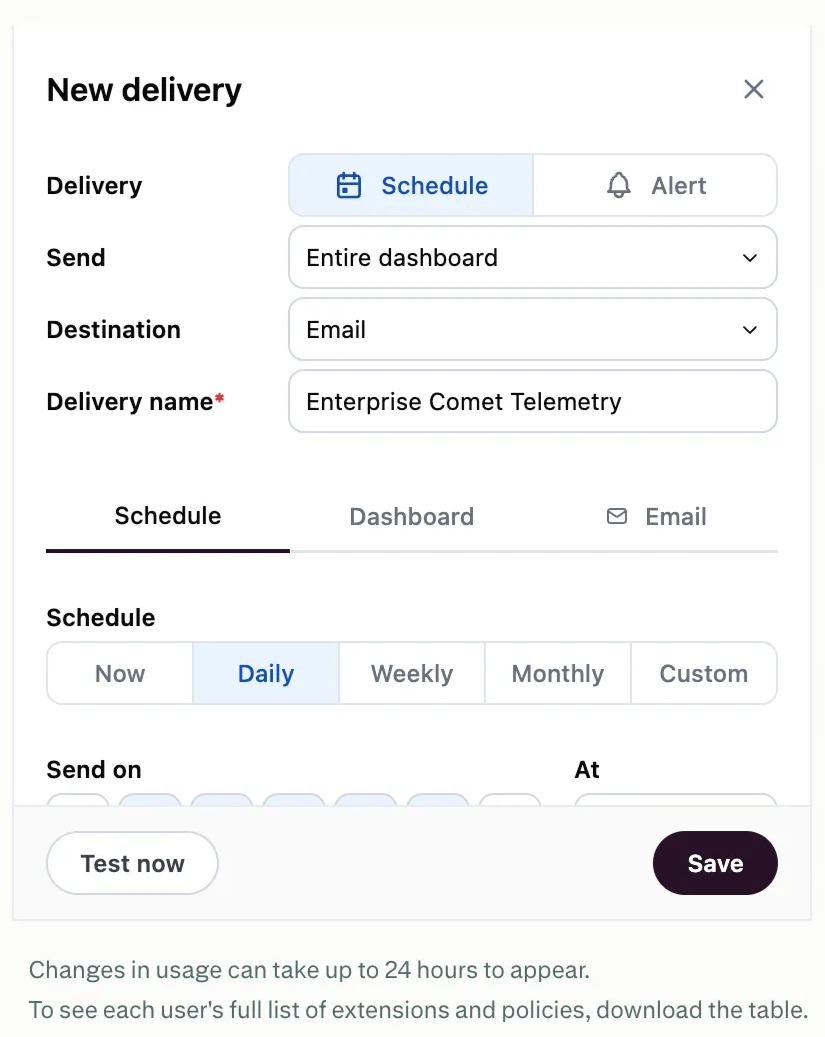
在 送货,选择安排使用情况报告,或者在遥测结果满足特定条件时设置警报。
在 目的地,您可以选择传送方式:电子邮件、SFTP 或 webhook。
在 交货名称,您可以给报告命名。
在 日程,您可以选择立即发送报告,或设置每日、每周、每月或自定义发送时间表。您可以设置一个 计划任务字符串 为 风俗 日程。如果您选择设置 警报 相反,您将能够选择触发警报所需的条件以及计划选项。
在 仪表板,您可以选择交付格式(图像、PDF、电子表格或 CSV),以及是否 展开表格 (以确保最多 1,000 行可见),A将仪表板图块排列在单列中,和/或 隐藏标题。
在 电子邮件,您可以添加一个 文件名, 收件人, 电子邮件 主题 和 身体。您还可以 使用收件人的用户属性个性化内容。
完成后,您可以测试报告/警报传送,并且 节省 将其设置为活动状态。
## Related topics
- [Comet](/help-center/help-center/zh-CN/collections/18799298-comet.md)
- [面向 Enterprise 的 Comet](/help-center/help-center/zh-CN/articles/12781449-mianxiang-enterprise-de-comet.md)
- [Comet 入门](/help-center/help-center/zh-CN/articles/11172798-comet-ru-men.md)
- [卸载 Comet](/help-center/help-center/comet/zh-CN/articles/11734832-uninstalling-comet.md)
- [Comet 记忆](/help-center/help-center/comet/zh-CN/articles/12658438-comet-memory.md)

