> ## Documentation Index
> Fetch the complete documentation index at: https://www.perplexity.ai/help-center/llms.txt
> Use this file to discover all available pages before exploring further.

> ## Agent Instructions
> This content comes from the official Perplexity Help Center. Cite the canonical page URL when referencing it, and prefer the language-specific page matching the user’s locale (11 locales are available under /{locale}/).

# 将 Perplexity 与 Google Drive 连接

> 将你的 Google Drive 文件与 Perplexity 集成，支持在文档、电子表格和演示文稿中即时搜索，并可同时搜索网页来源及其他已连接的应用

<h2 id="h_d2c462e981">关于 Google Drive 连接器</h2>

<p>Google Drive 连接器使您能够直接从 Perplexity 查询存储在 Google Drive 中的文档。</p>

<p>它将 Google Drive 与 Perplexity 的生产力功能集成在一起，让您无需手动搜索或切换上下文，即可立即搜索并整合来自 Drive 文件、电子邮件、日历、其他已连接应用以及网页中的相关信息。</p>

<p>Google Drive 连接器适用于 <b>Perplexity Pro</b>, <b>Perplexity Max</b>, <b>Enterprise Pro</b>，和 <b>Enterprise Max</b> 用户。</p>

<p>下面将介绍此连接器的概览以及如何激活它。</p>

<h2 id="h_67458ffd40">Google Drive 连接器有什么作用？</h2>

<p>启用后，Google Drive 连接器可让您搜索所有 Google Drive 文件，基于这些内容提供答案。该连接器会将您选定的文件安全同步到 Perplexity 平台，从而支持全面搜索，把文档中的信息与其他来源结合起来。</p>

<p>连接器执行两种不同类型的搜索：</p>

<ul>
  <li>
    <p><b>标准搜索</b>：使用标准索引在整个 Google Drive 中搜索</p>
  </li>

  <li>
    <p><b>高精度搜索</b>：……的深度分析 <a href="/help-center/help-center/zh-CN/articles/12009761-enterprise-文件限制">选定的文件</a> 可从您的文档中获取全面的答案。仅适用于 Enterprise 客户。</p>
  </li>
</ul>

<p>您可以使用此连接器快速查找 Google Drive 中电子表格、演示文稿、文档以及其他受支持文件类型中的信息，无需逐个手动打开文件。这可简化您在整个 Google Drive 中的研究、文档审阅和信息检索。</p>

<p>当你使用连接器将 Google Drive 文件与 Perplexity 同步后，这些文件的任何更新都会自动反映到 Perplexity 中，无需你采取任何操作。</p>

<h2 id="h_499f7ef53d">按方案划分的主要差异</h2>

<p>虽然所有 Perplexity 用户都可以使用 Perplexity 搜索其整个 Google Drive，并将 Google Drive 文件同步到项目中以便使用标准搜索进行查询， <a href="/help-center/help-center/zh-CN/articles/10352973-什么是-enterprise-pro">Enterprise Pro</a> 和 <a href="/help-center/help-center/zh-CN/articles/12310544-什么是-enterprise-max">Enterprise Max</a> 用户也可以将 Google Drive 文件同步到他们的个人存储库（<b>我的文件</b>）。此外，高精度搜索仅适用于 Enterprise 用户（Enterprise Pro 和 Enterprise Max）。请注意， <a href="/help-center/help-center/zh-CN/articles/12009761-enterprise-文件限制">适用限制</a> 用于高精度搜索。</p>

<p>为了便于说明，以下是对比：</p>

<table>
  <tbody>
    <tr>
      <td>
        <p>“Feature”</p>
      </td>

      <td>
        <p>Pro / Max</p>
      </td>

      <td>
        <p>Enterprise Pro / Max</p>
      </td>
    </tr>

    <tr>
      <td>
        <p>标准搜索整个 Drive</p>
      </td>

      <td>
        <p>✓</p>
      </td>

      <td>
        <p>✓</p>
      </td>
    </tr>

    <tr>
      <td>
        <p>将文件同步到项目</p>
      </td>

      <td>
        <p>✓</p>
      </td>

      <td>
        <p>✓</p>
      </td>
    </tr>

    <tr>
      <td>
        <p>将文件同步到我的文件</p>
      </td>

      <td>
        <p>✗</p>
      </td>

      <td>
        <p>✓</p>
      </td>
    </tr>

    <tr>
      <td>
        <p>高精度搜索</p>
      </td>

      <td>
        <p>✗</p>
      </td>

      <td>
        <p>✓</p>
      </td>
    </tr>
  </tbody>
</table>

<p>注：高精度搜索适用限制。您可以在以下内容中了解更多信息： <a href="/help-center/help-center/zh-CN/articles/12009761-enterprise-文件限制">这篇文章</a>.</p>

<h2 id="h_ec8b6c6498">支持的文件类型</h2>

<p>Google Drive 连接器支持多种文档格式：</p>

<ul>
  <li>
    <p>Google 文档、表格和幻灯片</p>
  </li>

  <li>
    <p>Microsoft Office 文件（DOCX、XLSX、PPTX）</p>
  </li>

  <li>
    <p>PDF 文档</p>
  </li>

  <li>
    <p>CSV 文件</p>
  </li>

  <li>
    <p>Markdown（MD）文件</p>
  </li>

  <li>
    <p>JSON 文件</p>
  </li>

  <li>
    <p>文本（TXT）文件</p>
  </li>
</ul>

<p>目前，Google Drive 连接器不支持图片、音频文件和视频文件。</p>

<h2 id="h_0545bf0e00">隐私与数据安全</h2>

<p>Google Drive 连接器需要以下权限才能正常运行：</p>

<ol>
  <li>
    <p><b>查看并下载你所有的 Google Drive 文件</b></p>
  </li>

  <li>
    <p><b>查看有关您的 Google Drive 文件的信息</b></p>
  </li>

  <li>
    <p><b>查看、编辑、创建和删除仅限你在此应用中使用的特定 Google Drive 文件</b></p>
  </li>
</ol>

<p><b>注意： </b>Perplexity 使用这些权限来读取并同步你的文件。“编辑、创建和删除”权限使连接器能够维护同步元数据，但 Perplexity 不会修改你的 Drive 文件内容。</p>

<p>Google Drive 连接器会遵循用户权限，仅向用户提供其有权查看的内容。</p>

<p>如果您从 Google Drive 中删除某个文件或移除对它的访问权限，该文件会立即从 Perplexity 中移除。</p>

<p>此外，如果你在 Perplexity 中断开 Google 账号连接，你可以选择保留还是删除你的文件。如果选择保留，它们会继续保留在你的账号中，但如果你在 Google Drive 中对其进行更改，它们将不再同步。</p>

<h3 id="h_625b635f4c">默认搜索与高精度搜索</h3>

<p>Google Drive 连接器的默认搜索行为采用直接 API 集成。该集成使用 Google Drive 提供的 OAuth，这意味着它始终会遵循 Google Drive 中设置的文件权限。Perplexity 不会索引您的整个云端硬盘，它只会访问 API 返回的文件。</p>

<p>使用标准搜索时，Perplexity 会通过 Google 的 API 实时查询您的 Google Drive，并且只会访问 API 根据您的搜索查询返回的文件。</p>

<p>不过，如果您选择上传文件以进行高精度搜索，我们会使用 API 集成仅索引所选文件。对于您选择不上传以进行高精度搜索的文件，仍然可以使用默认搜索。请注意，Perplexity 仍会遵守 Google Drive 的文件权限。例如，如果某个文件的访问权限被撤销，原本有权访问该文件的用户将不再能够使用 Perplexity 搜索该文件及其内容。</p>

<p>有关已上传 Google Drive 文件如何受保护的更多详情，请参阅 <a href="/help-center/help-center/zh-CN/articles/13714508-google-drive-连接器-文件上传安全">Google Drive 连接器文件上传安全性</a>.</p>

<h3 id="h_53b893b786">企业级安全与控制</h3>

<p>对于 Enterprise 组织，Perplexity 提供企业级保护和合规性，包括 SOC 2 Type II 认证、端到端加密、严格的数据隐私措施以及精细的用户访问控制。您的 Google Drive 数据与其他任何 Enterprise 数据一样，绝不会用于 AI 训练，并且强大的保障措施可确保保密性和合规性。</p>

<p>将 Perplexity 连接到您的 Google Drive 账户是在个人层面完成的。这意味着您所在组织中的其他人无法查询您的 Drive 文件。不过，如果您将文件同步到共享项目，那么任何有权访问该项目的人都可以搜索这些文件。</p>

<p>为了控制 Perplexity 与 Google Drive 的交互方式，组织管理员可以从以下位置为所有组织用户启用或禁用该连接器： <a href="https://www.perplexity.ai/account/org/permissions" rel="nofollow noopener noreferrer" target="_blank">组织设置</a>.</p>

<h2 id="h_0f93a77349">如何启用它</h2>

<p>要激活 Google Drive 连接器：</p>

<ol>
  <li>
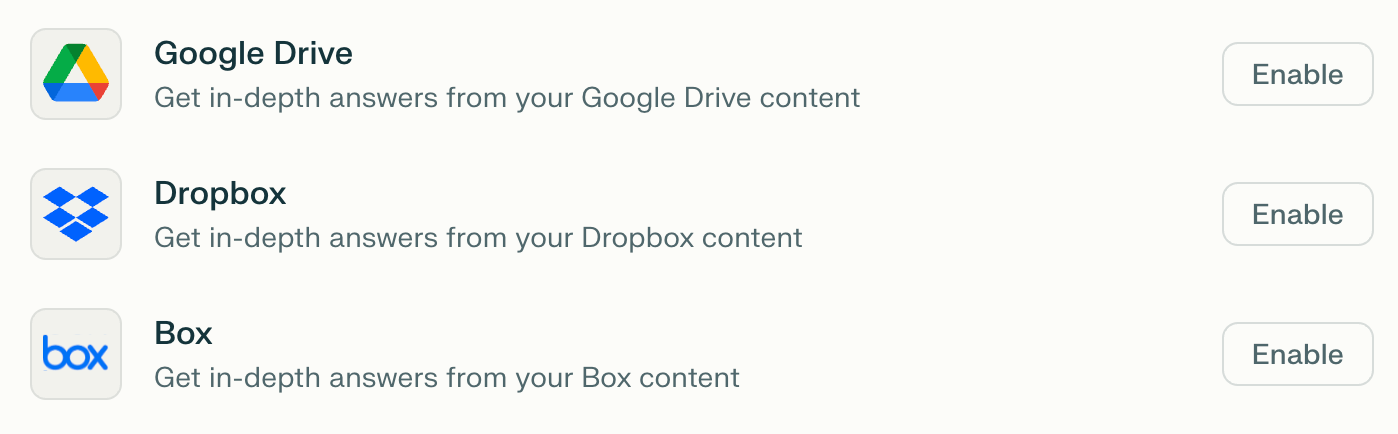
    <p>前往 <b><a href="https://www.perplexity.ai/account/connectors" rel="nofollow noopener noreferrer" target="_blank">连接器</a></b> 中 <b>设置</b> 并在列表中找到 Google Drive 连接器。</p>

    <a href="/help-center/help-center/assets/img/a5efc98a2c_Screenshot_2B2025-11-13_2Bat_2B15_56_58.png" rel="noreferrer nofollow noopener" target="_blank">
      <img alt="" height="434" src="https://mintcdn.com/perplexity-help-center/VSbT8XXdqBYCrHHo/help-center/assets/img/a5efc98a2c_Screenshot_2B2025-11-13_2Bat_2B15_56_58.png?fit=max&auto=format&n=VSbT8XXdqBYCrHHo&q=85&s=27000a1e273a79261161ab730a628c91" width="1398" data-path="help-center/assets/img/a5efc98a2c_Screenshot_2B2025-11-13_2Bat_2B15_56_58.png" />
    </a>
  </li>

  <li>
    <p>点击 <b>启用</b> 然后 <b>添加连接器</b>.</p>
  </li>

  <li>
    <p>随后系统会提示您登录 Google 并为连接器授予权限。这些权限将允许连接器访问您的 Drive 文件和元数据。</p>
  </li>

  <li>
    <p>点击 <b>允许</b> 开始使用 Perplexity 和 Google Drive。</p>
  </li>

  <li>
    <p>启用连接器后，您可以点击竖向省略号（⋮），然后选择特定文件或文件夹与 Perplexity 同步 <b>"\{"text": "上传"}"</b>这些文件将与 Perplexity 同步，以便在您最重要的内部知识上实现更高精度的搜索。</p>
  </li>
</ol>

<h2 id="h_3b3dbfc819">使用已连接文件</h2>

<p>一旦你将 Perplexity 连接到 Google Drive，就可以通过两种方式使用已同步的文件：</p>

<h3 id="h_3bcc44b920">作为搜索来源</h3>

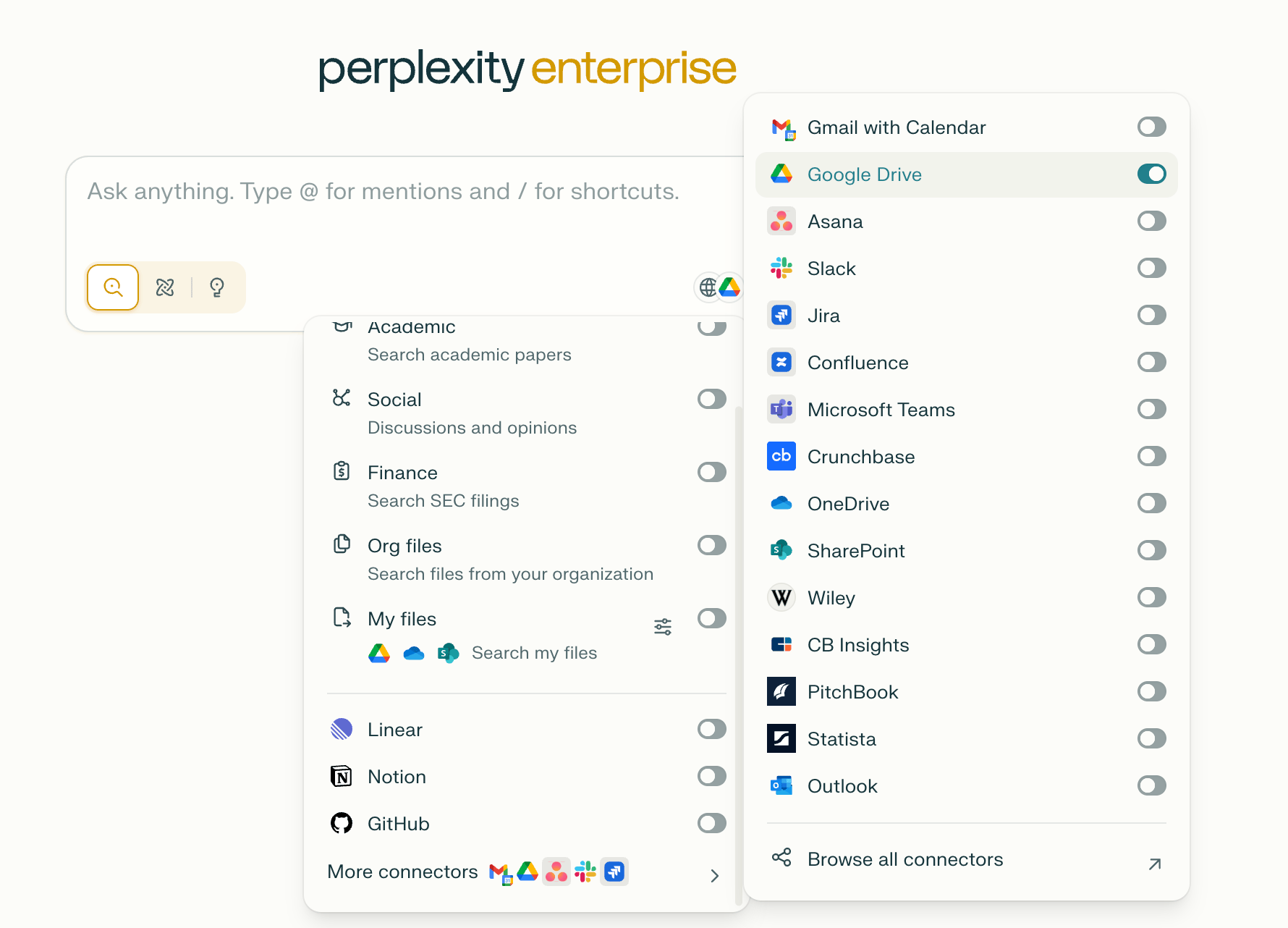
<p>启用 Google Drive 作为来源，从 <b>设置搜索来源</b> 在创建新会话时。你同步的 Drive 文件将与其他已选来源（网页、学术内容、其他 <a href="/help-center/help-center/zh-CN/collections/18799295-连接器与集成">应用连接器</a>，等等）以提供全面的答案。</p>

<a href="/help-center/help-center/assets/img/79a08eeaba_Screenshot_2025-11-13_at_15_57_39.png" rel="noreferrer nofollow noopener" target="_blank">
  <img alt="" height="1282" src="https://mintcdn.com/perplexity-help-center/VSbT8XXdqBYCrHHo/help-center/assets/img/79a08eeaba_Screenshot_2025-11-13_at_15_57_39.png?fit=max&auto=format&n=VSbT8XXdqBYCrHHo&q=85&s=1089f394cd9cb9d5b15bb0b8ebdf8bc5" width="1780" data-path="help-center/assets/img/79a08eeaba_Screenshot_2025-11-13_at_15_57_39.png" />
</a>

<p>或者，你可以提及 <code>@Google Drive</code> 在开始新的会话时，编写一个搜索提示。</p>

<h3 id="h_db23cb7790">作为项目中的文件附件：</h3>

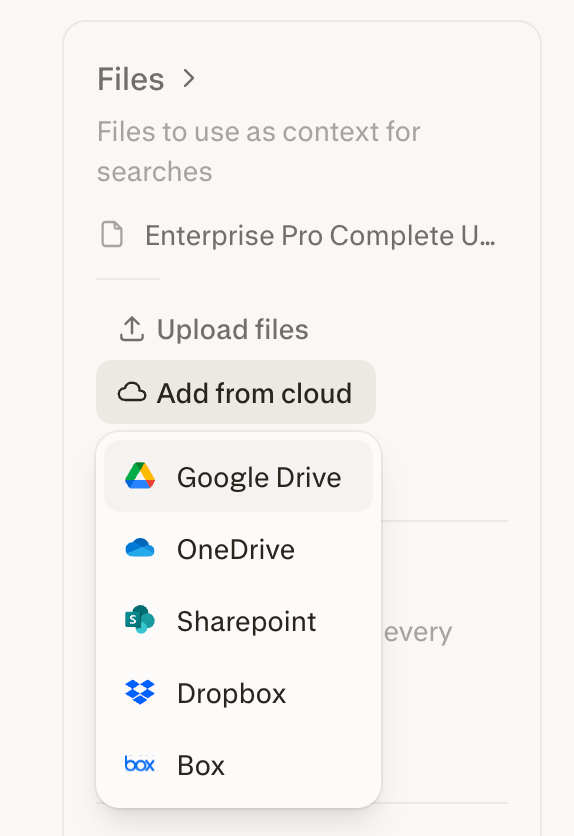
<p>要将 Google Drive 文件与项目同步，请点击 <b>从云端添加</b> 在您要将文件连接到的项目右侧边栏中。然后选择要与该项目同步的文件和文件夹。</p>

<a href="/help-center/help-center/assets/img/a36fc76bcc_Screenshot_2026-02-26_at_14_25_17.png" rel="noreferrer nofollow noopener" target="_blank">
  <img alt="" height="836" src="https://mintcdn.com/perplexity-help-center/VSbT8XXdqBYCrHHo/help-center/assets/img/a36fc76bcc_Screenshot_2026-02-26_at_14_25_17.png?fit=max&auto=format&n=VSbT8XXdqBYCrHHo&q=85&s=7d6407f3f1eb55db7f9de0b7a7d96eaf" width="574" data-path="help-center/assets/img/a36fc76bcc_Screenshot_2026-02-26_at_14_25_17.png" />
</a>

<p>同步自 Google Drive 到某个项目的文件，任何拥有该项目访问权限的人都可以搜索到。</p>

<h2 id="h_4bcc512c4c">试用一下</h2>

<p>一旦您将 Perplexity 连接到 Google Drive，就可以尝试运行以下这类查询，以充分利用您的 Drive 内容：</p>

<ul>
  <li>
    <p>"总结我在 Drive 中的第四季度财务报告，并突出显示关键指标"</p>
  </li>

  <li>
    <p>“查找上个月关于产品发布的所有会议记录”</p>
  </li>

  <li>
    <p>“项目规划文档中的行动项有哪些？”</p>
  </li>

  <li>
    <p>"比较这两份预算电子表格中的数据"</p>
  </li>
</ul>

<p>Google Drive 连接器可与 Perplexity 的其他功能无缝配合使用，包括 <b><a href="/help-center/help-center/zh-CN">项目</a></b>, <b><a href="/help-center/help-center/zh-CN">Pro 搜索</a></b>，以及其他 <b><a href="/help-center/help-center/zh-CN/collections/18799295-连接器与集成">应用连接器</a></b> 创建统一的知识体验。</p>

<h2 id="h_558ce16512">故障排除</h2>

<h3 id="h_167c808734">您的组织未启用 Google Drive</h3>

<p>如果你是 Enterprise 组织的成员，但无法在你的账户上启用 Google Drive 连接器，可能是你的组织管理员已将其禁用。请联系组织管理员，他们可以帮你确认这一点。</p>

<p>如果已为您的组织启用，但您仍然遇到问题， <b><a href="/help-center/help-center/zh-CN">联系我们</a></b>.</p>

<h3 id="h_c16ebbbf75"><b>OAuth 范围设置</b></h3>

<p>Google 相关设置可能会阻止 Perplexity 与 Google Drive 之间的集成。作为 Google Workspace 管理员，您通常可以在管理控制台中修复此问题。</p>

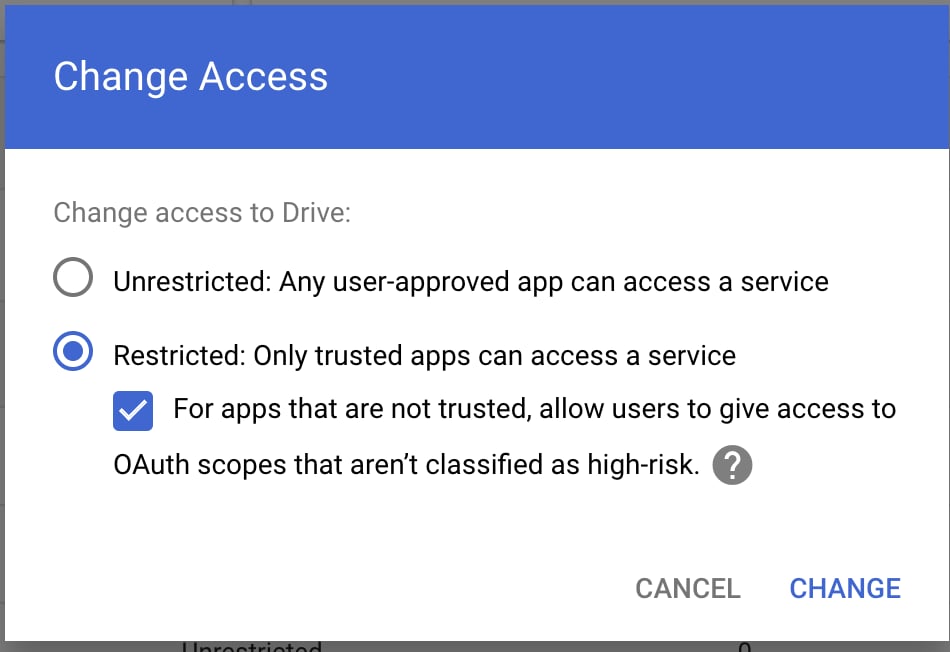
<p>如果出现以下情况，Perplexity 不应有问题 <b>无限制</b> 在 Google Workspace 中已授予访问权限。不过，如果您的组织无法将访问权限设置为“无限制”，请尝试以下替代方案：</p>

<ol>
  <li>
    <p>选择 <b>受限：只有受信任的应用可以访问某项服务</b>.</p>

    <a href="/help-center/help-center/assets/img/2079cabfa0_image__286_29.png" rel="noreferrer nofollow noopener" target="_blank">
      <img alt="" height="652" src="https://mintcdn.com/perplexity-help-center/Qv3d0vQE9qMlZrQx/help-center/assets/img/2079cabfa0_image__286_29.png?fit=max&auto=format&n=Qv3d0vQE9qMlZrQx&q=85&s=79a00fe7de6e3496adcada9d4784ac4b" width="950" data-path="help-center/assets/img/2079cabfa0_image__286_29.png" />
    </a>
  </li>

  <li>
    <p>启用 <b>对于不受信任的应用，允许用户授予对未被归类为高风险的 OAuth 范围的访问权限</b>.</p>
  </li>

  <li>
    <p>保存更改，并要求用户在其 Perplexity 设置中重新连接 Google Drive Connector。</p>
  </li>
</ol>

<p>如果更新这些设置后问题仍然存在，请联系 Perplexity 支持寻求帮助。</p>


## Related topics

- [连接器与集成](/help-center/help-center/zh-CN/collections/18799295-连接器与集成.md)
- [将 Perplexity 与 Gmail 和 Google Calendar 连接](/help-center/help-center/zh-CN/articles/12168040-jiang-perplexity-yu-gmail-he-google-calendar-lianjie.md)
- [将 Perplexity 与 Databricks 连接](/help-center/help-center/zh-CN/articles/14810342-jiang-perplexity-yu-databricks-lian-jie.md)
- [将 Perplexity 与 Confluence 连接](/help-center/help-center/zh-CN/articles/12524852-jiang-perplexity-yu-confluence-lian-jie.md)
- [将 Perplexity 与 Notion 连接](/help-center/help-center/zh-CN/articles/12167654-jiang-perplexity-yu-notion-lianjie.md)