> ## Documentation Index
> Fetch the complete documentation index at: https://www.perplexity.ai/help-center/llms.txt
> Use this file to discover all available pages before exploring further.

> ## Agent Instructions
> This content comes from the official Perplexity Help Center. Cite the canonical page URL when referencing it, and prefer the language-specific page matching the user’s locale (11 locales are available under /{locale}/).

# Microsoft 365 连接器（SharePoint 和 OneDrive）

> 了解如何使用 Perplexity 连接、同步 SharePoint 以及对其进行故障排除

<p>本文将指导 Perplexity 用户把 Microsoft 365 连接到 Perplexity，让您无需离开 Perplexity 即可搜索和处理 SharePoint 站点与 OneDrive 文件。</p>

<p><b>重要：</b>SharePoint 和 OneDrive 现已并入 Microsoft 365 连接器。请连接 Microsoft 365，以继续在 Perplexity 中搜索这些文件。Microsoft 365 使用新的授权方式，因此您需要重新连接 Microsoft 365，并在首次连接时再次登录 Microsoft。</p>

<h2 id="h_5c1f0a92e7">概述</h2>

<p>Microsoft 365 连接器是 Perplexity 自研的 Microsoft 集成。目前支持 SharePoint（站点、文档库、文件、版本、共享、列表和站点页面）、您的 OneDrive 个人驱动器，以及 Excel 工作簿读取。</p>

<p>连接后，您可以：</p>

<ul>
  <li>
    <p>使用自然语言搜索 SharePoint 和 OneDrive，覆盖您的 Microsoft 账户有权访问的每个站点和文档库。</p>
  </li>

  <li>
    <p>在 Perplexity 中直接读取和更新文件、列表行和站点页面，沿用您现有的 Microsoft 权限。</p>
  </li>

  <li>
    <p>管理任何项目的共享——创建共享链接、邀请用户、查看或撤销访问权限。</p>
  </li>

  <li>
    <p>无需打开 SharePoint 即可浏览 Excel 工作簿、文件版本和文件夹内容。</p>
  </li>

  <li>
    <p>在 Perplexity Computer 任务（包括定时任务）中将 SharePoint 和 OneDrive 用作来源。</p>
  </li>
</ul>

<p>Outlook、Microsoft Teams、Planner 和 Power BI 目前不属于 Microsoft 365 连接器，但 Perplexity 为它们提供了专用连接器。连接 Outlook 可搜索您的邮件和日历；连接 <a href="/help-center/help-center/zh-CN/articles/12674820-microsoft-teams-lianjieqi">Microsoft Teams</a> 可在您的聊天和频道中搜索并发送消息；Microsoft 365 Planner 和 Microsoft Power BI 可在<a href="https://www.perplexity.ai/account/connectors" rel="nofollow noopener noreferrer" target="_blank">设置 → 连接器</a>页面连接。Word 和 PowerPoint 文件仍可像其他文件一样通过 SharePoint 搜索和下载。</p>

<p>Microsoft 365 连接器面向 Pro、Max、Enterprise Pro 和 Enterprise Max 用户，在桌面浏览器的 Perplexity 网页应用中可用。Perplexity Windows 应用、Mac 应用和移动端暂不支持。</p>

<p><b>注意：</b>在 Enterprise 方案中，您所在组织的管理员可以为整个组织禁用该连接器。如果已被禁用，Microsoft 365 卡片将不会出现在您的设置中。</p>

<h2 id="h_82b4d6f1a3">隐私与数据安全</h2>

<p>Microsoft 365 连接器在每一步都遵循您的 Microsoft 权限。Perplexity 只会展示您在 SharePoint 或 OneDrive 中已有权访问的内容。如果您失去某个文件的访问权限，该文件会立即从您的 Perplexity 结果中移除。如果您在 SharePoint 或 OneDrive 中删除文件，它也会从 Perplexity 中删除。</p>

<p>在 Enterprise 方案中，您所在组织的管理员可以为整个组织启用或禁用 Microsoft 365，并控制连接器工具可以执行的操作。通过 Microsoft 365 连接器访问的文件绝不会用于训练 Perplexity 的模型或任何第三方模型。</p>

<p>有关 OAuth 权限范围、工具权限、数据处理、次级处理方和管理员控制的完整说明，请参阅<b>《Microsoft 365 连接器：安全、权限与管理员控制》</b>。</p>

<h2 id="h_ac7e92d105">如何启用</h2>

<h3 id="h_b3f8d17c42"><b>开始之前</b></h3>

<ul>
  <li>
    <p>您使用的是 Pro、Max、Enterprise Pro 或 Enterprise Max 方案。</p>
  </li>

  <li>
    <p>您拥有一个 Microsoft 账户，且该账户有权访问您想使用的 SharePoint 站点或 OneDrive 文件。</p>
  </li>

  <li>
    <p>对于 Enterprise：您所在组织的管理员未为您的组织禁用 Microsoft 365 连接器。</p>
  </li>
</ul>

<h3 id="h_9d24e8ab61"><b>分步操作</b></h3>

<Steps>
  <Step>
    <p>在 Perplexity 中进入<a href="https://www.perplexity.ai/account/connectors" rel="nofollow noopener noreferrer" target="_blank"><b>设置 → 连接器</b></a>。</p>
  </Step>

  <Step>
    <p>在列表中找到 <b>Microsoft 365</b>，然后点击 <b>+</b>。</p>
  </Step>

  <Step>
    <p>根据提示登录您的 Microsoft 账户。</p>
  </Step>

  <Step>
    <p>如果 Microsoft 请求授权，请查看所请求的权限范围并点击<b>接受</b>。</p>
  </Step>

  <Step>
    <p>连接完成后，Microsoft 365 卡片会显示<b>已连接</b>。</p>
  </Step>
</Steps>

<p><b>注意：</b>根据您的 Microsoft 租户和浏览器会话的不同，您可能不会看到 Microsoft 权限屏幕。如果您所在组织的管理员已为 Perplexity 授予租户级同意，且您在同一浏览器中已登录 Microsoft，连接可能会静默完成。如果您看到「Needs admin approval」消息，请按照下方<b>故障排除</b>中的指引操作。</p>

<h3 id="h_47c1f5e390"><b>如何确认连接成功</b></h3>

<p>打开一个新会话并提及 <code>@Microsoft 365</code>，然后运行类似「总结我在 SharePoint 或 OneDrive 中最近的文档」的查询。您的 SharePoint 和 OneDrive 结果应带有链接回源文件的引用。</p>

<h2 id="h_6e0b3a8f24">管理工具权限</h2>

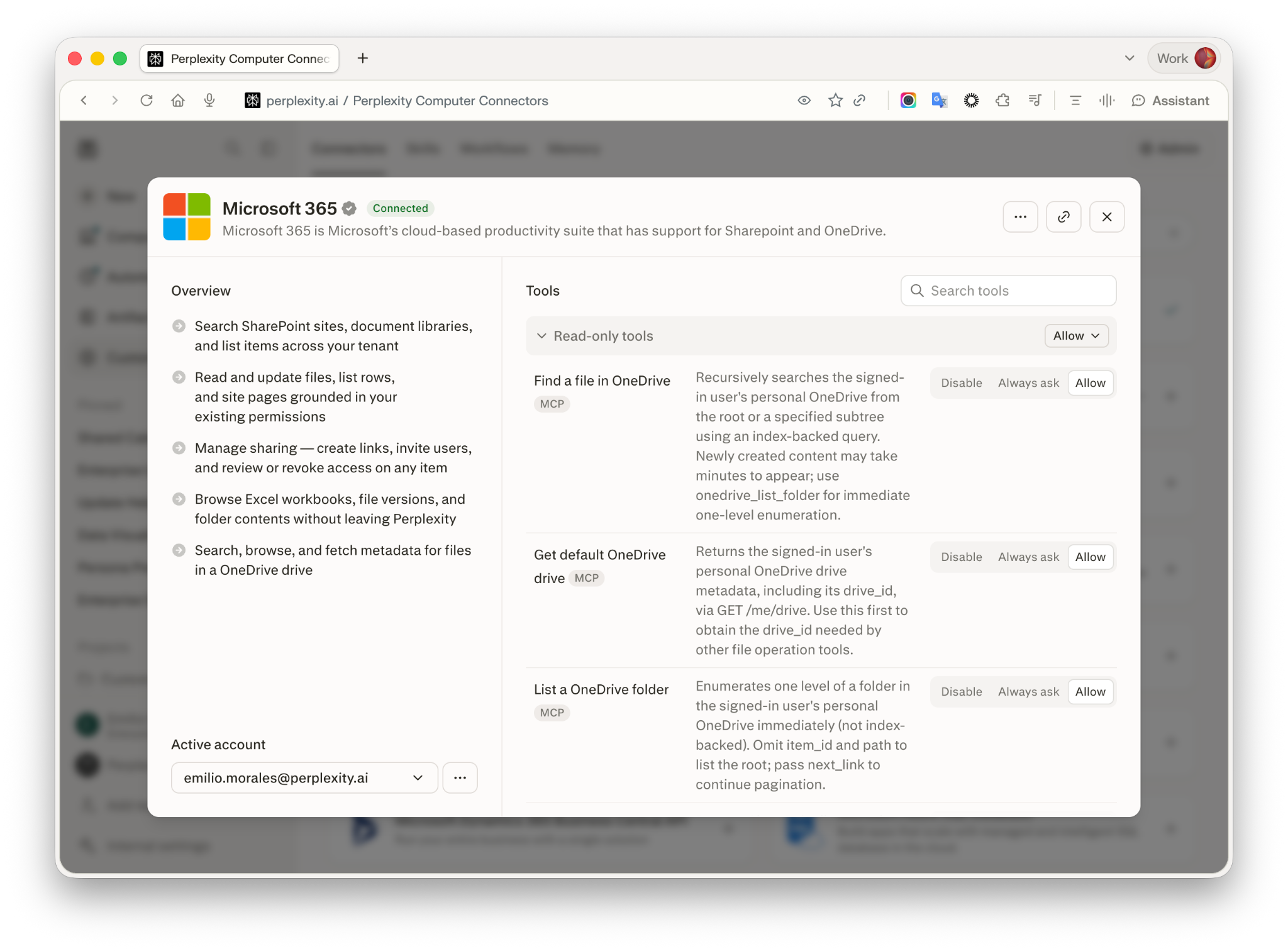
<p>Microsoft 365 连接器提供 55 个工具，分为<b>只读工具</b>和<b>写入/删除工具</b>两组。由于连接器还可以更新 SharePoint 和 OneDrive 内容——包括上传文件、更新列表项、发布站点页面和创建共享链接——请在使用前检查每个工具组被允许的行为。</p>

<Steps>
  <Step>
    <p>进入<a href="https://www.perplexity.ai/account/connectors" rel="nofollow noopener noreferrer" target="_blank"><b>设置 → 连接器</b></a>并打开 Microsoft 365 卡片。</p>
  </Step>

  <Step>
    <p>在<b>工具</b>下，使用<b>只读工具</b>或<b>写入/删除工具</b>顶部的组级控制，一键将该组中的所有工具设为<b>允许</b>、<b>始终询问</b>或<b>禁用</b>。</p>
  </Step>

  <Step>
    <p>在组内可通过各工具自身的控制将其单独设为<b>允许</b>、<b>始终询问</b>或<b>禁用</b>。单个设置优先于组默认值。</p>
  </Step>
</Steps>

<Frame>
  <a href="../../assets/img/m365-connector-tool-permissions.png" rel="noreferrer nofollow noopener" target="_blank">
    <img alt="设置 → 连接器中的 Microsoft 365 工具权限面板" height="1512" src="https://mintcdn.com/perplexity-help-center/kBGsQkSG8SPEk_Ye/help-center/assets/img/m365-connector-tool-permissions.png?fit=max&auto=format&n=kBGsQkSG8SPEk_Ye&q=85&s=30918eb5c9f0596961486579dd4f65e1" width="2048" data-path="help-center/assets/img/m365-connector-tool-permissions.png" />
  </a>
</Frame>

<p><i>图 1 — 在设置 → 连接器中管理 Microsoft 365 工具权限。</i></p>

<p><b>注意：</b>在 Enterprise 方案中，您所在组织的管理员可以为这些组设置组织范围的默认值，并锁定单个工具使成员无法更改。请参阅<b>《Microsoft 365 连接器：安全、权限与管理员控制》</b>。</p>

<p>每种状态的作用：</p>

<ul>
  <li>
    <p><b>允许</b> — Perplexity 无需事先询问即可调用该工具。</p>
  </li>

  <li>
    <p><b>始终询问</b> — Perplexity 每次调用前都会请求您的确认。</p>
  </li>

  <li>
    <p><b>禁用</b> — Perplexity 完全无法调用该工具。</p>
  </li>
</ul>

<h2 id="h_d15a7c4b98">试一试</h2>

<p>连接 Microsoft 365 后，在新会话中试试以下示例查询：</p>

<ul>
  <li>
    <p><code>@Microsoft 365</code> 总结市场营销站点「共享文档」库中最新的项目简报</p>
  </li>

  <li>
    <p><code>@Microsoft 365</code> 列出我有权访问的 Excel 工作簿，并显示每个工作簿中的工作表名称</p>
  </li>

  <li>
    <p><code>@Microsoft 365</code> 显示过去 7 天与我共享的所有 SharePoint 文件以及共享者</p>
  </li>
</ul>

<p>创建 Perplexity Computer 任务时，您还可以将 Microsoft 365 选为来源，这样任务运行时 Computer 就能搜索和处理您的 SharePoint 或 OneDrive 内容。</p>

<p><b>注意：</b>只有在 Ask 中才需要提及 <code>@Microsoft 365</code>。在 Perplexity Computer 中，提及是可选的 — 当您的查询提到 SharePoint、OneDrive、Word 或 Excel 文件，或泛指 Microsoft 365 时，Computer 会自动使用该连接器。</p>

<h2 id="h_3f9e61d2c8">权限与权限范围</h2>

<p>Microsoft 365 连接器向 Microsoft Entra ID（前称 Azure AD）请求以下委托权限范围。</p>

<table>
  <tbody>
    <tr>
      <td>
        <p><b>范围</b></p>
      </td>

      <td>
        <p><b>Perplexity 请求它的原因</b></p>
      </td>
    </tr>

    <tr>
      <td>
        <p><code>openid</code></p>
      </td>

      <td>
        <p>通过 OpenID Connect 为您登录。</p>
      </td>
    </tr>

    <tr>
      <td>
        <p><code>offline\_access</code></p>
      </td>

      <td>
        <p>通过刷新令牌保持连接有效。</p>
      </td>
    </tr>

    <tr>
      <td>
        <p><code>User.Read</code></p>
      </td>

      <td>
        <p>读取您本人的 Microsoft 个人资料，以识别已连接的账户。</p>
      </td>
    </tr>

    <tr>
      <td>
        <p><code>User.ReadBasic.All</code></p>
      </td>

      <td>
        <p>当您邀请其他用户访问文件或列表时，查询其基本个人资料信息。</p>
      </td>
    </tr>

    <tr>
      <td>
        <p><code>Files.ReadWrite.All</code></p>
      </td>

      <td>
        <p>读取并更新 OneDrive 和共享驱动器中的文件。</p>
      </td>
    </tr>

    <tr>
      <td>
        <p><code>Sites.ReadWrite.All</code></p>
      </td>

      <td>
        <p>读取并更新您有权访问的 SharePoint 网站内容。</p>
      </td>
    </tr>

    <tr>
      <td>
        <p><code>Sites.Manage.All</code></p>
      </td>

      <td>
        <p>创建 SharePoint 项目，并管理您有权访问的项目的共享。</p>
      </td>
    </tr>
  </tbody>
</table>

<p>Microsoft 的授权同意适用于所请求的整个权限包。无法在保持连接器正常工作的同时移除单个权限范围。</p>

<h2 id="h_71d4b0e6a5">故障排除</h2>

<table>
  <tbody>
    <tr>
      <td>
        <p><b>您看到的症状</b></p>
      </td>

      <td>
        <p><b>最可能的原因</b></p>
      </td>

      <td>
        <p><b>解决方法</b></p>
      </td>
    </tr>

    <tr>
      <td>
        <p>连接时 Microsoft 显示「Needs admin approval」</p>
      </td>

      <td>
        <p>您的 Microsoft Entra ID 管理员尚未为 Perplexity 授予租户级同意。</p>
      </td>

      <td>
        <p>通过屏幕上的提示请求批准。您的管理员可以按照<a href="/help-center/help-center/zh-CN/articles/10673201-企业版连接器故障排除指南">企业版连接器故障排除指南</a>授予同意。</p>
      </td>
    </tr>

    <tr>
      <td>
        <p>登录期间显示「Microsoft is not responding」</p>
      </td>

      <td>
        <p>管理员同意待处理、租户策略问题、身份验证超时或 Microsoft 端故障。</p>
      </td>

      <td>
        <p>尝试使用无痕浏览器窗口或其他浏览器。如果问题仍然存在，请联系支持团队。</p>
      </td>
    </tr>

    <tr>
      <td>
        <p>部分用户可以连接，其他用户无法连接</p>
      </td>

      <td>
        <p>Microsoft 端权限差异，或 Microsoft Entra ID 中缺少用户分配。</p>
      </td>

      <td>
        <p>确认已授予租户级管理员同意、受影响的用户已在 Entra ID 中分配给 Perplexity 应用程序，并且他们拥有预期的 SharePoint 或 OneDrive 访问权限。退出并重新登录以刷新权限。</p>
      </td>
    </tr>

    <tr>
      <td>
        <p>某个特定的 SharePoint 网站未出现在结果中</p>
      </td>

      <td>
        <p>该网站已被排除在 Microsoft 搜索结果之外，或您缺少 SharePoint 权限。</p>
      </td>

      <td>
        <p>在 SharePoint 中，转到<b>网站设置 → 搜索</b>，将「允许此网站显示在搜索结果中」设为<b>是</b>。与网站所有者确认您拥有访问权限。</p>
      </td>
    </tr>

    <tr>
      <td>
        <p>连接器显示已连接但不返回任何结果</p>
      </td>

      <td>
        <p>您的会话未将 Microsoft 365 选为来源，或您的刷新令牌在长时间不活动后已过期。</p>
      </td>

      <td>
        <p>将 Microsoft 365 选为来源后重试。如果仍无结果，请断开并重新连接 Microsoft 365 以刷新授权。</p>
      </td>
    </tr>
  </tbody>
</table>

<h3 id="h_28c9f3a7d0"><b>仍然无法使用？</b></h3>

<p>在<a href="https://www.perplexity.ai/account/connectors" rel="nofollow noopener noreferrer" target="_blank"><b>设置 → 连接器</b></a>中断开并重新连接 Microsoft 365。如果问题仍然存在，请联系支持团队，并提供确切的错误信息、发生时间和您的账户邮箱。</p>

<p>Enterprise 用户还可以查看<a href="/help-center/help-center/zh-CN/articles/10673201-企业版连接器故障排除指南">企业版连接器故障排除指南</a>，了解管理员同意和权限相关问题。</p>

<h2 id="h_e4a2c86b13">常见问题</h2>

<h3 id="h_0a5d92c3e6"><b>我以前是分别连接 SharePoint 或 OneDrive 的。现在该怎么办？</b></h3>

<p>SharePoint 和 OneDrive 现已并入 Microsoft 365 连接器。请在<a href="https://www.perplexity.ai/account/connectors" rel="nofollow noopener noreferrer" target="_blank"><b>设置 → 连接器</b></a> → <b>Microsoft 365</b> 中连接，即可继续在 Perplexity 中搜索这些文件。请更新已保存的会话或定时的 Perplexity Computer 任务，将其来源改为 Microsoft 365。</p>

<h3 id="h_c6b81f4a29"><b>如果我之前已经连接了 SharePoint 或 OneDrive，还需要重新连接吗？</b></h3>

<p>需要。Microsoft 365 使用新的授权方式，不会沿用之前的 SharePoint 或 OneDrive 凭据。</p>

<h3 id="h_54e7a0d1b8"><b>我可以搜索哪些文件类型？</b></h3>

<p>Microsoft 365 通过 Microsoft Graph 搜索 SharePoint 和 OneDrive，因此您的 Microsoft 租户已编入索引的任何内容都可以呈现——包括 .docx、.xlsx、.pptx 和 .pdf 文件，以及纯文本格式。Perplexity 不会另行设置文件类型白名单。</p>

<h3 id="h_8b2f6c9e07"><b>有文件大小限制吗？</b></h3>

<p>通过 Microsoft Graph 读取和搜索文件时，Perplexity 一侧没有单个文件大小上限。通过连接器上传到 SharePoint 或 OneDrive 时，从 Perplexity Computer 工作区上传的单个文件上限为 64 MB，内联内容上限为 4 MB。</p>

<h3 id="h_d90c3e5f74"><b>我的文件会被用于训练 Perplexity 的模型吗？</b></h3>

<p>不会。通过 Microsoft 365 连接器访问的文件绝不会用于训练 Perplexity 的模型或任何第三方模型。</p>

<h3 id="h_1e6a48b2d5"><b>管理员可以限制连接器的功能吗？</b></h3>

<p>可以。在 Enterprise 方案中，您所在组织的管理员可以为整个组织启用或禁用 Microsoft 365，设置组织范围的工具权限默认值，并锁定单个工具使成员无法更改。请参阅<b>《Microsoft 365 连接器：安全、权限与管理员控制》</b>。</p>

<h2 id="h_b7d05f2c81">需要更多帮助？</h2>

<p>通过 Help 菜单中的<a href="https://www.perplexity.ai/?support=true#settings/account" rel="nofollow noopener noreferrer" target="_blank">“联系支持团队”</a>联系我们，或点击 Perplexity 左下角的 <b>?</b> 图标打开帮助中心。Enterprise 用户可以联系其客户团队，或发送邮件至 [enterprise@perplexity.ai](mailto:enterprise@perplexity.ai)。有关安全与合规文档，请访问 <a href="https://www.perplexity.ai" rel="nofollow noopener noreferrer" target="_blank">Trust Center</a>。</p>


## Related topics

- [SharePoint 和 OneDrive 连接器：文件上传安全](/help-center/help-center/zh-CN/articles/13728000-sharepoint-和-onedrive-连接器-文件上传安全.md)
- [连接器与集成](/help-center/help-center/zh-CN/collections/18799295-连接器与集成.md)
- [企业版连接器故障排除指南](/help-center/help-center/zh-CN/articles/10673201-企业版连接器故障排除指南.md)
- [Perplexity 企业版](/help-center/help-center/zh-CN/collections/11312901-perplexity-企业版.md)
- [Microsoft Teams 连接器](/help-center/help-center/zh-CN/articles/12674820-microsoft-teams-lianjieqi.md)
