> ## Documentation Index
> Fetch the complete documentation index at: https://www.perplexity.ai/help-center/llms.txt
> Use this file to discover all available pages before exploring further.

> ## Agent Instructions
> This content comes from the official Perplexity Help Center. Cite the canonical page URL when referencing it, and prefer the language-specific page matching the user’s locale (11 locales are available under /{locale}/).

# 如何使用 iOS 版 Perplexity Voice Assistant

> 在 iOS 上使用 Perplexity Voice Assistant 开始语音对话，并将快捷指令添加到 iPhone 的主屏幕、锁定屏幕和操作按钮。

<h2 id="h_6ee74020ea"><b>什么是 Perplexity Assistant？</b></h2>

<p>使用 Perplexity iOS 语音助手，您可以在 Apple 设备上通过语音执行各种任务，从提问简单问题和执行简单操作，到端到端完成复杂任务。</p>

<p>它是在你的设备之上的 Perplexity 层，与许多应用集成。这样，你无需在不同应用和服务之间来回切换，就能获得帮助。</p>

<iframe allowfullscreen="allowfullscreen" frameborder="0" referrerpolicy="strict-origin-when-cross-origin" src="https://www.youtube.com/embed/MuLXoeK-AY8" title="嵌入式 YouTube 视频" />

<h2 id="h_0c19d22608"><b>如何开始使用 iOS Assistant？</b></h2>

<p>要开始使用 Assistant，请将您的 Perplexity 应用更新到最新版本的 iOS 应用。</p>

<p>要开始会话，请轻触输入框中的语音图标，语音助手就会出现。请确保已在设置中启用麦克风访问权限。</p>

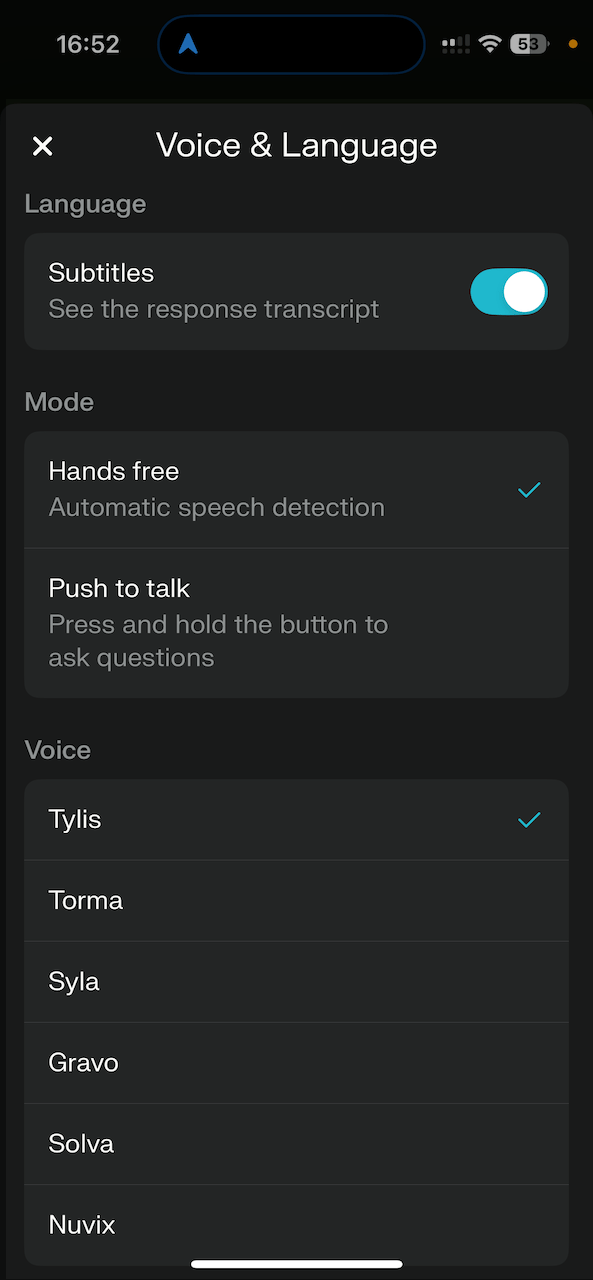
<p>要更改语音和其他设置，请点击屏幕顶部的齿轮图标：</p>

<p>
  <img alt="" src="https://mintcdn.com/perplexity-help-center/Qv3d0vQE9qMlZrQx/help-center/assets/img/1aebc64f7f_IMG_9481.png?fit=max&auto=format&n=Qv3d0vQE9qMlZrQx&q=85&s=fff6bc33ba7760a795a7b03e7fd4c035" width="185.3997682502897" data-path="help-center/assets/img/1aebc64f7f_IMG_9481.png" />
</p>

<p>所有语音会话在结束后都会保存到你的会话历史记录中。 <br />​</p>

<h2 id="h_0b43cda07c">如何将 Perplexity 快捷方式添加到主屏幕和锁定屏幕</h2>

<p>在 iPhone 上添加快捷方式可以通过让您快速访问常用应用，显著提升使用体验。</p>

<p>要将 iOS 语音 Assistant 作为快捷方式添加到主屏幕和锁定屏幕：</p>

<ol>
  <li>
    <p>在 iPhone 上打开“快捷指令”应用</p>
  </li>

  <li>
    <p>点击 Perplexity 语音模式快捷方式上的三个点</p>
  </li>

  <li>
    <p>点击“开始语音模式”右侧的箭头</p>
  </li>

  <li>
    <p>这将打开一个下拉菜单，您可以在其中选择“添加到主屏幕”</p>
  </li>

  <li>
    <p>系统会在您的主屏幕上添加一个快捷方式，方便您更轻松地使用 iOS 语音 Assistant</p>
  </li>
</ol>

<p><b>在 iOS 18 上设置锁定按钮快捷方式（辅助功能快捷方式）</b></p>

<p>以下说明适用于最新版本的 iOS；对于更早版本的 iOS，请参阅 Apple 的说明</p>

<ol>
  <li>
    <p>锁定您的设备并唤醒显示屏。</p>
  </li>

  <li>
    <p>按住屏幕并点击“自定义”</p>
  </li>

  <li>
    <p>轻点“锁屏”</p>
  </li>

  <li>
    <p>点击现有快捷方式（通常是相机和手电筒）旁边的减号按钮。</p>
  </li>

  <li>
    <p>点击加号按钮以添加新的快捷方式</p>
  </li>

  <li>
    <p>从可用选项中进行选择，包括“打开 App”和“快捷指令”，您可以将任意 App 或快捷指令直接放置在锁定屏幕上。</p>
  </li>
</ol>

<h2 id="h_08eccaf9d8">如何将 Perplexity 设置为你的操作按钮（iOS 15+）</h2>

<p>将 Perplexity AI 设置为 iPhone 上的操作按钮快捷方式，可以显著简化您访问 AI 驱动的搜索和对话功能的方式。此功能适用于配备操作按钮的 iPhone 机型。</p>

<p><b>要将 Perplexity AI 配置为你的 Action Button 快捷方式，请按以下步骤操作：</b></p>

<ol>
  <li>
    <p>前往你 iPhone 的“设置”应用。</p>
  </li>

  <li>
    <p>向下滚动并点按“Action Button”。</p>
  </li>

  <li>
    <p>你会看到一张 iPhone 的图片，图中图标代表可分配给操作按钮的不同操作。向左或向右滑动浏览这些选项，直到找到“快捷指令”</p>
  </li>

  <li>
    <p>点击“选择快捷指令”或下方的快捷指令操作按钮</p>
  </li>

  <li>
    <p>从应用列表中选择“Perplexity”</p>
  </li>

  <li>
    <p>您将看到几个 Perplexity 专属选项：</p>

    <ul>
      <li>
        <p>“Ask Perplexity”——提示你提出一个问题</p>
      </li>

      <li>
        <p>“开始新聊天”——打开一个全新的会话</p>
      </li>

      <li>
        <p>“开始语音对话” - 立即启用语音模式</p>
      </li>

      <li>
        <p>“打开 Perplexity”——仅用于启动应用</p>
      </li>

      <li>
        <p>"打开 Perplexity 搜索" - 直接跳转到搜索</p>
      </li>
    </ul>
  </li>

  <li>
    <p>为了获得最流畅的语音助手体验，请选择“开始语音会话”</p>
  </li>
</ol>

<p>配置完成后，你只需在 iPhone 上按住操作按钮即可访问 Perplexity。根据你在设置过程中选择的选项，应用会：</p>

<ul>
  <li>
    <p>直接进入语音模式，随时准备聆听您的问题</p>
  </li>

  <li>
    <p>打开新的聊天窗口</p>
  </li>

  <li>
    <p>输入提示词以便您键入问题</p>
  </li>

  <li>
    <p>只需打开应用</p>
  </li>
</ul>


## Related topics

- [移动应用](/help-center/help-center/zh-CN/collections/18799299-yi-dong-ying-yong.md)
- [如何使用 Perplexity Android Assistant](/help-center/help-center/zh-CN/articles/10450852-ruhe-shiyong-perplexity-android-assistant.md)
- [如何使用 Computer Skills](/help-center/help-center/zh-CN/articles/13914413-ruhe-shiyong-computer-skills.md)
- [如何使用 HubSpot 连接器](/help-center/help-center/zh-CN/articles/13872306-ruhe-shiyong-hubspot-lianjieqi.md)
- [Comet 记忆](/help-center/help-center/comet/zh-CN/articles/12658438-comet-memory.md)
