> ## Documentation Index
> Fetch the complete documentation index at: https://www.perplexity.ai/help-center/llms.txt
> Use this file to discover all available pages before exploring further.

> ## Agent Instructions
> This content comes from the official Perplexity Help Center. Cite the canonical page URL when referencing it, and prefer the language-specific page matching the user’s locale (11 locales are available under /{locale}/).

# 在 Perplexity Enterprise 中使用文件连接器

> 文件连接器让 Enterprise Pro 和 Enterprise Max 成员能够在 Perplexity 中使用受支持的云存储内容，包括搜索已连接的来源、将文件附加到查询以及将文件导入项目。

<h2 id="h_1dfde40662">企业组织的文件连接器简介</h2>

<p>Enterprise Pro 的文件连接器旨在解锁您组织的信息，让文件搜索更智能、更快速、更安全。</p>

<p>您可以将 Perplexity 的 AI 搜索直接连接到存储在领先云存储服务中的文件，这样您就可以使用简单的语言问题查找答案、比较文档并从团队的文件中获得洞察。</p>

<p>使用文件连接器将文件上传到 Perplexity，还能确保您的 Perplexity 组织始终拥有最新版本的文档，因为您的文档的任何更改和更新都将在 Perplexity 中自动同步。</p>

<h2 id="h_ab8bc52c45">支持第三方应用</h2>

<p>目前，Enterprise Pro 用户可以将以下在线存储服务连接到 Perplexity：</p>

<ul>
  <li>
    <p>Google Drive</p>
  </li>

  <li>
    <p>Microsoft OneDrive</p>
  </li>

  <li>
    <p>SharePoint</p>
  </li>

  <li>
    <p>Dropbox</p>
  </li>

  <li>
    <p>Box</p>
  </li>
</ul>

<p>这些连接器让 Perplexity 能够搜索您的文件，并基于您的内容提供对话式、易于理解且可验证的答案。</p>

<h2 id="h_d4da4774c3">文件连接器的工作原理</h2>

<p>文件连接器可在组织范围和个人层面运行。 管理员可在“组织”设置的 <a href="https://www.perplexity.ai/account/org/permissions" rel="nofollow noopener noreferrer" target="_blank">权限</a> 页面，按公司范围启用或停用特定的已连接服务。</p>

<p>管理员启用服务后，每个用户都可以连接自己的账户，并控制 Perplexity 可以访问的文件夹和文件。 <a href="/help-center/help-center/zh-CN/articles/12009761-enterprise-文件限制">文件限制</a> 适用于用户级别。</p>

<p>同步到个人存储库的文件只能由执行同步的用户搜索——您的数据会保持私密并受到保护。 请注意，有权访问共享会话的其他用户将能够看到引用这些会话中所用文件的回复。 然而，他们仍需要相应关联应用的权限才能查看完整的文件内容。</p>

<p>为了更好地协作，您也可以将文件同步到共享的 <a href="/help-center/help-center/zh-CN/articles/10352961-shenme-shi-xiangmu">项目</a>。 在项目中，任何获得访问权限的人都可以搜索这些文件，但查看实际内容仍取决于您在原始云存储中设置的正确权限。 请注意， <a href="/help-center/help-center/zh-CN/articles/12009761-enterprise-文件限制">文件限制</a> 也适用于项目。</p>

<h2 id="h_8726f026ab">支持哪些文件类型？</h2>

<p>文件连接器目前支持：</p>

<ul>
  <li>
    <p>Google 文档、幻灯片和表格</p>
  </li>

  <li>
    <p>Microsoft Office 文件（DOCX、XLSX、PPTX、XLS）</p>
  </li>

  <li>
    <p>PDF 文件</p>
  </li>

  <li>
    <p>CSV 文件</p>
  </li>

  <li>
    <p>RTF 文件</p>
  </li>

  <li>
    <p>ODT 文件</p>
  </li>

  <li>
    <p>Markdown (MD) 文件</p>
  </li>

  <li>
    <p>JSON 文件</p>
  </li>

  <li>
    <p>文本 (TXT) 文件</p>
  </li>
</ul>

<p>您可以同步单个文件、多个文件或整个文件夹。 选择文件夹时，其中的所有文件都将同步。 请注意，目前不支持添加整个驱动器。</p>

<p>目前，文件连接器不支持图像、音频或视频文件。 不过，您仍可以将这些文件从本地存储上传到问题。</p>

<h2 id="h_13987d83b7">文件限制</h2>

<p>请注意，通过文件连接器将文件上传到项目或个人存储库时，存在文件和大小限制。 这些限制因账户类型（Enterprise Pro 或 Max）而异。</p>

<p>您可以在 <a href="/help-center/help-center/zh-CN/articles/12009761-enterprise-文件限制">本文</a>中了解有关文件限制的更多信息。</p>

<h2 id="h_8a222583b9">设置文件连接器</h2>

<h2 id="h_6fc6d958f8">如何激活文件连接器</h2>

<p>组织中的每个用户都必须按照这些步骤操作，才能激活由组织管理员启用的文件连接器。</p>

<Steps>
  <Step>
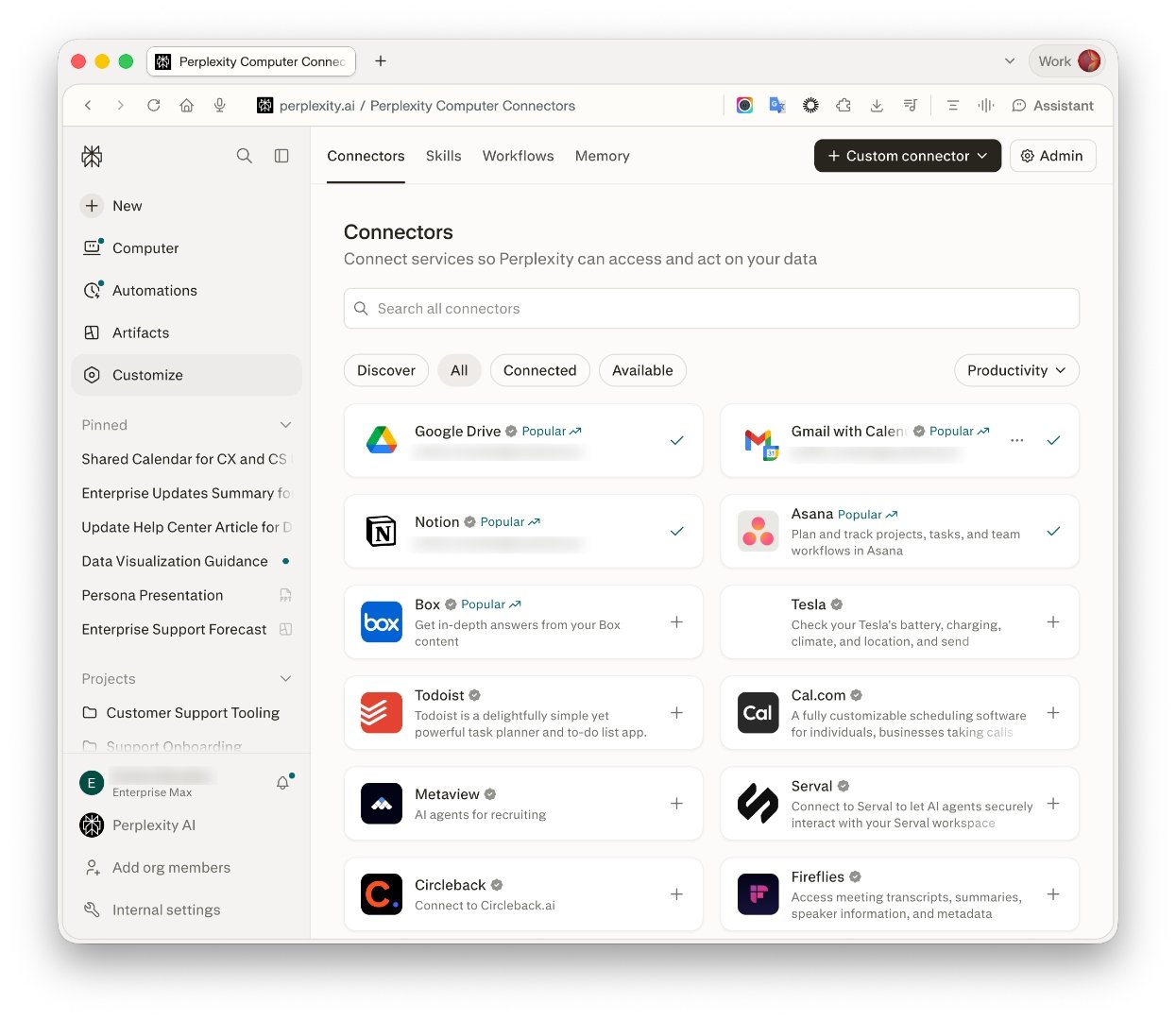
    <p>前往 <b>所有设置</b> 页面，然后向下滚动至 <b>连接器</b> 部分</p>
  </Step>

  <Step>
    <p><b>启用</b> 您要连接的云存储服务</p>

    <a href="/help-center/help-center/assets/img/56b962fc6f_Screenshot_2025-08-15_at_11_26_38.png" rel="noreferrer nofollow noopener" target="_blank" />
  </Step>

  <Step>
    <p>为每项服务验证您的账户</p>
  </Step>

  <Step>
    <p>成功验证后，检查 <b>“已连接”</b> 状态</p>
  </Step>

  <Step>
    <p>要选择 Perplexity 应使用的文件和文件夹，请点击连接器旁边的三个点 (⋮) 并选择 <b>“上传”</b></p>
  </Step>

  <Step>
    <p>选择要同步的特定文件或文件夹，然后确认您的选择</p>
  </Step>
</Steps>

<img alt="显示可用云存储服务的 Perplexity 连接器页面。" src="https://mintcdn.com/perplexity-help-center/On42tFquTayj-spz/help-center/assets/img/file-connectors-figure-1-v2.png?fit=max&auto=format&n=On42tFquTayj-spz&q=85&s=c0ef0b6e24f934343f7cc23afb5e5e56" width="1245" height="1080" data-path="help-center/assets/img/file-connectors-figure-1-v2.png" />

<p>如果您没有看到启用文件连接器的选项，或者您遇到权限问题，则您的组织管理员可能限制了特定的第三方应用程序。 请联系我们以获取帮助。</p>

<h2 id="h_0febdc3f53">在搜索中使用文件连接器</h2>

<p>利用已连接的文件主要有两种方式：</p>

<Steps>
  <Step>
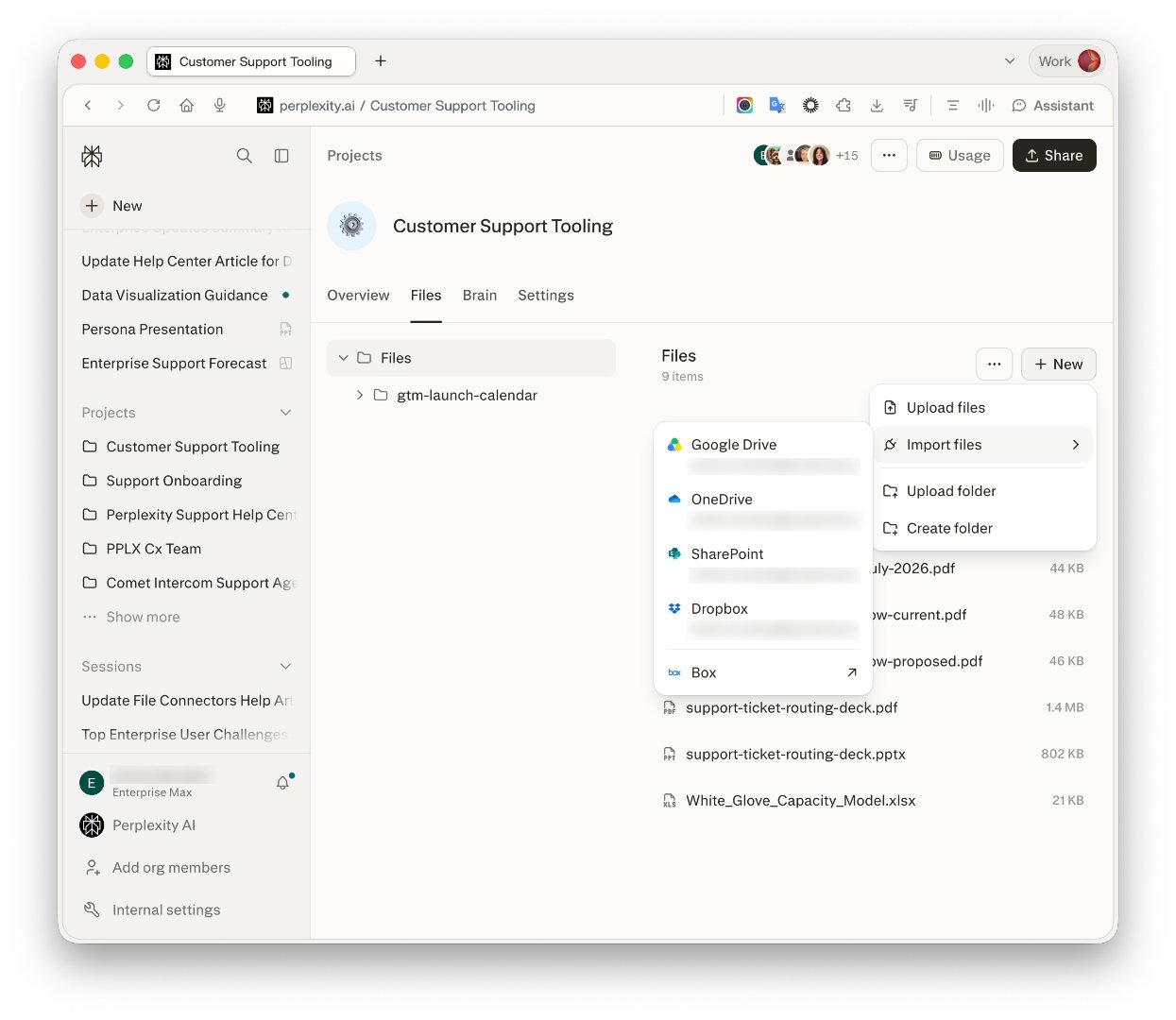
    <p><b>作为搜索来源</b>：创建新问题时，将存储在已连接的第三方应用中的文件或文件夹启用为来源。</p>
  </Step>

  <Step>
    <p><b>作为文件附件</b>：将已连接存储中的特定文件作为附件添加到您的查询中。</p>
  </Step>
</Steps>

<p>您可以明确选择何时将第三方存储服务中的文件作为查询的来源。</p>

<img alt="显示 Google Drive、OneDrive、SharePoint、Dropbox 和 Box 的项目文件导入菜单。" src="https://mintcdn.com/perplexity-help-center/On42tFquTayj-spz/help-center/assets/img/file-connectors-figure-3-v2.png?fit=max&auto=format&n=On42tFquTayj-spz&q=85&s=bd5b6091f43062f6d4b82d4de86d7848" width="1245" height="1080" data-path="help-center/assets/img/file-connectors-figure-3-v2.png" />

<h2 id="h_b75d9d590e">确保您的数据安全</h2>

<h2 id="h_5f7b89cee0">Perplexity 如何确保您的数据安全</h2>

<p>这些文件的内容和相关元数据会安全地同步到我们的平台，我们绝不会使用它们来训练我们的模型。 您连接的每个文件都会保持安全。 数据在静态存储和传输过程中均会加密，并存储在 AWS S3 中；您的所有凭据也会在静态存储和传输过程中加密，并遵循 SOC 2 Type II 安全标准。</p>

<p>此外，您的组织始终可以控制同步的内容。 管理员可以在“组织”设置的 <a href="https://www.perplexity.ai/account/org/permissions" rel="nofollow noopener noreferrer" target="_blank">“权限”</a> 界面中限制特定第三方应用。</p>

<h2 id="h_be82f291ac">其他重要注意事项</h2>

<ul>
  <li>
    <p>为了在搜索中使用来自关联应用的文件，您必须选择特定的文件或文件夹与 Perplexity 同步</p>
  </li>

  <li>
    <p>即使您已成功连接在线存储，您的搜索也不会查询您未明确选择与 Perplexity 一起使用的文件或文件夹。</p>
  </li>

  <li>
    <p>每当进行更改时，文件都会自动更新</p>
  </li>

  <li>
    <p>当文件从关联的第三方应用中删除，或当对该文件的访问权限被移除时，该文件将立即从 Perplexity 中移除</p>
  </li>

  <li>
    <p>如果断开第三方应用账户的连接，所有同步文件都将从 Perplexity 中移除</p>
  </li>

  <li>
    <p>每个用户只能将每个第三方应用程序的一个账户与其 Perplexity 账户关联</p>
  </li>
</ul>


## Related topics

- [下载并迁移组织文件](/help-center/help-center/zh-CN/articles/20260902-xiazai-bing-qianyi-zuzhi-wenjian.md)
- [面向 Perplexity Pro 订阅者的文件应用连接器](/help-center/help-center/zh-CN/articles/11185364-mianxiang-perplexity-pro-dingyuezhe-de-wenjian-yingyong-lianjieqi.md)
- [常见问题：面向 Pro 订阅用户的文件应用连接器](/help-center/help-center/zh-CN/articles/11185411-pro-dingyue-yonghu-de-wenjian-yingyong-lianjieqi-changjian-wenti.md)
- [使用 Box 连接器](/help-center/help-center/zh-CN/articles/13130932-shiyong-box-lianjieqi.md)
- [在 Slack 中使用 Perplexity](/help-center/help-center/zh-CN/articles/14016915-zai-slack-zhong-shi-yong-perplexity.md)