Comet for Enterprise автоматически собирает данные о том, как ваша организация использует его и как он работает.
Чтобы увидеть более подробную информацию, включая полный список расширений и политик каждого пользователя, вы можете скачать таблицу.
В настоящее время Comet for Enterprise собирает следующие данные о подключениях браузера и метриках:
-
Email пользователя: Адрес электронной почты членов организации, которые скачивают, устанавливают и входят в Comet с помощью своей учетной записи Perplexity Enterprise.
-
ID устройства: Уникальный ID, назначенный устройству, используемому для входа в Comet.
-
ID клиента: Уникальный идентификатор, привязанный к конкретному экземпляру браузера/профиля, чтобы события телеметрии из этого экземпляра можно было сопоставлять во времени без прямой идентификации пользователя.
-
Telemetry Created At: Дата создания записи.
-
Telemetry Dm Token: Токен авторизации управления устройством, подтверждающий, что браузер или устройство зарегистрированы на сервере корпоративного управления.
-
Organization Uuid: Уникальный идентификатор вашей организации Perplexity Enterprise.
-
Browser Version: Версия Comet на момент регистрации.
-
Channel: Канал обновлений, используемый для доставки сборок Comet с определенным профилем стабильности и актуальности (например, “stable”, “dev”, “canary”).
-
Количество расширений: Отображает сведения о расширениях, установленных в каждом экземпляре Comet. Подробные сведения о каждом расширении, включая названия и детали, доступны при загрузке таблицы телеметрии.
-
IP-адрес: Отображает IP-адрес, связанный с сессией Comet.
-
OTR: Указывает, является ли сессия конфиденциальной, то есть используется ли режим инкогнито и гостевой профиль.
-
Включен ли персональный поиск: Независимо от того, включен ли «Персональный поиск». «Личный поиск» позволяет Comet assistant искать и анализировать историю браузера пользователя и другие персональные данные, чтобы отвечать на вопросы, а не только использовать общедоступную сеть.
-
Название ОС: Название операционной системы, на которую был установлен экземпляр Comet.
-
Версия ОС: Номер версии операционной системы, на которой был установлен экземпляр Comet.
-
Архитектура ОС: Архитектура операционной системы, в которой был установлен экземпляр Comet. Например, «arm64» или «x86\_64».
-
Архитектура ЦП: Архитектура машины, на которой был установлен экземпляр Comet. Например, «ARM\_64» или «x86\_64».
-
Количество политик: Отображает информацию о политиках, развернутых в браузере пользователя. Подробная информация по каждой политике доступна при загрузке таблицы телеметрии.
Администраторы могут настраивать оповещения по электронной почте, через SFTP и вебхуки. Для этого:
Нажмите на Schedule кнопку:

Вы увидите Новая доставка всплывающее окно.
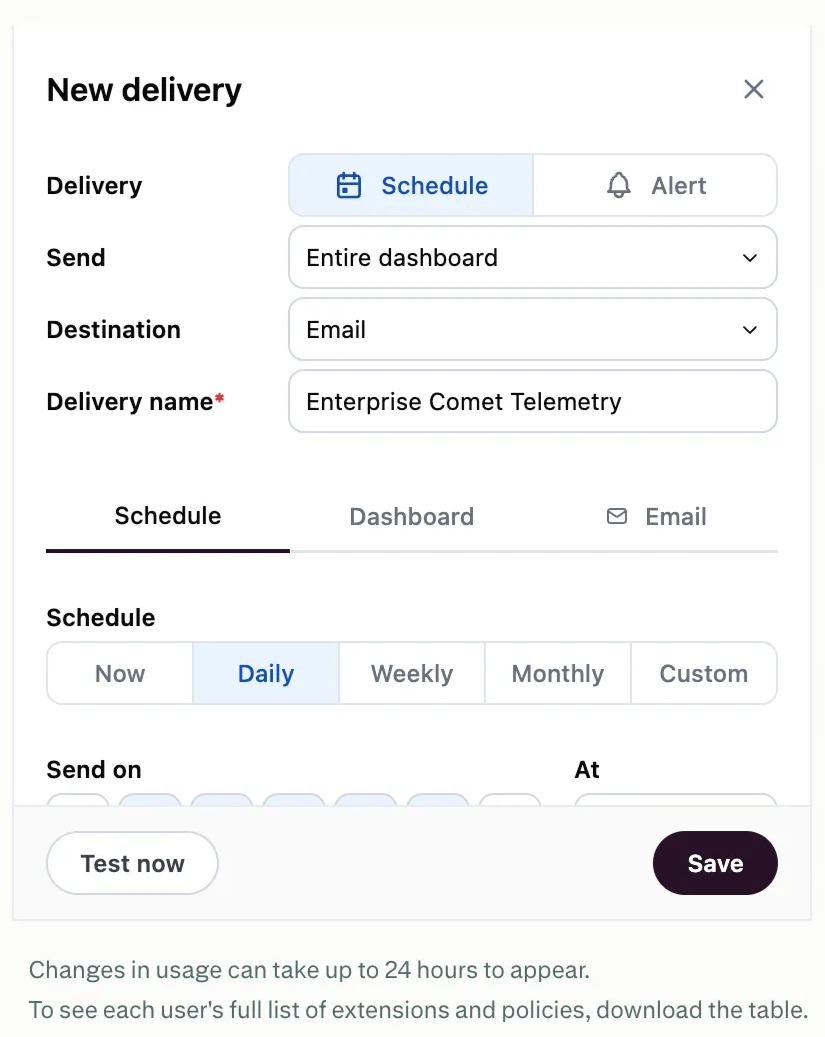
В Delivery выберите вариант запланировать отчет об использовании или настроить оповещения, если результаты телеметрии соответствуют определенному условию.
В Destination вы можете выбрать способ доставки: по электронной почте, через SFTP или webhook.
В Отображаемое имя вы можете дать отчету название.
В Schedule вы можете либо отправить отчет сразу, либо настроить ежедневную, еженедельную, ежемесячную или пользовательскую схему доставки. Вы можете настроить Строка cron для Custom расписание. Если вы решите настроить Alert вместо этого вы сможете выбрать условие, которое должно быть выполнено, чтобы вызвать оповещение, а также параметры планирования.
В поле Dashboard вы можете выбрать формат доставки (изображение, PDF, электронная таблица или CSV), а также Развернуть таблицы (чтобы было видно до 1 000 строк), расположите плитки панели управления в один столбец и/или Скрыть заголовок.
В Email вы можете добавить Имя файла, Получатели, email Тема и Текст письма. Вы также можете Настройте контент с учетом пользовательских атрибутов получателя.
Когда закончите, вы можете протестировать отправку отчета/оповещения, и Сохранить чтобы запустить его.

