> ## Documentation Index
> Fetch the complete documentation index at: https://www.perplexity.ai/help-center/llms.txt
> Use this file to discover all available pages before exploring further.
> ## Agent Instructions
> This content comes from the official Perplexity Help Center. Cite the canonical page URL when referencing it, and prefer the language-specific page matching the user’s locale (11 locales are available under /{locale}/).
# Коннектор Microsoft Teams
> Подключите Microsoft Teams к Perplexity, чтобы искать, отправлять сообщения и совместно работать без лишних действий в чатах и каналах
Коннектор Microsoft Teams позволяет использовать Perplexity для поиска по сообщениям и каналам Microsoft Teams, а также отправлять и получать сообщения, не покидая Perplexity. Этот коннектор доступен пользователям всех наших платных тарифов — Perplexity Pro, Perplexity Max, Enterprise Pro и Enterprise Max.
Ниже вы найдете обзор этого коннектора и инструкцию по его активации.
Что делает коннектор Microsoft Teams?
Коннектор Microsoft Teams позволяет вам напрямую в Perplexity получать доступ к релевантной информации из Microsoft Teams и объединять ее с данными из интернета или других совместимых приложений и сервисов, без переключения между платформами.
С помощью коннектора Microsoft Teams вы также можете создавать и отправлять сообщения в Microsoft Teams. В сочетании с другими коннекторами приложений, это позволяет запрашивать данные из разных источников и делиться обновлениями в Microsoft Teams прямо из Perplexity, экономя ваше время и избавляя от переключения контекста.
Конфиденциальность и безопасность данных
Для работы коннектору Microsoft Teams требуются следующие разрешения:
-
Сохранять доступ к данным, к которым вы предоставили ему доступ
-
Читать названия и описания команд
-
Читать названия и описания каналов
-
Читать сообщения пользователя в каналах
-
Отправлять сообщения в каналы
-
Читать и изменять сообщения пользователя в чатах
-
Создавать чаты
-
Отправлять сообщения пользователя в чатах
-
Читать полные профили всех пользователей
-
Читать сведения о статусе присутствия всех пользователей в вашей организации
-
Иметь полный доступ к календарям пользователей
-
Иметь полный доступ ко всем файлам, к которым может получить доступ пользователь
Мы не храним ваши данные Microsoft Teams. Каждый раз, когда вы выполняете запрос с помощью коннектора Microsoft Teams, мы получаем только ту информацию, которая необходима для ответа на ваш запрос.
Безопасность и контроль корпоративного уровня
Для организаций Enterprise мы предлагаем защиту и соответствие требованиям корпоративного уровня, включая сертификацию SOC 2 Type II, сквозное шифрование, строгие меры защиты конфиденциальности данных и детальный контроль доступа пользователей. Ваши данные Microsoft Teams, как и любые другие данные Enterprise, никогда не используются для обучения ИИ, а надежные механизмы защиты обеспечивают конфиденциальность и соблюдение нормативных требований. Подробнее вы можете узнать в нашем Центре доверия.
Подключение Perplexity к вашей учетной записи Microsoft выполняется на личном уровне. Это означает, что никто другой в вашей организации не сможет запрашивать ваши данные. Однако если вы выполняете запрос к Microsoft Teams в общей сессии, любой, у кого есть доступ к этой сессии, сможет видеть ответы.
Чтобы сохранять контроль над тем, как Perplexity взаимодействует с Microsoft Teams, администраторы организации могут включать или отключать этот коннектор для всех пользователей организации.
Как его активировать
Администраторам может потребоваться предоставить согласие на уровне организации для приложения Perplexity в Microsoft Entra. Подробнее см. в этой статье.
Чтобы активировать коннектор Microsoft Teams:
Перейдите в Коннекторы в Настройки и найдите в списке коннектор Microsoft Teams.
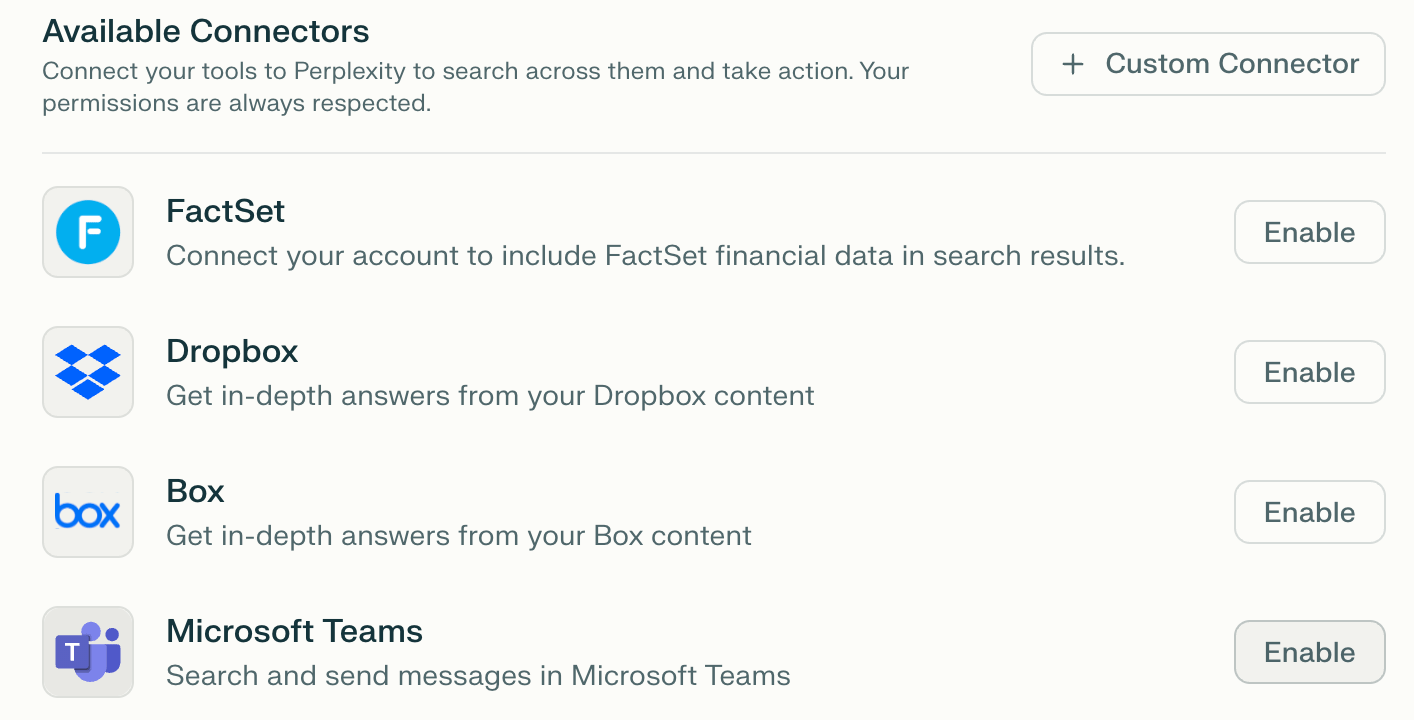
Нажмите Включить, затем нажмите Добавить коннектор во всплывающем окне, которое появится.
Затем вам будет предложено войти в свою учетную запись Microsoft и предоставить коннектору некоторые разрешения. Нажмите Разрешить, чтобы продолжить.
Нажмите Завершить настройку, чтобы начать использовать Perplexity вместе с Microsoft Teams.
Проверка в работе
После подключения Perplexity к Microsoft Teams попробуйте выполнить некоторые из этих запросов, чтобы использовать данные из почты и календаря и выполнять действия прямо из Perplexity:
-
«Суммируйте важные сообщения за сегодня из всех проектных каналов в Microsoft Teams, чтобы помочь нам подготовиться к завтрашнему стендапу.»
-
«Определите нерешенные вопросы из чатов встреч Teams за последнюю неделю и найдите самые точные и свежие ответы из надежных веб-источников.»
-
«Создайте краткий пост для канала Teams с обзором трех главных отраслевых новостей, релевантных нашей продуктовой команде, с указанием источников.»
-
«Получите полную расшифровку последней встречи Teams, подготовьте исследовательское резюме обсуждавшихся тем и опубликуйте его в канале проекта #updates.»
-
«Автоматически определяйте тональность сообщений в чатах Teams и дополняйте негативные обсуждения внешними рекомендациями или документацией»
-
«Перечислите всех новых пользователей Teams, добавленных на этой неделе, и приложите краткое руководство по адаптации, составленное на основе лучших практик продуктивной гибридной работы.»
