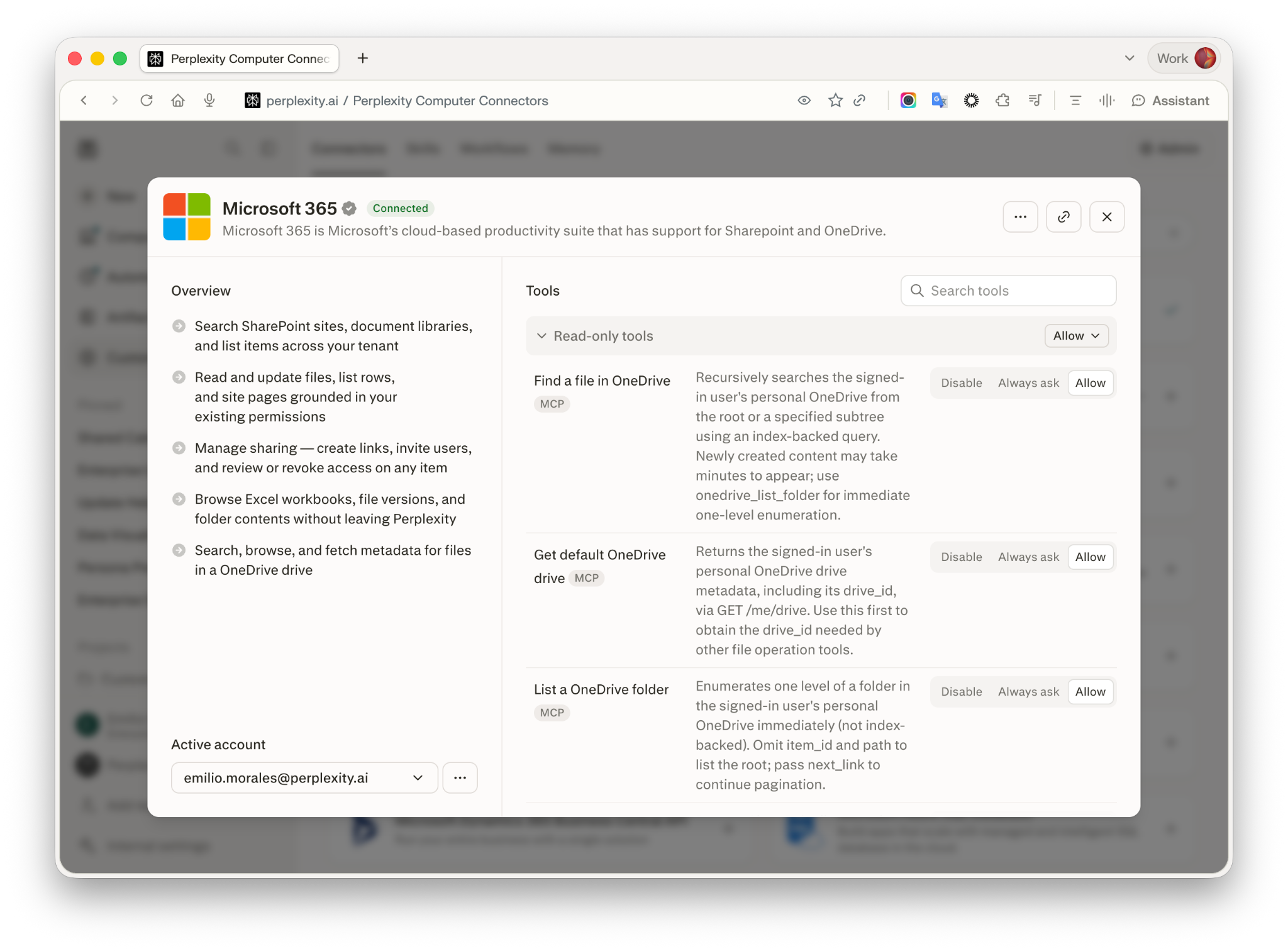
Эта статья поможет пользователям Perplexity подключить Microsoft 365 к Perplexity, чтобы искать и обрабатывать сайты SharePoint и файлы OneDrive, не покидая Perplexity.
Важно: SharePoint и OneDrive теперь входят в коннектор Microsoft 365. Подключите Microsoft 365, чтобы продолжать искать эти файлы из Perplexity. Microsoft 365 использует новую авторизацию, поэтому вам потребуется заново подключить Microsoft 365 и при первом подключении снова войти в учётную запись Microsoft.
Коннектор Microsoft 365 — это собственная интеграция Perplexity с Microsoft. Сегодня он поддерживает SharePoint (сайты, библиотеки документов, файлы, версии, общий доступ, списки и страницы сайтов), ваш личный диск OneDrive и чтение книг Excel.
После подключения вы сможете:
Искать в SharePoint и OneDrive на естественном языке — по всем сайтам и библиотекам документов, к которым у вашей учётной записи Microsoft есть доступ.
Читать и обновлять файлы, строки списков и страницы сайтов прямо из Perplexity, используя ваши существующие разрешения Microsoft.
Управлять общим доступом к любому элементу — создавать ссылки для общего доступа, приглашать пользователей, проверять или отзывать доступ.
Просматривать книги Excel, версии файлов и содержимое папок, не открывая SharePoint.
Использовать SharePoint и OneDrive как источники в задачах Perplexity Computer, включая задачи по расписанию.
Outlook, Microsoft Teams, Planner и Power BI сегодня не входят в коннектор Microsoft 365, но Perplexity предлагает для них отдельные коннекторы. Подключите Outlook для поиска по почте и календарю, Microsoft Teams — для поиска и отправки сообщений в чатах и каналах, а Microsoft 365 Planner и Microsoft Power BI — на странице Настройки → Коннекторы. Файлы Word и PowerPoint по-прежнему можно искать и скачивать через SharePoint, как и любые другие файлы.
Коннектор Microsoft 365 доступен пользователям Pro, Max, Enterprise Pro и Enterprise Max в веб-приложении Perplexity в браузерах для настольных компьютеров. Он не поддерживается в приложении Perplexity для Windows, приложении для Mac и на мобильных устройствах.
Примечание: В планах Enterprise администратор вашей организации может отключить коннектор для всей организации. Если он отключён, плитка Microsoft 365 не будет отображаться в ваших настройках.
Коннектор Microsoft 365 учитывает ваши разрешения Microsoft на каждом шаге. Perplexity показывает только тот контент, к которому у вас уже есть доступ в SharePoint или OneDrive. Если вы теряете доступ к файлу, он немедленно удаляется из ваших результатов Perplexity. Если вы удаляете файл в SharePoint или OneDrive, он также удаляется из Perplexity.
В планах Enterprise администратор вашей организации может включать и отключать Microsoft 365 для всей организации и управлять тем, что разрешено делать инструментам коннектора. Файлы, к которым осуществляется доступ через коннектор Microsoft 365, никогда не используются для обучения моделей Perplexity или каких-либо сторонних моделей.
Полное описание областей OAuth, разрешений инструментов, обработки данных, субобработчиков и средств управления для администраторов см. в статье Коннектор Microsoft 365: безопасность, разрешения и средства управления для администраторов.
У вас план Pro, Max, Enterprise Pro или Enterprise Max.
У вас есть учётная запись Microsoft с доступом к сайтам SharePoint или файлам OneDrive, которые вы хотите использовать.
Для Enterprise: администратор вашей организации не отключил коннектор Microsoft 365 для вашей организации.
Перейдите в Настройки → Коннекторы в Perplexity.
Найдите Microsoft 365 в списке и нажмите +.
Войдите в свою учётную запись Microsoft, когда появится запрос.
Если Microsoft запросит разрешение, проверьте запрашиваемые области и нажмите Принять.
Когда подключение будет завершено, на плитке Microsoft 365 появится статус Подключено.
Примечание: В зависимости от вашего арендатора Microsoft и сеанса браузера экран разрешений Microsoft может не отображаться. Если администратор вашей организации уже предоставил Perplexity согласие на уровне всего арендатора и вы вошли в Microsoft в том же браузере, подключение может завершиться без дополнительных запросов. Если вы видите сообщение «Needs admin approval», следуйте указаниям в разделе Устранение неполадок ниже.
Откройте новый сеанс, упомяните @Microsoft 365 и выполните запрос, например «Составь краткое содержание моего последнего документа в SharePoint или OneDrive». Результаты из SharePoint и OneDrive должны появиться с цитатами, ведущими к исходным файлам.
Коннектор Microsoft 365 предоставляет 55 инструментов, сгруппированных в Инструменты только для чтения и Инструменты записи/удаления. Поскольку коннектор может также изменять контент SharePoint и OneDrive — включая загрузку файлов, обновление элементов списков, публикацию страниц сайтов и создание ссылок для общего доступа, — проверьте, какое поведение разрешено каждой группе инструментов, прежде чем её использовать.
Перейдите в Настройки → Коннекторы и откройте плитку Microsoft 365.
В разделе Инструменты используйте групповой элемент управления в верхней части Инструментов только для чтения или Инструментов записи/удаления, чтобы одним щелчком установить для всех инструментов группы значение Разрешить, Всегда спрашивать или Отключить.
Переопределяйте отдельные инструменты внутри группы, устанавливая их собственный элемент управления в значение Разрешить, Всегда спрашивать или Отключить. Индивидуальные настройки имеют приоритет над групповыми.
Рисунок 1 — Управляйте разрешениями инструментов Microsoft 365 в разделе Настройки → Коннекторы.
Примечание: В планах Enterprise администратор вашей организации может задавать общеорганизационные значения по умолчанию для этих групп и блокировать отдельные инструменты, чтобы участники не могли их переопределить. См. Коннектор Microsoft 365: безопасность, разрешения и средства управления для администраторов.
Что делает каждое состояние:
Разрешить — Perplexity может вызывать инструмент, не спрашивая вас.
Всегда спрашивать — Perplexity запрашивает ваше подтверждение перед каждым вызовом.
Отключить — Perplexity вообще не может вызывать инструмент.
После подключения Microsoft 365 попробуйте один из этих примеров запросов в новом сеансе:
@Microsoft 365 Составь краткое содержание последнего проектного брифа в библиотеке «Общие документы» сайта отдела маркетинга
@Microsoft 365 Перечисли книги Excel, к которым у меня есть доступ, и покажи названия листов в каждой
@Microsoft 365 Покажи все файлы SharePoint, которыми со мной поделились за последние 7 дней, и кто ими поделился
Вы также можете выбрать Microsoft 365 в качестве источника при создании задачи Perplexity Computer, чтобы Computer мог искать и обрабатывать ваш контент SharePoint или OneDrive во время выполнения задачи.
Примечание: Упоминание @Microsoft 365 обязательно только в Ask. В Perplexity Computer упоминание необязательно — Computer автоматически использует коннектор, когда в вашем запросе упоминаются SharePoint, OneDrive, файлы Word или Excel либо Microsoft 365 в целом.
Коннектор Microsoft 365 запрашивает у Microsoft Entra ID (ранее Azure AD) следующие делегированные области.
|
Разрешение |
Зачем Perplexity его запрашивает |
|
|
Выполняет ваш вход с помощью OpenID Connect. |
|
|
Поддерживает подключение активным с помощью refresh token. |
|
|
Читает ваш собственный профиль Microsoft, чтобы идентифицировать подключённую учётную запись. |
|
|
Получает базовую информацию профиля других пользователей, когда вы приглашаете их к файлу или списку. |
|
|
Читает и обновляет файлы в OneDrive и на общих дисках. |
|
|
Читает и обновляет содержимое сайтов SharePoint, к которым у вас есть доступ. |
|
|
Создаёт элементы SharePoint и управляет общим доступом к элементам, к которым у вас есть доступ. |
Согласие Microsoft распространяется на весь запрашиваемый набор. Отдельные области нельзя удалить, сохранив работоспособность коннектора.
|
Наблюдаемый симптом |
Наиболее вероятная причина |
Как это исправить |
|
Сообщение «Needs admin approval» от Microsoft при подключении |
Администратор Microsoft Entra ID не предоставил Perplexity согласие на уровне всего арендатора. |
Запросите одобрение через появившееся окно. Администратор может предоставить согласие, следуя руководству по устранению неполадок коннекторов Perplexity Enterprise. |
|
«Microsoft is not responding» во время входа |
Ожидающее согласие администратора, проблема с политикой арендатора, тайм-аут аутентификации или сбой на стороне Microsoft. |
Попробуйте окно в режиме инкогнито или другой браузер. Если проблема сохраняется, обратитесь в поддержку. |
|
Одни пользователи могут подключиться, другие — нет |
Различия в разрешениях на стороне Microsoft или отсутствие назначения пользователя в Microsoft Entra ID. |
Убедитесь, что согласие администратора на уровне всего арендатора предоставлено, что затронутые пользователи назначены приложению Perplexity в Entra ID и что у них есть ожидаемый доступ к SharePoint или OneDrive. Выйдите из учётной записи и войдите снова, чтобы обновить разрешения. |
|
Определённый сайт SharePoint отсутствует в результатах |
Сайт исключён из результатов поиска Microsoft, или у вас нет разрешений SharePoint. |
В SharePoint откройте Параметры сайта → Поиск и установите для параметра «Разрешить отображение этого сайта в результатах поиска» значение Да. Уточните у владельца сайта, есть ли у вас доступ. |
|
Коннектор отображается как подключённый, но не возвращает результатов |
Microsoft 365 не выбран в качестве источника для вашего сеанса, или ваш refresh token истёк после длительного бездействия. |
Выберите Microsoft 365 в качестве источника и повторите попытку. Если результатов по-прежнему нет, отключите и снова подключите Microsoft 365, чтобы обновить авторизацию. |
Отключите и снова подключите Microsoft 365 в разделе Настройки → Коннекторы. Если проблема сохраняется, обратитесь в поддержку, указав точный текст ошибки, время её возникновения и адрес электронной почты вашей учётной записи.
Пользователи Enterprise также могут обратиться к руководству по устранению неполадок коннекторов Perplexity Enterprise по вопросам согласия администратора и разрешений.
SharePoint и OneDrive теперь входят в коннектор Microsoft 365. Подключите его в разделе Настройки → Коннекторы → Microsoft 365, чтобы продолжать искать эти файлы из Perplexity. Обновите сохранённые сеансы и запланированные задачи Perplexity Computer, чтобы они использовали Microsoft 365 в качестве источника.
Да. Microsoft 365 использует новую авторизацию; прежние учётные данные SharePoint или OneDrive не переносятся.
Microsoft 365 ищет в SharePoint и OneDrive через Microsoft Graph, поэтому может быть показано всё, что проиндексировано вашим арендатором Microsoft, — включая файлы .docx, .xlsx, .pptx и .pdf, а также текстовые форматы. Perplexity не применяет собственный список разрешённых типов файлов.
Чтение и поиск файлов через Microsoft Graph не имеют ограничения на размер файла со стороны Perplexity. Загрузка в SharePoint или OneDrive через коннектор ограничена 64 МБ на файл из рабочего пространства Perplexity Computer и 4 МБ для встроенного контента.
Нет. Файлы, к которым осуществляется доступ через коннектор Microsoft 365, никогда не используются для обучения моделей Perplexity или каких-либо сторонних моделей.
Да. В планах Enterprise администратор вашей организации может включать и отключать Microsoft 365 для всей организации, задавать общеорганизационные значения по умолчанию для разрешений инструментов и блокировать отдельные инструменты, чтобы участники не могли их переопределить. См. Коннектор Microsoft 365: безопасность, разрешения и средства управления для администраторов.
Свяжитесь с нами через пункт «Связаться со службой поддержки» в меню Help или откройте Справочный центр по значку ? в левом нижнем углу Perplexity. Пользователи Enterprise могут обратиться к своей команде поддержки аккаунта или написать на [enterprise@perplexity.ai](mailto:enterprise@perplexity.ai). Документация по безопасности и соответствию требованиям доступна в Trust Center.