> ## Documentation Index
> Fetch the complete documentation index at: https://www.perplexity.ai/help-center/llms.txt
> Use this file to discover all available pages before exploring further.
> ## Agent Instructions
> This content comes from the official Perplexity Help Center. Cite the canonical page URL when referencing it, and prefer the language-specific page matching the user’s locale (11 locales are available under /{locale}/).
# Подключение Perplexity к Notion
> Получайте более умные ответы, объединяя Notion и Perplexity
Notion Connector позволяет подписчикам Perplexity Max, Enterprise Pro и Enterprise Max искать, суммировать и объединять выводы из своих страниц и баз данных Notion с информацией из других подключенных приложений и документов организации в одном рабочем процессе.
Вы можете объединять свои данные Notion с информацией из документов, подключенных приложений и веба вашей организации, повышая продуктивность и экономя время на переключении контекста.
Как работает Notion Connector?
Notion Connector for Perplexity объединяет ваши рабочие пространства Notion и Perplexity, позволяя обогащать ответы информацией из разных источников.
Например, вы можете запрашивать информацию со страниц или из баз данных Notion, кратко излагать и извлекать выводы, а также сочетать их с информацией из веба или других приложений для более содержательных ответов с учетом контекста.
Notion Connector синхронизирует Perplexity с Notion в реальном времени и всегда выполняет поиск в Notion по самым актуальным данным, когда Notion выбран в качестве источника. Извлекаются только конкретные результаты, необходимые для ответа на каждый запрос. Perplexity не хранит и не индексирует все рабочее пространство Notion.
Конфиденциальность и безопасность данных
Для работы Notion Connector требуются следующие разрешения:
-
Синхронизировать ваш доступ и разрешения к страницам и базам данных
-
Выполнять действия от вашего имени в пределах уровня доступа
-
Искать по подключенным приложениям (требуется тариф Notion AI)
-
Просматривать пользователей рабочего пространства и их email-адреса
Notion Connector соблюдает пользовательские разрешения Notion, поэтому через Perplexity пользователь может получить доступ только к тем данным, к которым у него есть доступ в Notion.
Мы предлагаем защиту и соответствие требованиям уровня Enterprise, включая сертификацию SOC 2 Type II, сквозное шифрование, строгие меры по защите данных и детальные настройки пользовательского доступа. Ваши email-адреса и данные календаря, как и любые другие данные Enterprise, никогда не используются для обучения ИИ, а надежные меры защиты обеспечивают конфиденциальность и соблюдение нормативных требований. Подробнее можно узнать в нашей Trust Center.
Кроме того, администраторы в соответствующих организациях могут просматривать все отправленные запросы, использующие Notion Connector, и видеть каждый источник, использованный для формирования ответов, в Журналах аудита. Однако сами ответы и конкретные документы Notion, к которым был выполнен доступ, в настоящее время не отслеживаются в Audit Logs.
Как активировать
Чтобы активировать Notion Connector:
Перейдите на Коннекторы в Настройки и найдите Notion Connector в списке.
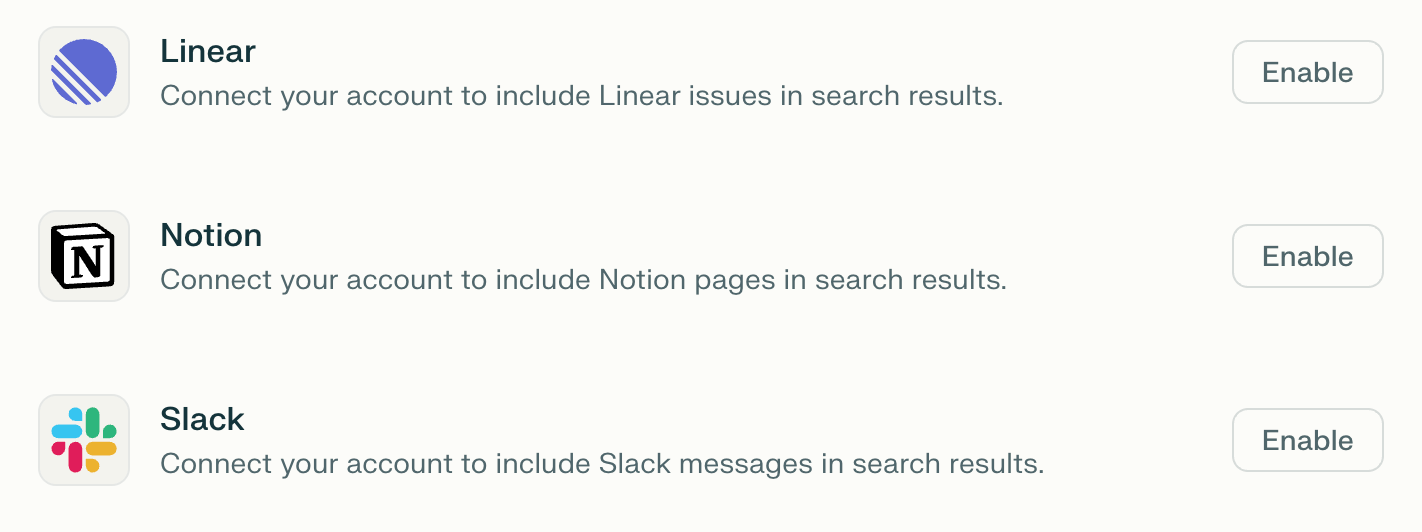
Нажмите Включить.
Затем вам будет предложено войти в Notion и предоставить соединителю некоторые разрешения. Они позволят соединителю читать информацию и выполнять действия от вашего имени в рабочем пространстве Notion. Нажмите Allow, чтобы продолжить.
Нажмите Завершить настройку, чтобы начать использовать Perplexity с Notion.
В организациях Enterprise администраторы организации могут включать или отключать соединитель для всех пользователей организации.
Если вы не можете включить Notion Connector в своей учетной записи, обратитесь к администратору организации.
Тестирование
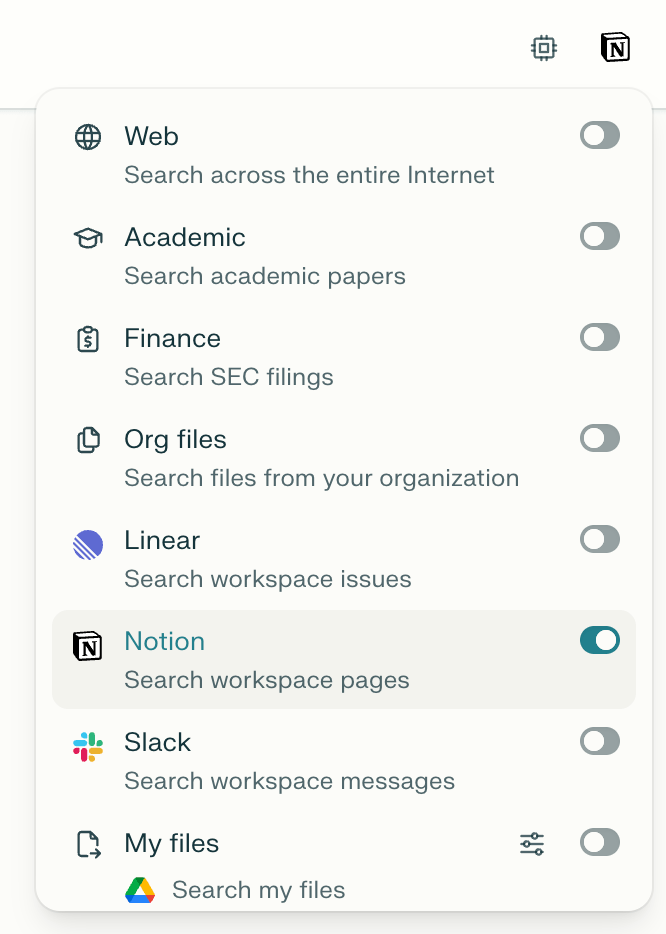
После подключения Perplexity к Notion обязательно выбирайте его в качестве источника при выполнении запроса из сессии:
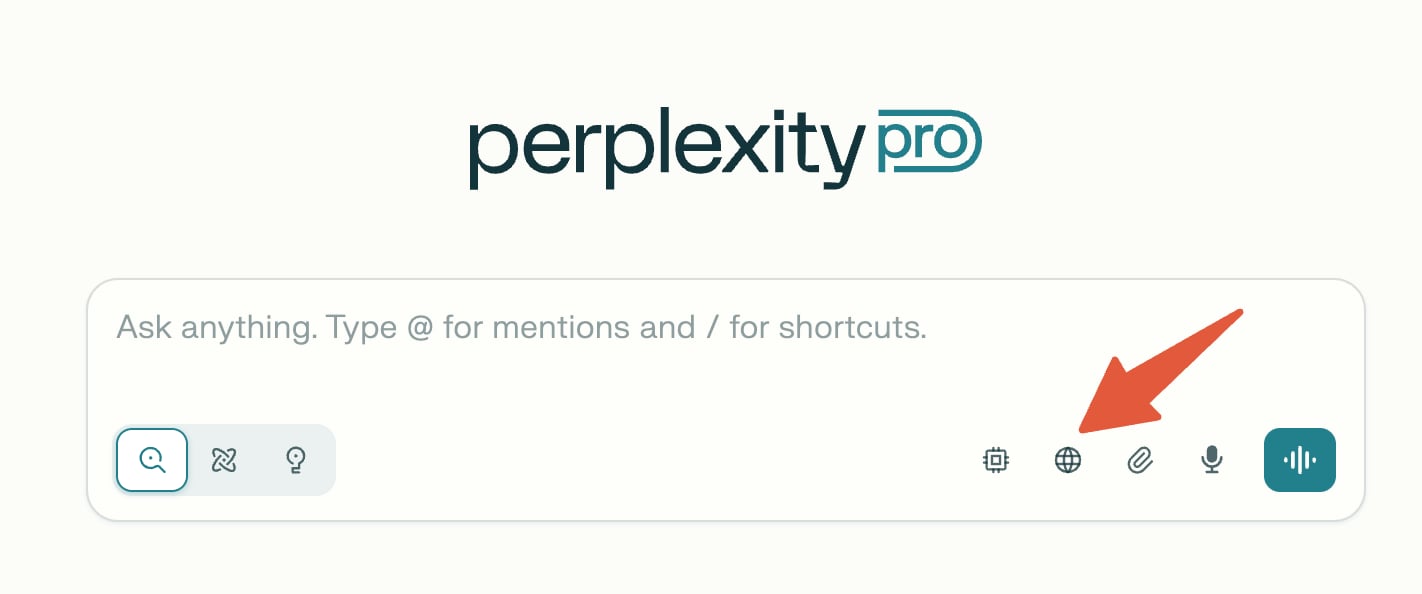
Нажмите Настроить источники для поиска.
Выберите Notion и любой другой источник, который вы хотите использовать.