С голосовым Assistant Perplexity для iOS вы можете выполнять широкий спектр голосовых задач на устройстве Apple — от простых вопросов и простых действий до завершения сложных задач от начала до конца.
Это слой Perplexity поверх вашего устройства, который интегрируется со многими вашими приложениями. Благодаря этому вы можете получать помощь, не переключаясь между приложениями и сервисами.
Чтобы начать пользоваться Assistant, обновите приложение Perplexity до последней версии iOS-приложения.
Чтобы начать сессию разговора, нажмите на значок голоса в поле ввода, и появится голосовой Assistant. Убедитесь, что доступ к микрофону включен в настройках.
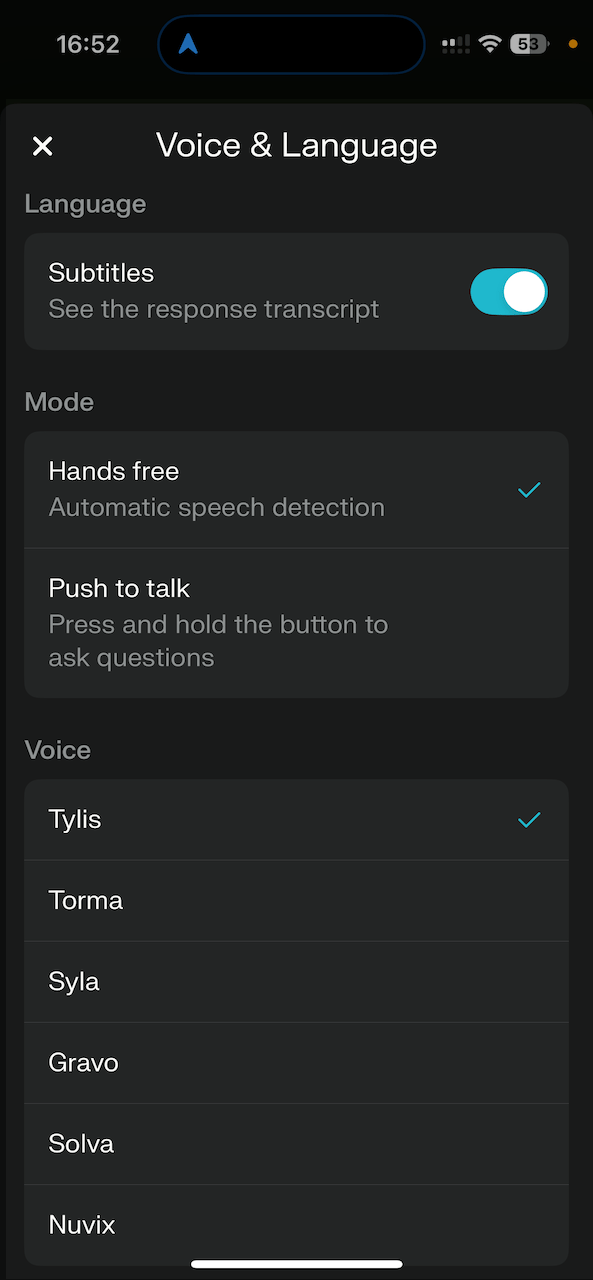
Чтобы изменить Voice и другие настройки, нажмите на шестеренку в верхней части экрана:
Все голосовые сессии будут сохранены в истории сессий, когда вы закончите.
Добавление ярлыков на iPhone может значительно улучшить пользовательский опыт, обеспечивая быстрый доступ к приложениям, которыми вы часто пользуетесь.
Чтобы добавить голосовой Assistant iOS как ярлык на главный экран и экран блокировки:
Откройте приложение Shortcuts на вашем iPhone
Нажмите на три точки на ярлыке Perplexity Voice Mode
Нажмите на стрелку справа от "Start Voice Mode"
Откроется выпадающее меню, в котором можно выбрать "Add to Home Screen"
На главный экран будет добавлен ярлык для более удобного доступа к голосовому Assistant iOS
Настройка ярлыков кнопки блокировки в iOS 18 (Accessibility Shortcut)
Инструкции ниже относятся к последней версии iOS; для более ранних версий iOS, пожалуйста, ознакомьтесь с инструкциями Apple
Заблокируйте устройство и активируйте экран.
Нажмите и удерживайте экран, затем коснитесь «Настроить»
Tap "Lock Screen"
Коснитесь кнопки с минусом рядом с уже добавленными ярлыками (обычно это камера и фонарик).
Коснитесь кнопки с плюсом, чтобы добавить новые ярлыки
Выберите один из доступных вариантов, включая «Открыть приложение» и «Ярлыки», которые позволяют разместить любое приложение или ярлык прямо на экране блокировки.
Настройка Perplexity AI в качестве ярлыка для кнопки действия на вашем iPhone может значительно упростить доступ к функциям поиска и общения на базе ИИ. Эта функция доступна на моделях iPhone с кнопкой действия.
Чтобы настроить Perplexity AI в качестве ярлыка для кнопки действия, выполните следующие шаги:
Откройте приложение «Настройки» на iPhone.
Прокрутите вниз и коснитесь «Кнопка действия».
You'll see an image of your iPhone with icons representing different actions you can assign to the Action Button. Swipe through the options until you reach "Shortcut"
Коснитесь «Выбрать ярлык» или кнопки под действием «Ярлык»
В списке приложений выберите «Perplexity»
Вам будут предложены несколько вариантов, связанных с Perplexity:
«Спросить Perplexity» — предложит задать вопрос
«Начать новую сессию» — откроет новую беседу
«Начать голосовую беседу» — сразу активирует голосовой режим
«Открыть Perplexity» — просто запустит приложение
«Открыть поиск Perplexity» — сразу откроет поиск
Для максимально удобного использования голосового помощника выберите «Начать голосовую беседу»
После настройки вы сможете открывать Perplexity, просто нажимая и удерживая кнопку действия на iPhone. В зависимости от выбранного при настройке варианта приложение будет либо:
Сразу запускаться в голосовом режиме, готовым к восприятию вашего запроса
Открывать новое окно сессии
Показывать запрос для ввода вашего вопроса
Просто открывать приложение