Файловые коннекторы для Enterprise Pro помогают раскрыть информацию вашей организации, делая поиск по файлам более умным, быстрым и безопасным.
Вы можете подключить ИИ-поиск Perplexity непосредственно к файлам, хранящимся в ведущих облачных сервисах, чтобы находить ответы, сравнивать документы и получать аналитические данные из файлов вашей команды, используя вопросы на простом языке.
Использование файловых коннекторов для загрузки файлов в Perplexity также гарантирует, что в вашей организации Perplexity всегда будут актуальные версии документов, поскольку любые изменения и обновления синхронизируются автоматически.
В настоящее время пользователи Enterprise Pro могут подключать к Perplexity следующие сервисы онлайн-хранения:
Google Диск
Microsoft OneDrive
SharePoint
Dropbox
Box
Эти коннекторы позволяют Perplexity искать по вашим файлам и предоставлять доступные, понятные и проверяемые ответы на основе вашего контента.
Файловые коннекторы работают как на уровне организации, так и на личном уровне. Администраторы могут включать или отключать определённые подключённые сервисы на уровне компании на странице Permissions в настройках организации.
После того как администратор включит сервис, каждый пользователь сможет подключить свои учётные записи и выбрать, к каким папкам и файлам Perplexity получит доступ. Ограничения на файлы применяются на уровне пользователя.
Файлы, синхронизированные с личным репозиторием, доступны для поиска только тому, кто их синхронизировал. Ваши данные остаются конфиденциальными и защищенными. Обратите внимание: другие пользователи с доступом к общим тредам смогут видеть ответы, в которых упоминаются файлы, использованные в этих тредах. Однако им всё равно понадобятся соответствующие разрешения в подключённых приложениях, чтобы просматривать полное содержимое файлов.
Для более совместного подхода вы также можете синхронизировать файлы с общими Проектами. В Проекте любой, кому предоставлен доступ, может искать эти файлы, но просмотр их содержимого по-прежнему зависит от настроек разрешений в исходном облачном хранилище. Обратите внимание, что лимиты файлов также применяются к Проектам.
В настоящее время файловые коннекторы поддерживают:
Документы, презентации и таблицы Google
Файлы Microsoft Office (DOCX, XLSX, PPTX, XLS)
Файлы PDF
Файлы CSV
Файлы RTF
Файлы ODT
Файлы Markdown (MD)
Файлы JSON
Текстовые файлы (TXT)
Вы можете синхронизировать отдельные файлы, несколько файлов или целые папки. При выборе папки все файлы в ней будут синхронизированы. Обратите внимание, что добавление целых дисков в настоящее время не поддерживается.
В настоящее время файловые коннекторы не поддерживают изображения, аудио- или видеофайлы. Однако вы можете загрузить эти файлы из локального хранилища в треды.
Обратите внимание: при загрузке файлов в Проекты или личные репозитории через файловые коннекторы действуют лимиты на файлы и их размер. Эти ограничения зависят от типа учетной записи (Enterprise Pro или Max).
Подробнее о лимитах файлов читайте в этой статье.
Эти шаги должны выполняться каждым пользователем в организации для активации файловых коннекторов, включенных администраторами организации.
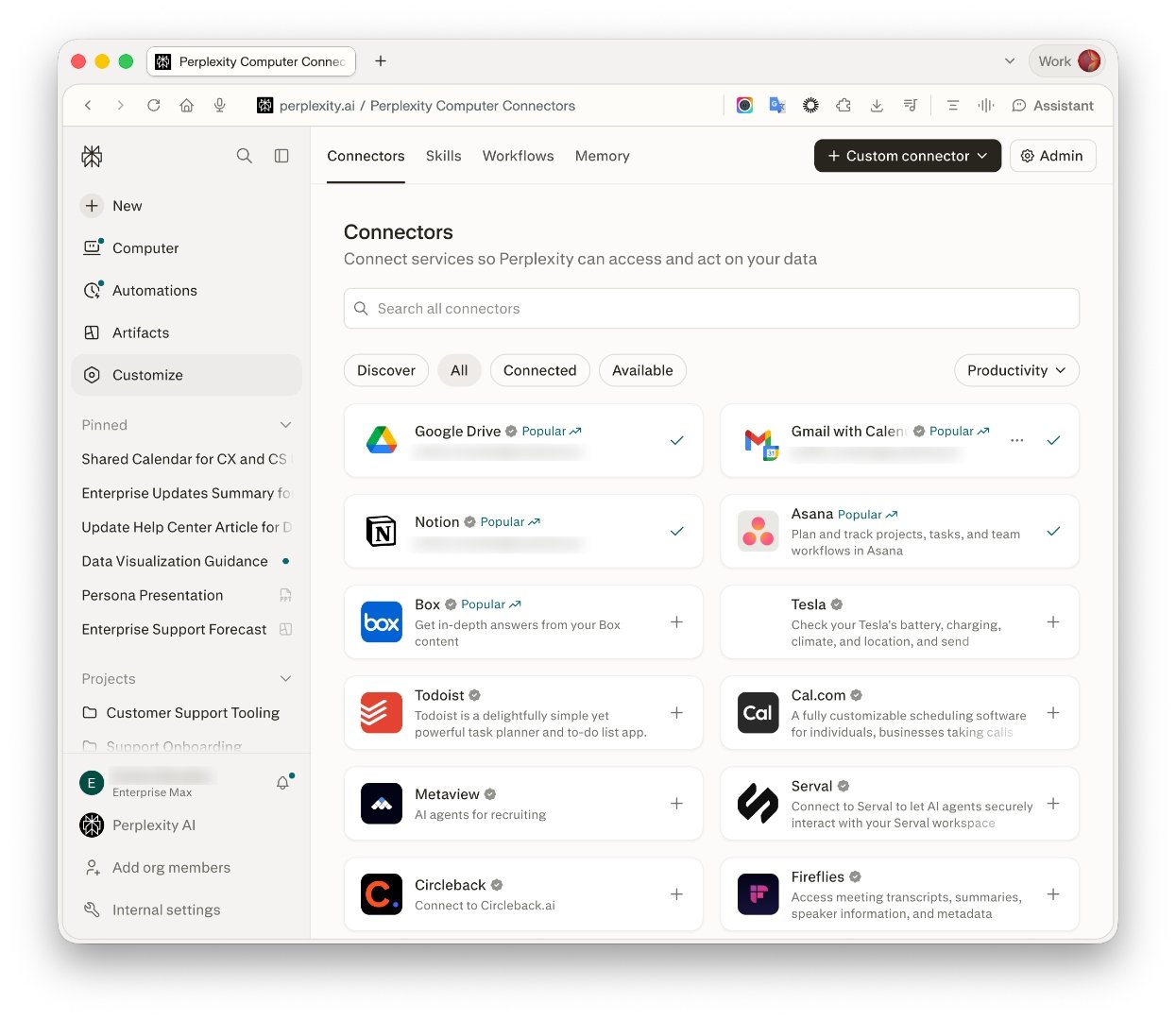
Перейдите на страницу Все настройки и прокрутите вниз до раздела Коннекторы
Включите облачные службы хранения, которые вы хотите подключить
Пройдите аутентификацию для каждой службы
После успешной аутентификации проверьте статус «Подключено»
Чтобы выбрать, какие файлы и папки Perplexity будет использовать, нажмите на три точки (⋮) рядом с коннектором и выберите «Загрузить».
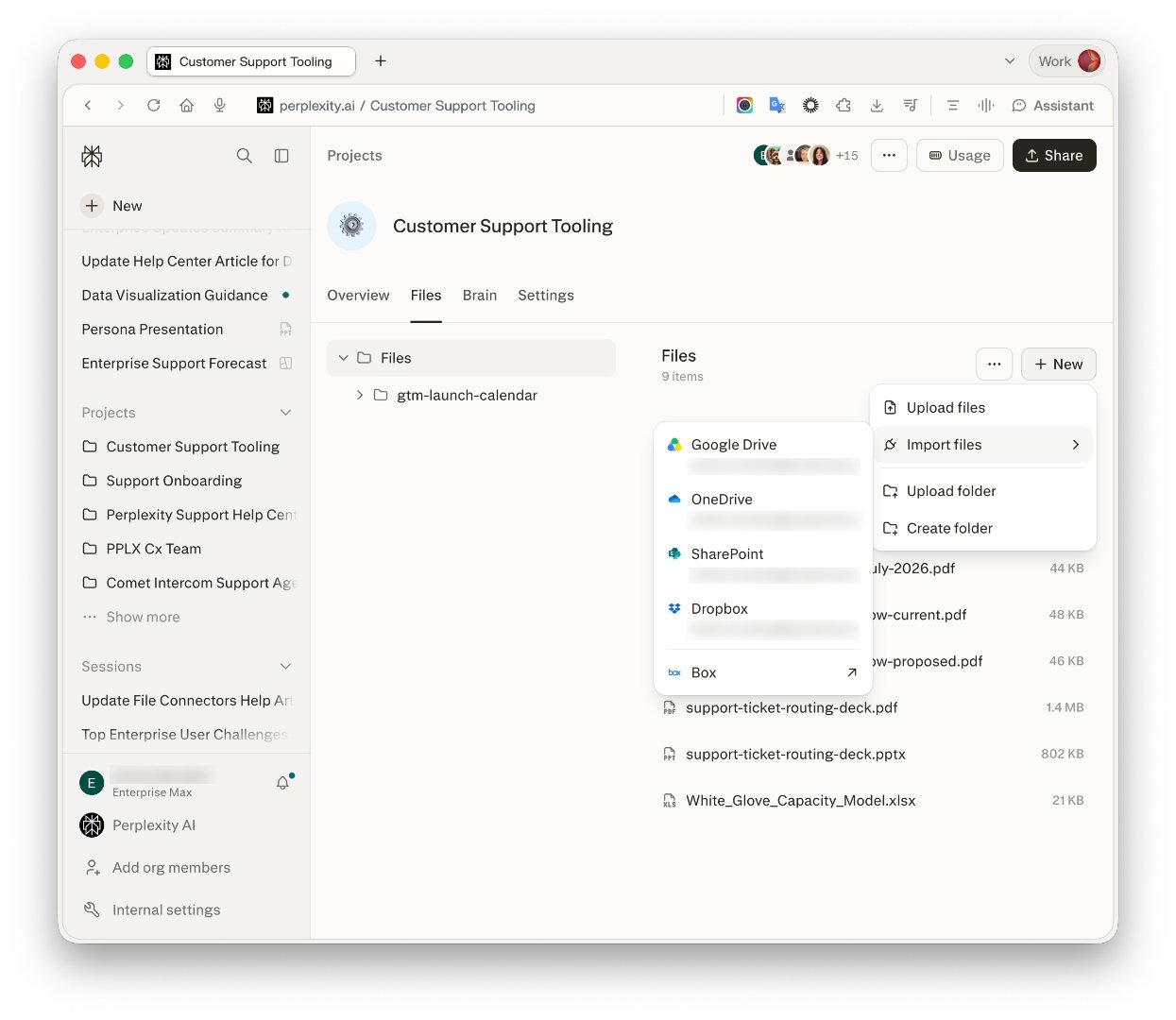
Выберите файлы или папки, которые хотите синхронизировать, и подтвердите выбор
Если вы не видите опций для включения коннектора файлов или у вас возникли проблемы с разрешениями, возможно, администратор вашей организации ограничил определенное стороннее приложение. Свяжитесь с нами, чтобы получить помощь.
Существует два основных способа использования подключенных файлов:
Как источник для поиска: при создании нового треда включите файлы или папки из подключённых сторонних приложений в качестве источников.
В качестве вложений: добавляйте определенные файлы из подключенного хранилища в качестве вложений к вашим запросам.
Вы можете явно выбрать, когда использовать файлы из сторонних служб хранения в качестве источников для ваших запросов.
Содержимое и связанные метаданные этих файлов надежно синхронизируются с нашей платформой, и мы никогда не используем их для обучения наших моделей. Каждый подключенный файл остается в безопасности. Данные шифруются при хранении и при передаче и хранятся в AWS S3. Все ваши учётные данные также шифруются при хранении и при передаче — в соответствии со стандартами безопасности SOC 2 Type II.
Кроме того, ваша организация всегда контролирует, что именно синхронизируется. Администраторы могут ограничивать доступ к определенным сторонним приложениям на экране Permissions в настройках организации.
Чтобы использовать файлы из подключенного приложения в поиске, необходимо выбрать определенные файлы или папки для синхронизации с Perplexity.
Ваши поисковые запросы не будут выполняться в файлах или папках, которые вы явно не выбрали для использования с Perplexity, даже если вы успешно подключили свое онлайн-хранилище.
Файлы автоматически обновляются при внесении изменений
При удалении файла из подключенного стороннего приложения или при отмене доступа к нему файл немедленно удаляется из Perplexity.
Если вы отключите учетную запись стороннего приложения, все синхронизированные файлы будут удалены из Perplexity.
Каждый пользователь может подключить только один аккаунт стороннего приложения к своему аккаунту Perplexity.