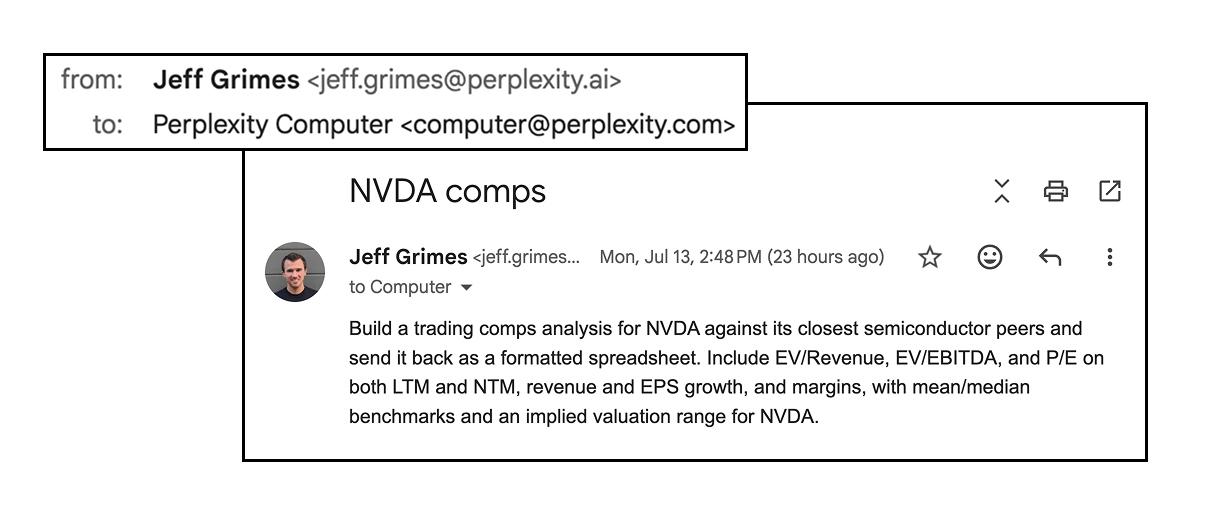
O Computer in Email permite atribuir tarefas ao Perplexity Computer do seu email. Você envia uma tarefa para um endereço dedicado, o Computer lê o contexto completo do email, executa a tarefa e responde na mesma conversa com o resultado. Está disponível para qualquer pessoa com acesso a Computer.
Envie tarefas para:
[computer@perplexity.com](mailto:computer@perplexity.com)
Observação: [computer@perplexity.ai](mailto:computer@perplexity.ai) não é compatível. O endereço correto é [computer@perplexity.com](mailto:computer@perplexity.com).
As tarefas que você pode executar em Computer na web também podem ser executadas por email. Você envia uma solicitação para o endereço de email de Computer e ele inicia uma tarefa usando os mesmos conectores, configurações, permissões e Memory que você já possui e, em seguida, responde na mesma conversa. Computer pode retornar resultados como PDFs, planilhas, imagens e vídeos como anexos de email, e cada tarefa de email cria uma sessão que você pode abrir mais tarde na web ou em dispositivos móveis. Este artigo aborda como usá-lo, o que você recebe, como funciona a privacidade e outros detalhes.
Para usar o Computer in Email, os usuários precisam de:
Um plano Perplexity com Perplexity Computer.
Uma conta de email com o mesmo endereço de email que usam para fazer login na conta Perplexity.
Usuários Enterprise precisam ter o acesso habilitado para sua conta pelos administradores.
Usa o contexto da sua caixa de entrada. Quando os detalhes já estiverem em uma conversa por email, você poderá encaminhá-los ou respondê-los imediatamente, em vez de copiá-los para Computer. Computer absorve todo o contexto do tópico de email automaticamente, sem ser solicitado.
Obtenha resultados reais de volta. Quando você solicita um PDF, planilha, imagem, vídeo ou outro artefato, Computer o retorna como anexo de email.
Mantenha seus conectores e configurações. Computer in Email usa os mesmos conectores, configurações e permissões que Computer na web. Não há nada de novo para configurar.
Funciona em qualquer dispositivo. Você pode enviar uma tarefa do aplicativo de email do seu telefone ou de qualquer cliente de email, sem o aplicativo Perplexity.
Permanece em sincronia. Cada tarefa de email se torna uma sessão na sua visualização Computer, para que você possa continuar na web ou no celular.
Para iniciar uma tarefa, envie um email para [computer@perplexity.com](mailto:computer@perplexity.com) do endereço de email vinculado à sua conta Perplexity.
Para dar contexto a Computer, inclua sua solicitação no assunto e no corpo, encaminhe um tópico existente ou anexe arquivos.
Para obter seu resultado, aguarde a resposta de Computer na mesma conversa de email.
Não há nada para instalar ou configurar.
Envie uma tarefa por email diretamente. Escreva sua solicitação em um novo email para [computer@perplexity.com](mailto:computer@perplexity.com), assim como você digitaria em Computer na web. Por exemplo: "Construa um DCF desalavancado de 5 anos para NVDA e envie-o de volta como um modelo Excel."
Encaminhe um email ou tópico. Quando o contexto que você precisa já estiver em sua caixa de entrada, encaminhe a mensagem para [computer@perplexity.com](mailto:computer@perplexity.com) e diga a Computer o que fazer com isso — por exemplo, "Resuma este tópico e redija uma resposta que responda às perguntas abertas."
Adicione Computer a um tópico. CC ou adicione [computer@perplexity.com](mailto:computer@perplexity.com) a um tópico existente e peça-lhe para lidar com o trabalho de acompanhamento com a conversa completa como contexto.
Para adicionar arquivos, anexe-os ao seu email e faça referência a eles em sua solicitação. Computer leva os anexos ao contexto da mesma forma que os uploads funcionam em Computer na web.
Para agir em um arquivo, diga a Computer o que você deseja que seja feito com ele - por exemplo, anexe um CSV e peça a Computer para limpar os dados, remover linhas duplicadas e enviar de volta uma planilha formatada.
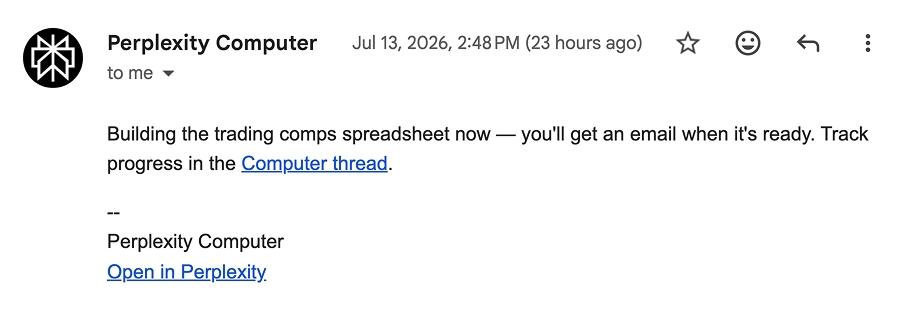
Primeiro, uma resposta de confirmação. O Computer responde para confirmar que está atendendo à sua solicitação. Esta primeira resposta inclui um link do Perplexity que você pode abrir para visualizar a sessão e suas etapas. O Computer envia uma segunda resposta na mesma conversa assim que a solicitação for concluída.
Uma resposta na mesma conversa. O Computer responde na conversa do remetente, mas apenas ao remetente verificado.
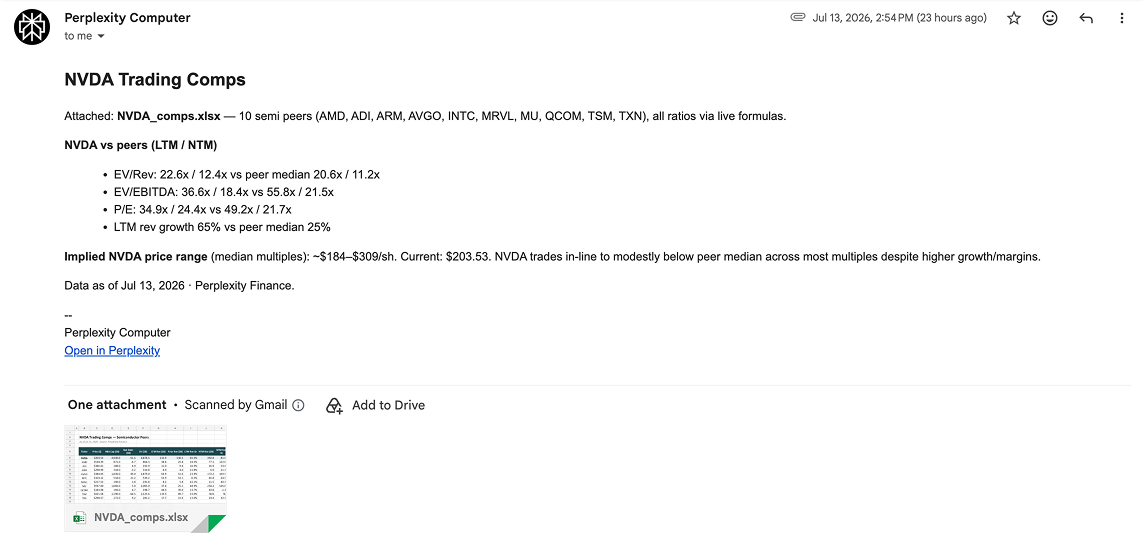
Anexos para entregas. Entregáveis como PDFs, planilhas, imagens, vídeos e outros artefatos são retornados como anexos de email.
Uma sessão que você pode revisitar. Cada tarefa de email cria uma sessão na visualização da sessão Computer, que você pode abrir na web ou em dispositivos móveis para revisar as etapas e continuar a tarefa.
Primeira resposta de Computer, confirmando que está trabalhando na tarefa:
Segunda resposta de Computer, entregando o resultado final em anexo:
Ao acionar o Computer in Email, o Computer pode processar:
Cabeçalhos de remetente e destinatário.
Assunto e corpo do email.
Contexto de email encaminhado ou citado.
Anexos.
IDs de mensagem, referências, metadados de conversa e metadados de entrega.
Respostas geradas e anexos gerados.
Metadados de tarefa e sessão do Computer.
Mesmo modelo de segurança. O Computer in Email segue o mesmo modelo de segurança e tratamento de dados do Enterprise Computer que o Computer na web. Ele executa tarefas para remetentes verificados usando as contas Perplexity já existentes, com os mesmos conectores, configurações, permissões e Memory, sem nada adicional para conectar ou configurar.
O email de entrada é verificado. Antes que uma tarefa seja criada, a mensagem deve estar endereçada ao Computer, passar pelas verificações de autenticação do remetente, vir de um remetente elegível e corresponder a um usuário Perplexity existente com acesso ao Computer.
O que o Computer recebe. Uma tarefa pode incluir o assunto e o corpo do remetente, contexto encaminhado ou citado, anexos e metadados de conversa.
Somente as instruções do remetente são confiáveis. As instruções do remetente verificado são tratadas como a solicitação. Conteúdo e anexos de terceiros encaminhados ou citados fornecem contexto, mas não são tratados como instruções confiáveis.
As respostas vão apenas para você. O Computer responde apenas ao remetente verificado, mesmo quando você o aciona em uma conversa com muitas pessoas. Ninguém mais na conversa recebe a resposta do Computer.
Compartilhe sessões separadamente. Você pode compartilhar a sessão do Computer usando os controles normais de compartilhamento do Computer. As respostas por email permanecem exclusivas do remetente.
Os controles de segurança compartilhados do Enterprise se aplicam. A Perplexity processa esses emails por meio de seus serviços internos, sem envolvimento de um processador de email terceirizado. Nenhum fluxo de trabalho adicional de detecção de abuso é adicionado para email. O Computer in Email usa os mesmos controles de segurança, retenção e auditoria que o Computer na web.
O acesso humano segue os controles padrão. O Computer in Email não introduz um novo fluxo de revisão humana para o conteúdo de email. Qualquer acesso humano segue os processos padrão autorizados de produção, suporte, segurança, jurídico e compliance da Perplexity, com seus respectivos controles de acesso e registro.
Infraestrutura segura. O Computer é construído sobre a infraestrutura segura da Perplexity, certificada em SOC 2 Type II.
Criptografia de ponta a ponta. Os dados são criptografados em trânsito e em repouso.
Nenhum treinamento de IA com seus dados. Mensagens de email, anexos e dados corporativos não são usados para treinamento de modelos.
Permissões em nível de usuário. O Computer in Email executa tarefas com a conta Perplexity do remetente verificado e usa os conectores, configurações, permissões e Memory do Computer já existentes desse usuário.
Registros de auditoria. Administradores em organizações elegíveis podem visualizar a atividade do Computer no recurso Audit Logs.
Responda na mesma conversa depois que o Computer responder. O Computer mantém o contexto da tarefa, para que você possa refinar a solicitação, pedir alterações ou adicionar uma nova instrução sem começar de novo.
Antes de criar uma tarefa, o Computer in Email verifica se a mensagem está endereçada ao Computer, passa pelas verificações de autenticação do remetente, não é apenas Bcc, não é email automático/em massa/de lista/de devolução/em loop, e vem de um remetente elegível que corresponde a um usuário Perplexity existente com acesso ao Computer.
O assunto e o corpo do remetente verificado são tratados como a solicitação. Conteúdo e anexos de terceiros encaminhados ou citados são incluídos como contexto, mas não são tratados como mais confiáveis do que o remetente verificado, as instruções do sistema ou a política de segurança.
[computer@perplexity.com](mailto:computer@perplexity.com) — envie do endereço vinculado à sua conta Perplexity para que Computer possa corresponder aos seus conectores e configurações.
Não. O Computer responde apenas ao remetente verificado, mesmo quando acionado em uma conversa em grupo. Isso não é configurável atualmente.
Sim. Os artefatos criados por Computer — PDF, planilha, imagem, vídeo e outros — são retornados como anexos de email.
Sim. Anexe arquivos ao seu email e Computer os contextualizará da mesma forma que os uploads funcionam em Computer na web.
Na visualização normal da sessão Computer, acessível na Web e em dispositivos móveis.