> ## Documentation Index
> Fetch the complete documentation index at: https://www.perplexity.ai/help-center/llms.txt
> Use this file to discover all available pages before exploring further.
> ## Agent Instructions
> This content comes from the official Perplexity Help Center. Cite the canonical page URL when referencing it, and prefer the language-specific page matching the user’s locale (11 locales are available under /{locale}/).
# Adicionando conectores remotos personalizados
> Conecte o Perplexity a fontes de dados e ferramentas externas usando conectores remotos MCP
Os conectores remotos personalizados permitem estender o Perplexity conectando-o a fontes de dados e ferramentas adicionais além dos conectores integrados (first-party). Com o Model Context Protocol (MCP), você pode integrar o Perplexity a praticamente qualquer serviço compatível, seja ele executado localmente na sua máquina ou em um servidor remoto.
Adicionando conectores remotos personalizados
Os membros da organização podem adicionar conectores remotos personalizados se os administradores os habilitarem para a organização.
A forma como você adiciona um conector remoto depende de ele ser adicionado por um administrador para toda a organização ou por um usuário (incluindo administradores) para a própria conta.
Em ambos os casos, as etapas são praticamente as mesmas. A principal diferença é que apenas administradores podem compartilhar conectores com toda a organização.
Como Adicionar um Conector Remoto
Navegue até a página de configurações correta:
Clique em + Conector personalizado no canto superior direito.
No pop-up modal, selecione Remoto.
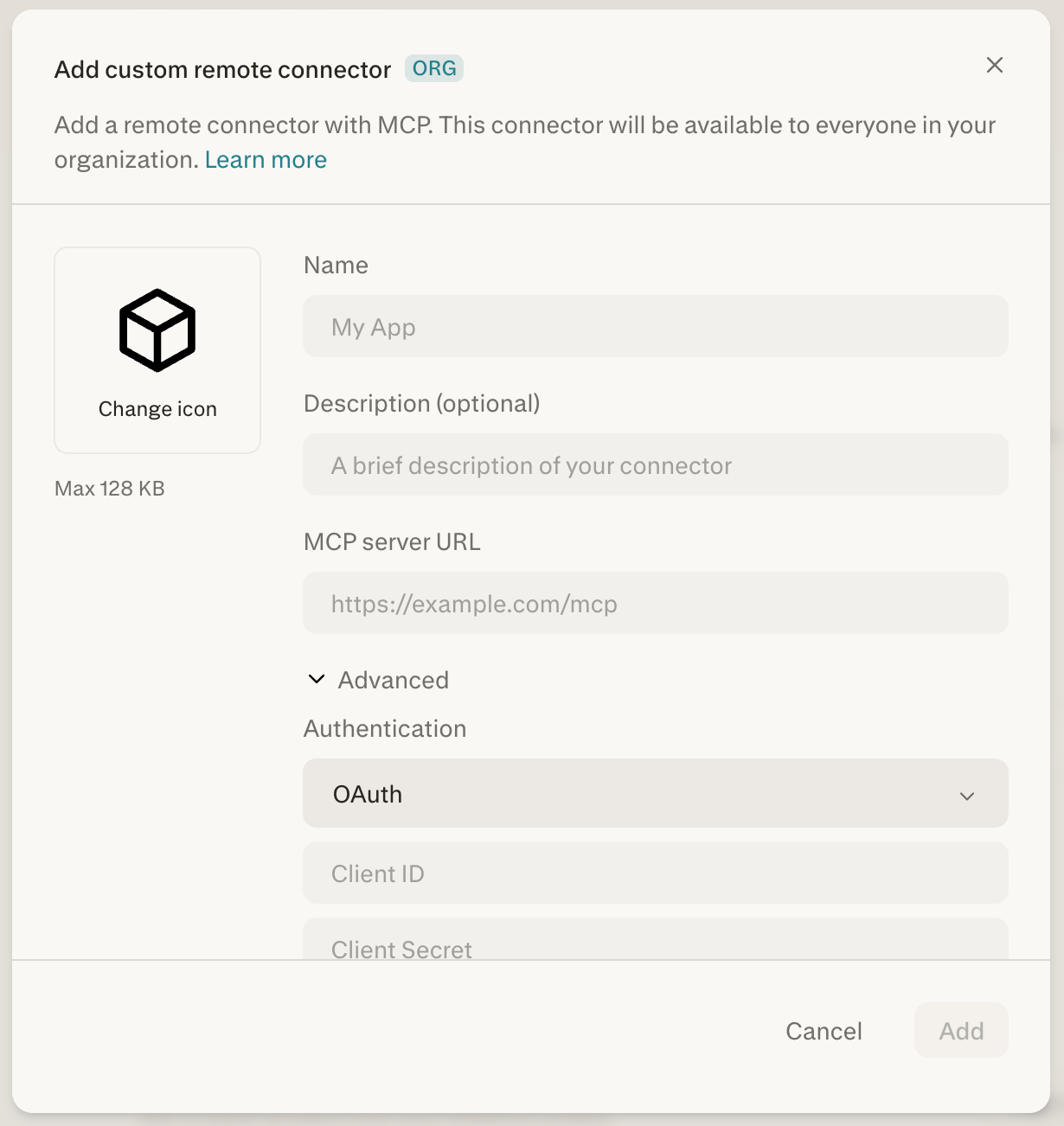
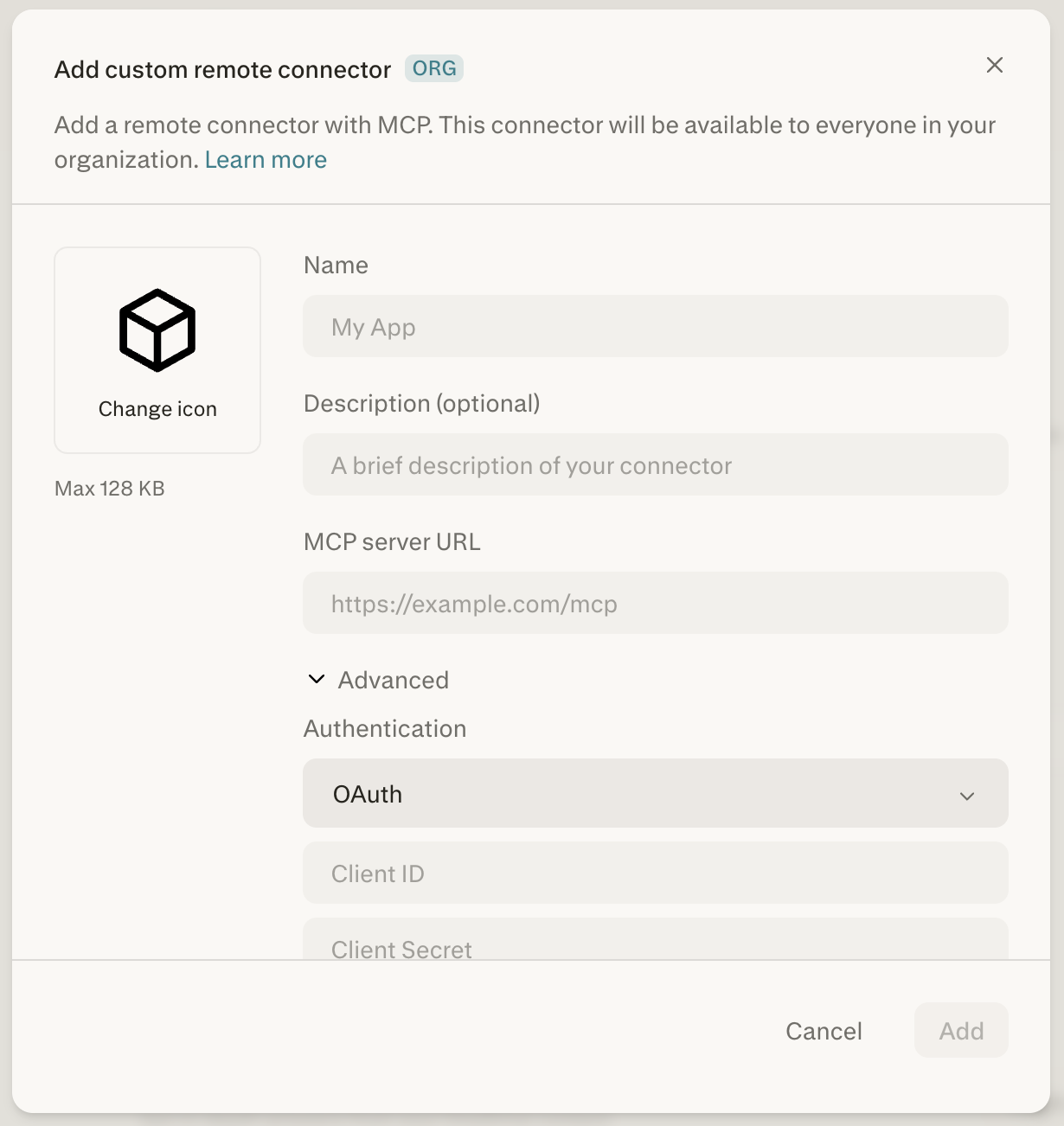
Preencha os campos obrigatórios:
Opcionalmente, preencha estes campos adicionais:
-
Descrição — Uma breve explicação do que o conector faz.
-
Autenticação — Escolha entre OAuth, Chave de API ou Nenhum (veja a seção de Autenticação abaixo).
-
Transporte — Escolha entre HTTP transmitível ou SSE.
-
Ícone — Escolha um ícone para o conector. Nota: O tamanho máximo da imagem é 128 KB.
Marque a caixa de confirmação para indicar que você compreende os riscos dos conectores personalizados.
Clique em Adicionar. O conector aparecerá na tela Conectores em Configurações da conta.
Clique no cartão do conector para iniciar o fluxo de autenticação e ativá-lo. Para modificar ou remover o conector depois, clique nas reticências (⋮) e escolha a opção apropriada.
Conectores em toda a organização adicionados pelos administradores podem não aparecer imediatamente para outros membros da organização.
O criador do conector deve compartilhar o conector com a organização a partir da tela Permissões em Configurações do Enterprise antes que outras pessoas possam acessá-lo.
Opções de autenticação
Os conectores personalizados remotos oferecem suporte a três métodos de autenticação:
-
Nenhum — Nenhuma autenticação é necessária. O servidor MCP está acessível sem credenciais.
-
Chave de API — Autentique-se usando uma chave de API estática fornecida durante a configuração.
-
OAuth 2.0 — Autentique-se usando o protocolo OAuth 2.0. Talvez seja necessário fornecer um Client ID e Client Secret se o servidor MCP não oferecer suporte ao registro dinâmico de clientes. Se o servidor oferecer suporte à descoberta do OAuth (via /.well-known/oauth-authorization-server), endpoints e scopes podem ser detectados automaticamente.
Para conectores com escopo de organização e OAuth, um administrador pode se autenticar uma única vez em nome de toda a organização ou exigir que cada membro se autentique individualmente.
URL de redirecionamento OAuth do conector personalizado
Quando você cria um aplicativo OAuth em um sistema externo para um conector personalizado, o caminho de callback/redirecionamento é sempre /rest/connections/oauth\_callback.
A URL de redirecionamento para registrar é: [https://www.perplexity.ai/rest/connections/oauth\_callback](https://www.perplexity.ai/rest/connections/oauth_callback)
Para organizações no subdomínio Enterprise, use: [https://enterprise.perplexity.ai/rest/connections/oauth\_callback](https://enterprise.perplexity.ai/rest/connections/oauth_callback)
Cloudflare Access (Acesso à rede)
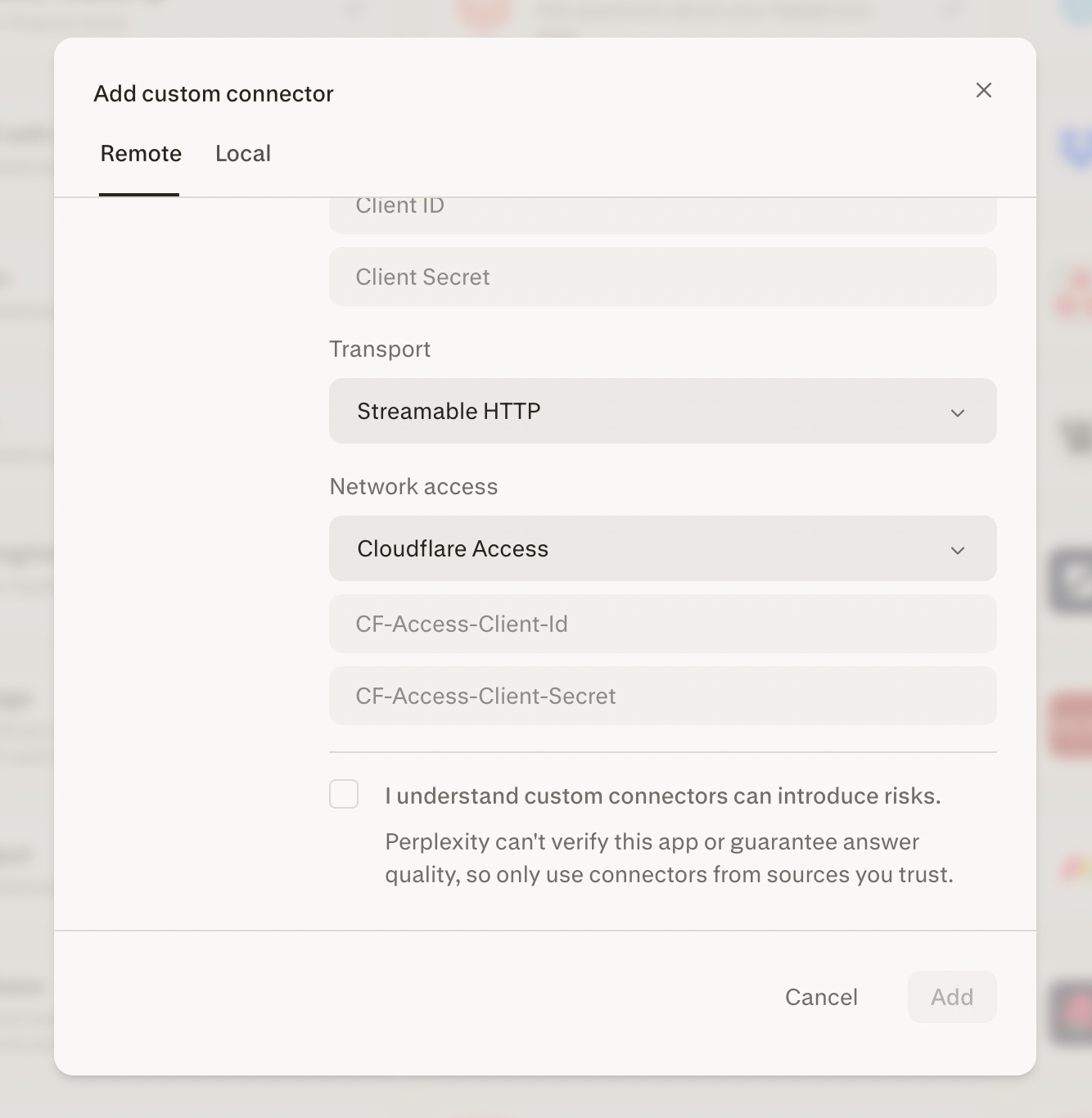
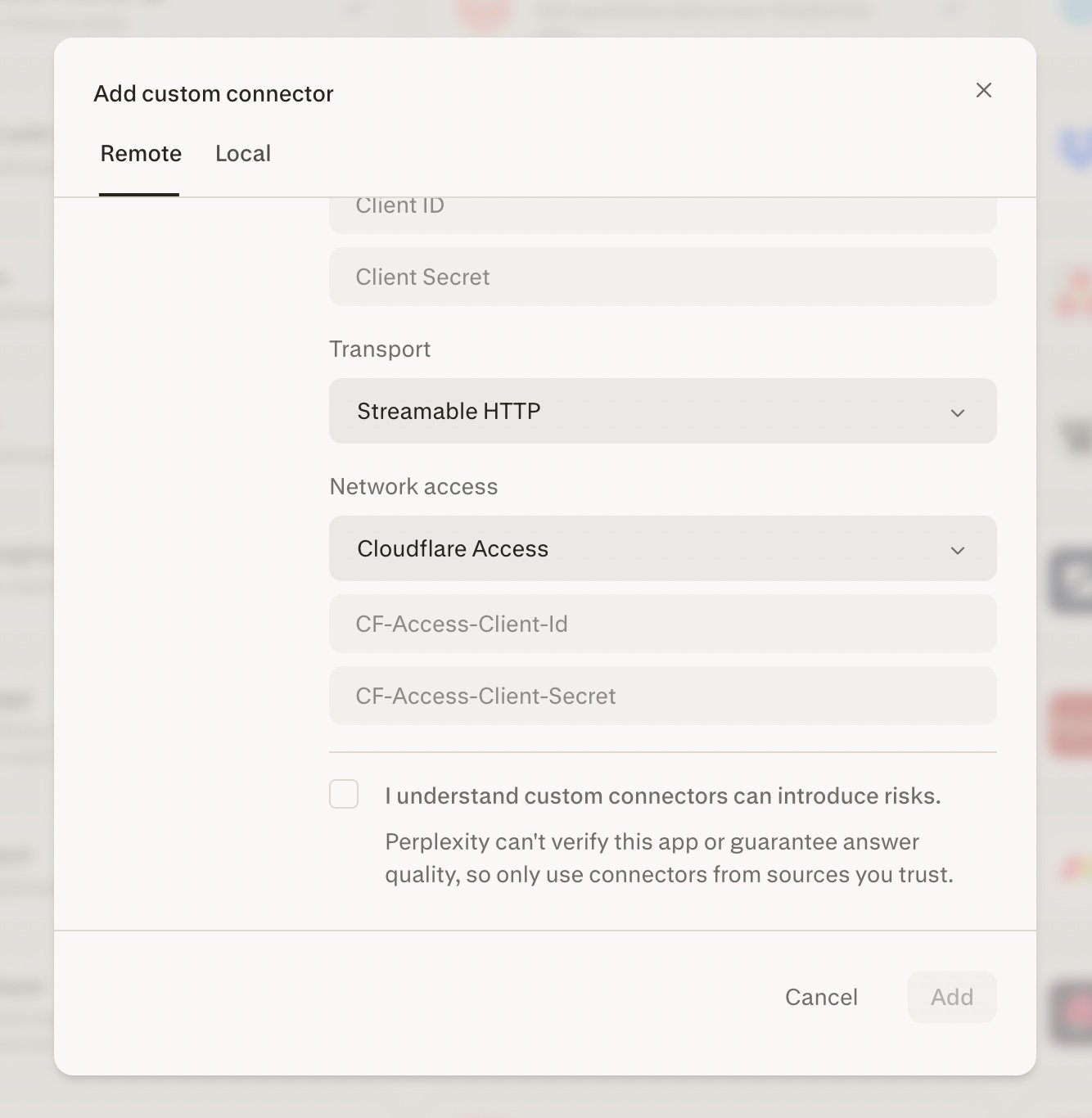
Se o seu servidor MCP remoto estiver atrás de Cloudflare Access, você pode autenticar o Perplexity no seu edge de zero trust antes que qualquer autenticação na camada de aplicação seja executada. Isso é configurado por meio do novo menu suspenso Acesso à rede no formulário + Conector personalizado.
O que os administradores podem fazer
-
Adicione um servidor MCP remoto que esteja atrás do Cloudflare Access selecionando Cloudflare Access no novo menu suspenso Acesso à rede no formulário + Conector personalizado.
-
Cole nelas CF-Access-Client-Id e CF-Access-Client-Secret (ambos obrigatórios) — A Perplexity injeta esses cabeçalhos em cada solicitação, incluindo a verificação no momento da criação e cada chamada de ferramenta em tempo de execução, para que um token claramente inválido falhe na verificação em vez de falhar silenciosamente depois. Consulte as notas de solução de problemas abaixo para casos em que a verificação é bem-sucedida, mas as chamadas em tempo de execução retornam 403.
-
Empilhe isso com a autenticação normal na camada de aplicativo (OAuth, Chave de API ou Nenhum) — por exemplo, o piloto do PayPal usa cabeçalhos do Cloudflare Access e OAuth juntos.
-
Os valores do cabeçalho são armazenados criptografados e redigidos na interface, seguindo o mesmo fluxo de tratamento de outros segredos de conectores.
-
Os nomes dos cabeçalhos não diferenciam maiúsculas de minúsculas, mas as chaves devem ser exatas: CF-Access-Client-Id e CF-Access-Client-Secret.
Configurando o lado da Cloudflare
Cloudflare Access requer uma configuração única no seu painel do Cloudflare Zero Trust antes que o Perplexity possa se conectar.
Crie um token de serviço. No painel do Cloudflare Zero Trust, acesse Acesso → Autenticação de Serviço → Tokens de Serviço e crie um novo token. Copie o Client ID e Client Secret imediatamente — o segredo é exibido apenas uma vez.
Criar uma aplicação Access para o hostname do seu servidor MCP. Use o tipo de aplicativo Auto-hospedado e aponte-o para o hostname público que o Perplexity chamará.
Adicione uma política com Action = Service Auth. Na política do aplicativo, defina Ação para Autenticação de Serviço (não Permitir) e inclua o token de serviço que você criou na etapa 1.
Configuração incorreta comum: Escolhendo Permitir em vez de Autenticação de Serviço faz a Cloudflare esperar um login interativo no navegador e rejeitar solicitações que não sejam de navegador, então a verificação da Perplexity falhará. Autenticação de Serviço é a ação correta para acesso máquina a máquina via tokens de serviço.
Dica: Se o conector for salvo com sucesso, a verificação de autenticação foi feita com êxito por meio do Cloudflare Access — o fluxo de autenticação está funcionando de ponta a ponta.
Solução de problemas: verificação ou chamadas de ferramenta retornam 403
Se o conector não conseguir verificar, ou se verificar com sucesso, mas as chamadas da ferramenta retornarem 403 em tempo de execução, siga estas etapas na ordem:
-
Token incompleto ou expirado. Recoloque o conteúdo completo do Client ID e do Client Secret — o campo secreto é longo, e trechos colados parcialmente são fáceis de passar despercebidos. Os tokens de serviço também têm uma data de expiração (padrão de 1 ano); reemita o token se ele tiver expirado.
-
Ação de política incorreta. A política de acesso deve usar Autenticação de Serviço, não Permitir ou Ignorar. Veja as etapas de configuração acima.
-
Atraso de propagação. Novos aplicativos, políticas e tokens de serviço criados no Access levam alguns minutos para se propagar pela borda da Cloudflare. Se a verificação falhar imediatamente após a configuração, aguarde alguns minutos e tente novamente antes de presumir uma configuração incorreta.
-
Desafio do WAF ou do Bot Management. Perplexity se conecta a partir de faixas de IP de data center. Se a sua zona do Cloudflare desafia tráfego automatizado, o endpoint MCP pode receber um Managed Challenge que um cliente de máquina não consegue resolver — isso se manifesta como um 403. Adicione uma exceção de bypass no WAF ou no Bot Management para o hostname do MCP. Isso é seguro porque o Cloudflare Access ainda restringe o acesso ao endpoint por meio do token de serviço.
Se tudo isso estiver correto e o conector ainda falhar, o problema provavelmente está na camada da aplicação (o próprio servidor MCP), e não no Cloudflare Access.
AWS PrivateLink (Acesso à rede)
Se o seu servidor MCP remoto for executado dentro da sua VPC da AWS e não estiver exposto à internet pública, a Perplexity pode acessá-lo de forma privada por meio do AWS PrivateLink. O tráfego flui da Perplexity para a sua VPC inteiramente pela rede da AWS — seu servidor MCP nunca precisa de um endpoint público. Essa opção está disponível para organizações Enterprise e é configurada em conjunto com a sua equipe de conta da Perplexity.
Como funciona
-
Você cria um serviço de endpoint da VPC na frente do seu servidor MCP e o compartilha com a sua equipe de conta da Perplexity.
-
Nós conectamos um endpoint de interface de propriedade da Perplexity ao seu serviço e verificamos os detalhes com a sua equipe.
-
Você aceita a solicitação de conexão na sua conta da AWS, e nós ativamos o endpoint para a sua organização.
-
Seu conector então acessa o seu servidor MCP de forma privada pela AWS — nenhum endpoint público é necessário.
O que os administradores podem fazer
-
Solicite a conectividade do PrivateLink por meio da sua equipe de conta da Perplexity. A integração é gerenciada e verificada pela Perplexity — não há configuração por autoatendimento.
-
Quando o endpoint estiver ativo, adicione o conector personalizado normalmente, apontando a URL do servidor MCP para o nome DNS privado acordado durante a integração. HTTPS continua sendo obrigatório.
-
Compartilhe o conector com a organização em Configurações do Enterprise → Permissões, da mesma forma que qualquer outro conector remoto personalizado.
Configurando o lado da AWS
Sua equipe realiza uma configuração única na sua conta da AWS, coordenada com a Perplexity durante a integração:
Exponha seu servidor MCP como um serviço de endpoint da VPC. Coloque um Network Load Balancer na frente do servidor na sua VPC e crie um serviço de endpoint da VPC para ele.
Adicione o principal da AWS da Perplexity à lista de permissões. Sua equipe de conta fornece o principal da conta da AWS que deve ser adicionado aos principais permitidos do serviço de endpoint.
Aceite a solicitação de conexão. Quando a Perplexity provisionar seu endpoint de interface, aceite a conexão pendente no seu serviço de endpoint. A Perplexity verifica os detalhes do serviço com a sua equipe por um canal separado antes que o endpoint seja ativado para a sua organização.
Compartilhamento e Permissões
Os conectores personalizados podem ser definidos de duas maneiras:
-
Individual — O conector é privado para o usuário que o criou. Somente esse usuário pode vê-lo e usá-lo.
-
Organização — O conector é compartilhado com todos os membros da organização (apenas conectores remotos). Somente administradores podem compartilhar conectores em toda a organização.
Controles de administrador
Os administradores da organização têm recursos adicionais de gerenciamento:
-
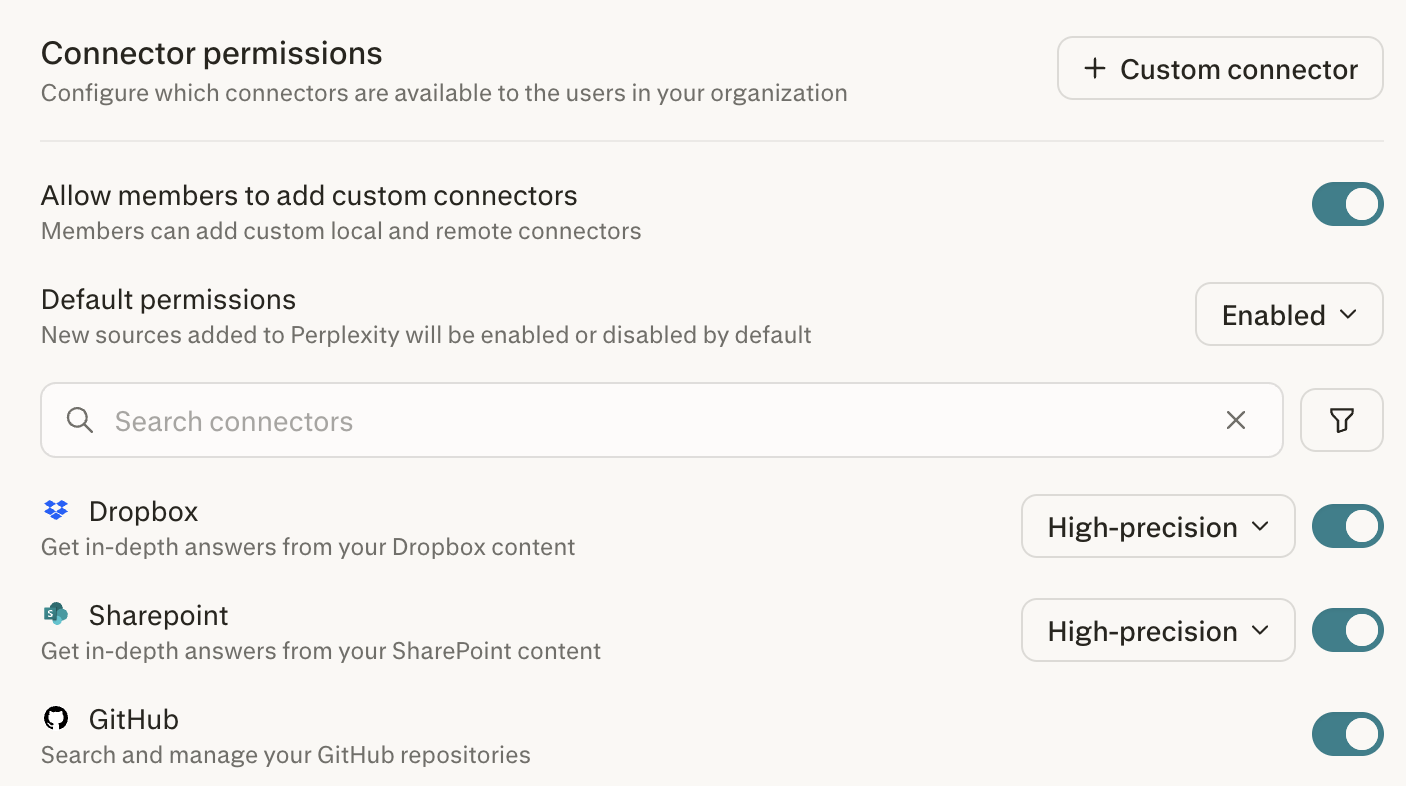
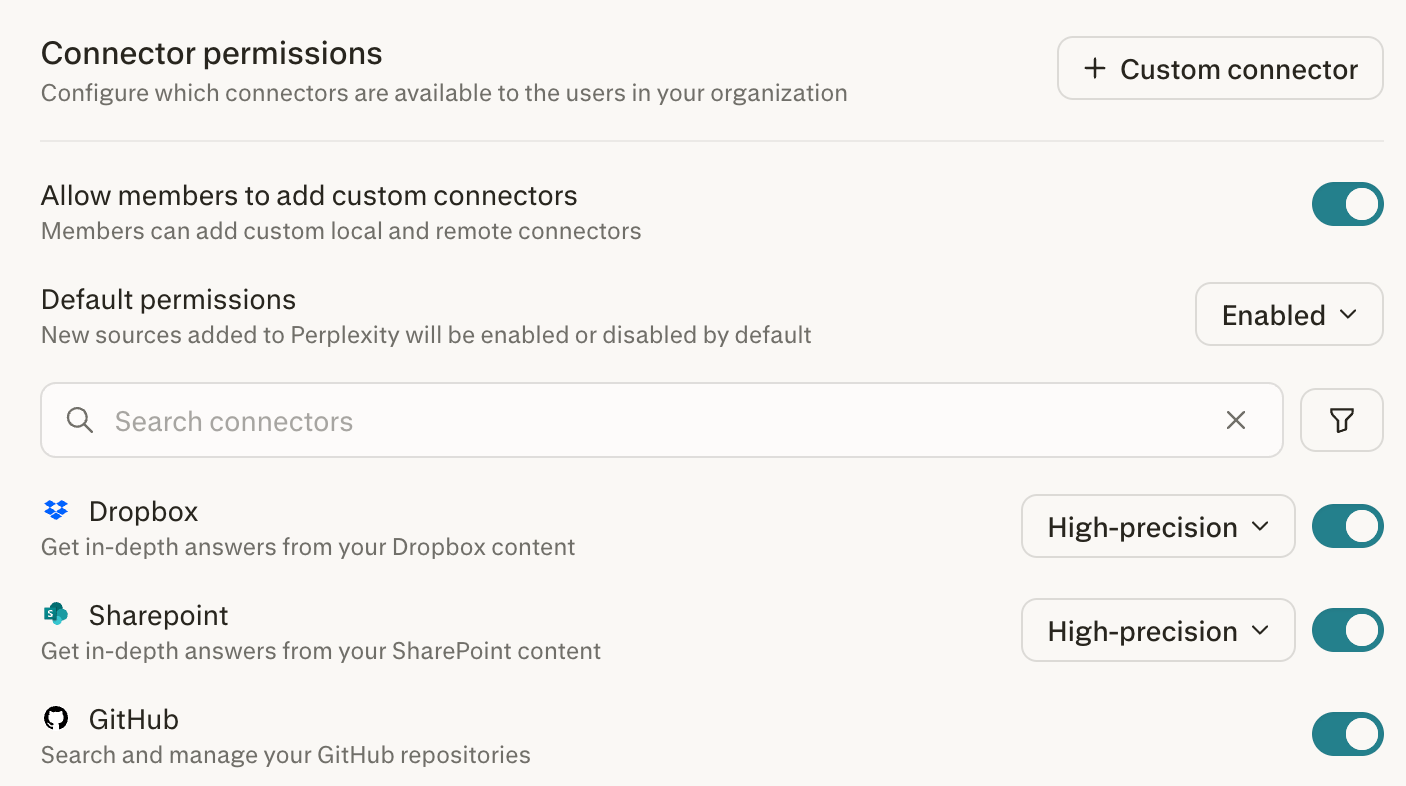
Permitir que membros adicionem conectores personalizados — Use esta alternância para controlar se membros não administradores podem adicionar seus próprios conectores personalizados remotos. Isso está desativado por padrão.
-
Adicionar conectores remotos em toda a organização — Adicione conectores remotos compartilhados com toda a organização.
Essas configurações estão acessíveis em Configurações do Enterprise → Conectores, na seção Permissões do conector.
Considerações de segurança
Conectores personalizados introduzem riscos adicionais porque a Perplexity não pode verificar servidores MCP de terceiros nem garantir a qualidade das respostas. Tenha o seguinte em mente:
-
Use apenas conectores de fontes em que você confia. A Perplexity não se responsabiliza por problemas causados por conectores personalizados.
-
Os URLs do servidor MCP remoto devem usar HTTPS.
-
Os usuários podem editar ou excluir apenas seus próprios conectores. Os administradores podem gerenciar conectores em toda a organização.
-
Se a validação do servidor falhar durante a configuração, o conector exibirá uma etiqueta de erro com uma mensagem solicitando que você o reconfigure.
-
Os administradores devem revisar os conectores adicionados por membros e restringir ou remover qualquer um que represente um risco de segurança.