Comet for Enterprise coleta automaticamente dados sobre como sua organização o utiliza e sobre seu desempenho.
Telemetria do Comet está disponível apenas para organizações Enterprise que tenham implantado o Comet por meio de MDM ou autoinscrição.
Para ver mais detalhes, incluindo a lista completa de extensões e políticas de cada usuário, você pode baixar a tabela.
Atualmente, o Comet for Enterprise coleta os seguintes dados de inscrição no navegador e métricas:
-
E-mail do usuário: Endereço de e-mail dos membros da organização que baixam, instalam e fazem login no Comet usando sua conta Perplexity Enterprise.
-
ID do dispositivo: ID exclusivo atribuído ao dispositivo usado para fazer login no Comet.
-
ID do cliente: Identificador exclusivo associado a uma determinada instância de navegador/perfil para que os eventos de telemetria dessa instância possam ser correlacionados ao longo do tempo sem identificar diretamente o usuário humano.
-
Telemetria criada em: Data de criação do registro.
-
Token Dm de telemetria: Token de autorização de gerenciamento de dispositivo que comprova que o navegador ou dispositivo está inscrito em um servidor de gerenciamento empresarial.
-
Uuid da organização: Identificador exclusivo da sua organização Perplexity Enterprise.
-
Versão do navegador: Versão do Comet no momento da inscrição.
-
Canal: Trilha de atualização usada para disponibilizar compilações do Comet com um perfil específico de estabilidade e atualidade (por exemplo, “stable”, “dev”, “canary”).
-
Quantidade de extensões: Exibe informações sobre as extensões instaladas em cada instância do Comet. Informações detalhadas de cada extensão, incluindo nomes e detalhes, estão disponíveis ao baixar a tabela de telemetria.
-
Endereço IP: Exibe o endereço IP vinculado à Sessão do Comet.
-
É OTR: Indica se a Sessão é Off-The-Record, ou seja, se o modo anônimo e um perfil de convidado estão sendo usados.
-
A Pesquisa pessoal está ativada: Se a “Personal Search” está ativada ou não. Personal Search permite que o assistente do Comet pesquise e analise o histórico de navegação de um usuário e outros dados pessoais para responder perguntas, em vez de usar apenas a web pública.
-
Nome do SO: Nome do sistema operacional em que a instância do Comet foi instalada.
-
Versão do SO: Número da versão do sistema operacional em que a instância do Comet foi instalada.
-
Arquitetura do SO: Arquitetura do sistema operacional em que a instância do Comet foi instalada. Por exemplo, “arm64” ou “x86\_64”.
-
Arquitetura da CPU: Arquitetura da máquina em que a instância do Comet foi instalada. Por exemplo, “ARM\_64” ou “x86\_64”.
-
Quantidade de políticas: Exibe informações sobre as políticas implantadas no navegador do usuário. Informações detalhadas de cada política estão disponíveis ao baixar a tabela de telemetria.
Os administradores podem agendar alertas por e-mail, SFTP e webhooks. Para fazer isso:
Clique no Schedule botão:

Você verá um New delivery janela pop-up.
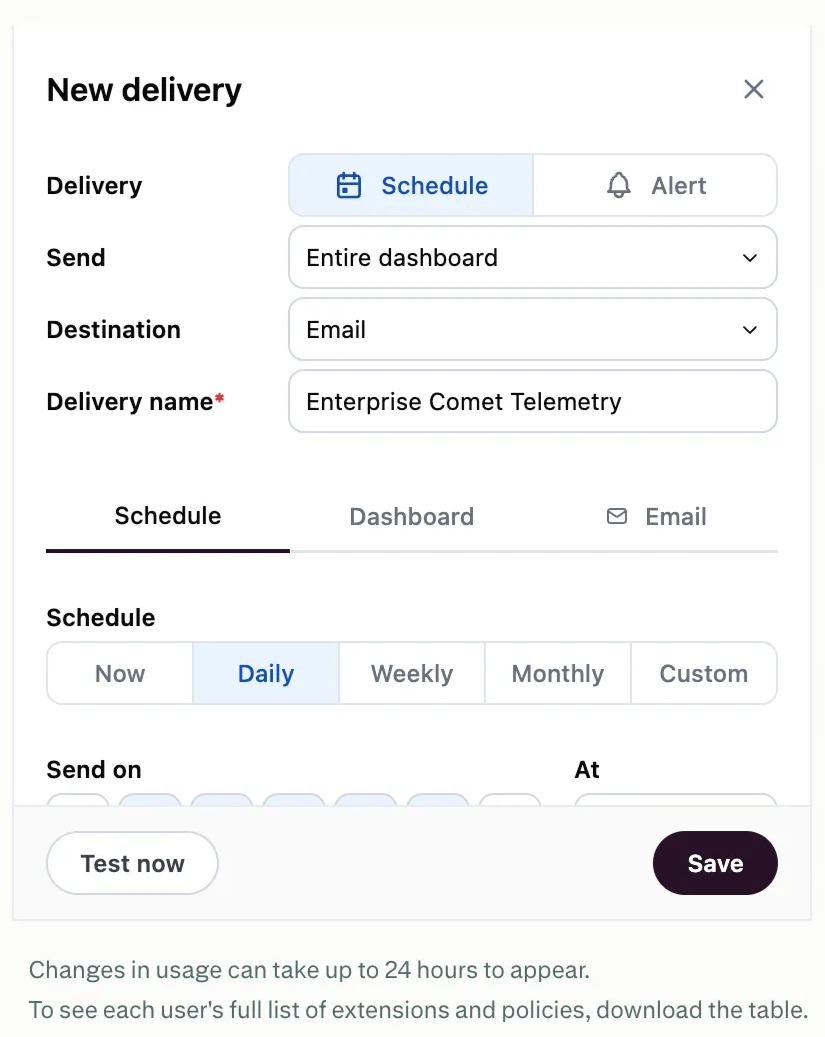
Em Delivery, escolha agendar um relatório de uso ou configurar alertas se os resultados de telemetria atenderem a uma condição específica.
Em Destino, você pode escolher o método de entrega: e-mail, SFTP ou webhook.
Em Nome da entrega, você pode dar um nome ao relatório.
Em Schedule, você pode optar por enviar o relatório imediatamente ou configurar um agendamento de entrega diário, semanal, mensal ou personalizado. Você pode configurar uma Cron string para o agendamento Custom. Se preferir configurar um Alert, você poderá selecionar a condição que precisa ser atendida para acionar o alerta, bem como as opções de agendamento.
Em Dashboard, você pode escolher o formato de entrega (imagem, PDF, planilha ou CSV) e se deseja Expandir tabelas (para garantir que até 1.000 linhas fiquem visíveis), Arranjar blocos do painel em uma única coluna, e/ou Ocultar título.
Em E-mail, você pode adicionar um Nome do arquivo, Destinatários, e-mail Assunto e Corpo. Você também pode Personalizar o conteúdo com os atributos de usuário do destinatário.
Quando terminar, você pode testar a entrega do relatório/alerta e Salvar salvá-lo para colocá-lo em produção.

