> ## Documentation Index
> Fetch the complete documentation index at: https://www.perplexity.ai/help-center/llms.txt
> Use this file to discover all available pages before exploring further.
> ## Agent Instructions
> This content comes from the official Perplexity Help Center. Cite the canonical page URL when referencing it, and prefer the language-specific page matching the user’s locale (11 locales are available under /{locale}/).
# Como usar o conector do Box
> Pesquise seus arquivos do Box instantaneamente com o Perplexity — encontre respostas em todo o seu drive
Sobre o conector Box
O conector Box permite que usuários Enterprise Pro e Enterprise Max pesquisem arquivos em toda a unidade Box usando os recursos de pesquisa de IA do Perplexity.
Você pode usar o conector para encontrar rapidamente informações em planilhas, apresentações, documentos e outros tipos de arquivos suportados sem abrir manualmente cada arquivo em Box, agilizando a pesquisa, a revisão de documentos e a recuperação de informações em toda a sua unidade.
Como funciona o conector Box?
O conector executa dois tipos diferentes de pesquisa:
-
Pesquisa padrão: Pesquise em toda a sua unidade com indexação padrão.
-
Pesquisa de alta precisão: Análise profunda de um número limitado de arquivos para obter respostas abrangentes de seus documentos. Por favor, note que limites se aplicam.
Tipos de arquivos suportados
Perplexity pode ler e pesquisar os seguintes tipos de arquivo em Box:
-
Arquivos PDF
-
Arquivos DOCX
-
Arquivos XLSX
-
Arquivos PPTX
-
Arquivos CSV
-
Arquivos Markdown (MD)
-
Arquivos JSON
-
Arquivos de texto (TXT)
O conector Box atualmente não oferece suporte a arquivos de imagens, áudio e vídeo. No entanto, você ainda pode fazer upload desses tipos de arquivo diretamente do seu dispositivo para uma sessão.
Quais aplicativos são suportados?
Para usar Box com Perplexity, você precisará usar Perplexity com um navegador da web.
O conector Box não é compatível com o aplicativo Perplexity para Windows, aplicativo para Mac ou aplicativos móveis.
Segurança e tratamento de dados
O conector Box requer as seguintes permissões:
O conector Box respeita as permissões do usuário e veiculará apenas conteúdo de usuário que ele esteja autorizado a ver.
Se você excluir um arquivo de Box ou remover o acesso a ele, esse arquivo será imediatamente removido do Perplexity.
Além disso, se você desconectar sua conta Box do Perplexity, poderá escolher se deseja manter ou excluir seus arquivos. Se você os mantiver, eles permanecerão na sua conta, mas não serão mais sincronizados se você fizer alterações neles em Box.
Pesquisa padrão versus pesquisa de alta precisão
O comportamento de pesquisa padrão do conector Box usa uma integração direta API. Esta integração usa a autenticação fornecida por Box, o que significa que sempre respeitará as permissões de arquivo definidas em Box. Perplexity não indexa toda a sua unidade e só obtém acesso aos arquivos retornados pelo API.
Porém, se você optar por fazer upload de arquivos para pesquisa de alta precisão, usamos a integração de API para indexar apenas os arquivos selecionados. A pesquisa padrão ainda estará disponível para os arquivos que você optar por não enviar para pesquisa de alta precisão. Observe que o Perplexity ainda respeita as permissões de arquivo do Box. Por exemplo, se o acesso a um arquivo for revogado e um usuário que tinha acesso a um arquivo não tiver mais acesso a ele, ele não poderá mais pesquisar o arquivo e seu conteúdo usando o Perplexity.
Segurança de grau Enterprise
Além disso, Perplexity oferece proteções e conformidade de nível Enterpriserial, incluindo certificação SOC 2 Type II, criptografia ponta a ponta, medidas rigorosas de privacidade de dados e controles granulares de acesso do usuário. Seus arquivos Box são criptografados em trânsito e em repouso em AWS S3.
Perplexity nunca usa seus arquivos conectados para treinar seus modelos de IA. Salvaguardas robustas garantem a confidencialidade e a conformidade regulatória.
A conexão do Perplexity à sua conta Box é feita individualmente. Isso significa que ninguém mais na sua organização poderá consultar os arquivos da sua unidade. No entanto, se você sincronizar arquivos com um projeto compartilhado, qualquer pessoa com acesso a esse projeto poderá pesquisar esses arquivos.
Para manter o controle sobre os dados compartilhados com Perplexity, os administradores da organização podem ativar ou desativar o conector para todos os usuários da organização de Configurações da organização.
Como conectar Box ao Perplexity
Para conectar Box ao Perplexity, siga estas etapas:
Vá para Configurações em Perplexity.
Role para baixo até Conectores seção.
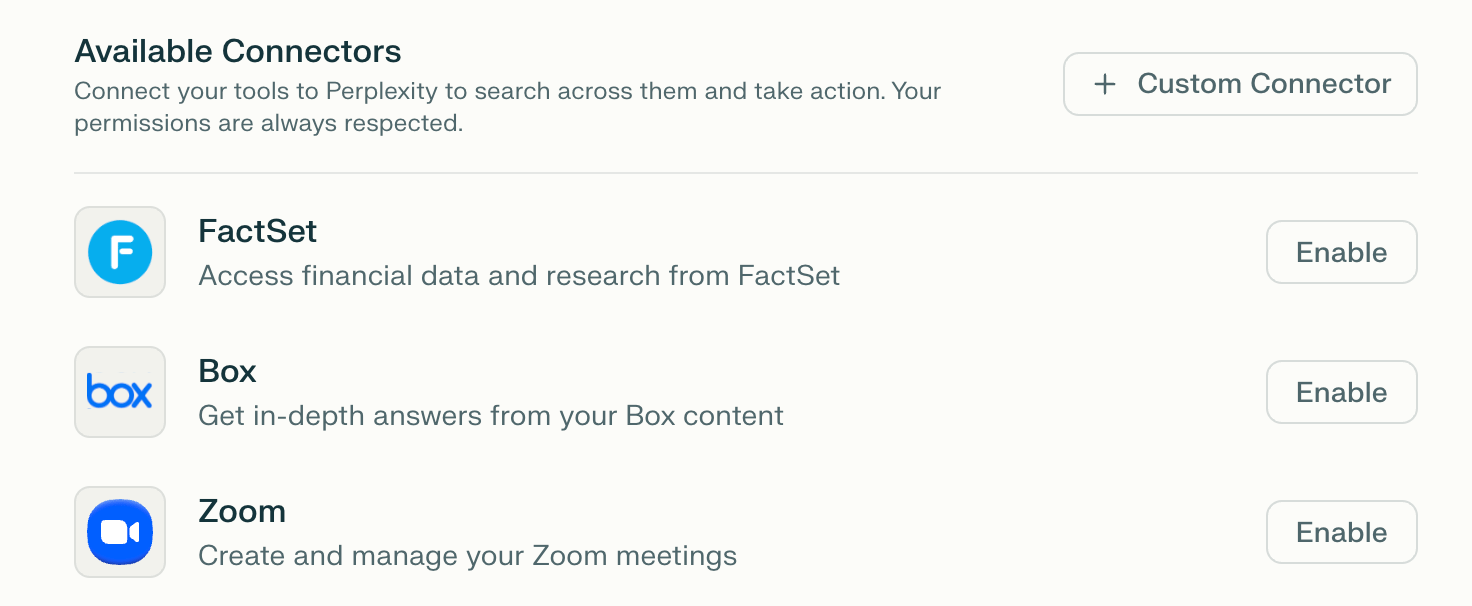
Encontre Box e clique Ativar.
Entre em sua conta Box e conceda as permissões solicitadas.
Após a conexão, você pode escolher quais arquivos e pastas Perplexity pode acessar Pesquisa de alta precisão clicando Configurar e upload de arquivos específicos.
Usando arquivos Box em pesquisas
Depois de conectar Perplexity a Box, você poderá usar seus arquivos sincronizados de duas maneiras principais:
Como fonte de pesquisa
Ao iniciar uma nova sessão, habilite Box como fonte de Definir fontes de pesquisa. Seus arquivos sincronizados do Drive serão pesquisados juntamente com outras fontes selecionadas (web, acadêmicas, outras Conectores de aplicativos, etc.) para fornecer respostas abrangentes.
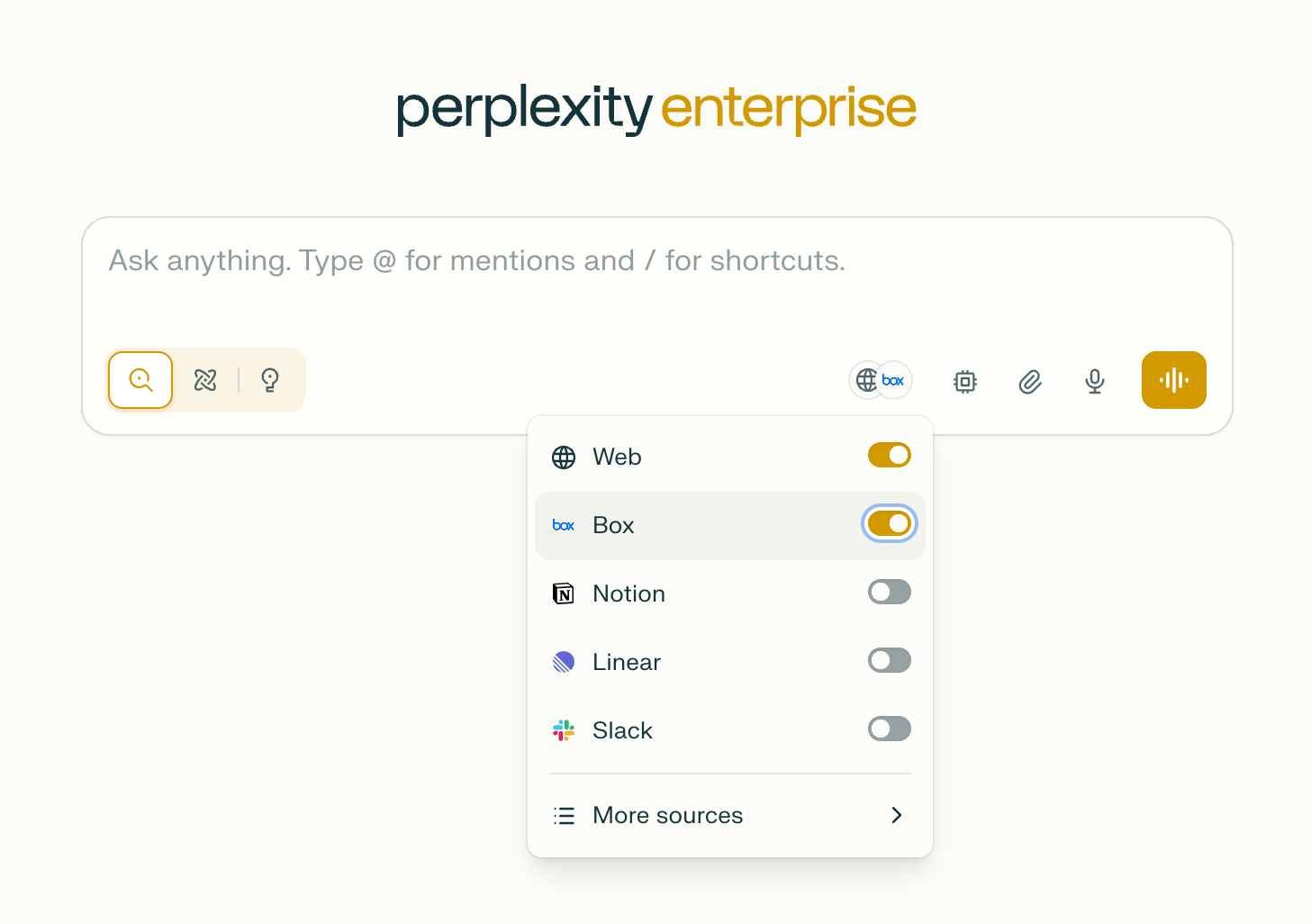
Alternativamente, você pode mencionar @Box ao iniciar uma nova sessão e escreva um prompt de pesquisa.
Como anexos de arquivo
Em uma consulta, clique em Anexos de arquivo e escolha os arquivos do seu Box conectado.
Você também pode sincronizar arquivos sincronizados da sua unidade com projetos, permitindo que eles sejam pesquisados por qualquer pessoa com acesso a esses projetos. Isso permite a colaboração de alta precisão da equipe com conteúdo Box compartilhado.
Solução de problemas
Se você não conseguir conectar ou sincronizar arquivos Box, tente estas etapas:
-
Certifique-se de que o administrador da sua organização tenha ativado o conector Box em Configurações da organização > Permissões.
-
Verifique se você tem pelo menos acesso de leitura aos arquivos e pastas que está tentando sincronizar.
-
Desconecte e reconecte o conector Box em suas configurações.
-
Tente usar uma janela anônima/privada do navegador ou um navegador diferente.
-
Certifique-se de que o arquivo tenha menos de 50 MB e esteja em um formato compatível.
Se o problema persistir, entre em contato conosco com detalhes e quaisquer mensagens de erro que você vir.

