Este artigo orienta os usuários do Perplexity na conexão do Microsoft 365 ao Perplexity, para que você possa pesquisar e agir sobre seus sites do SharePoint e arquivos do OneDrive sem sair do Perplexity.
Importante: O SharePoint e o OneDrive agora fazem parte do conector do Microsoft 365. Conecte o Microsoft 365 para continuar pesquisando esses arquivos no Perplexity. O Microsoft 365 usa uma nova autorização, então você precisará reconectar o Microsoft 365 e entrar novamente na sua conta Microsoft na primeira vez que se conectar.
O conector do Microsoft 365 é a integração da Microsoft desenvolvida internamente pelo Perplexity. Hoje, ele é compatível com o SharePoint (sites, bibliotecas de documentos, arquivos, versões, compartilhamento, listas e páginas de site), sua unidade pessoal do OneDrive e a leitura de pastas de trabalho do Excel.
Depois de conectá-lo, você pode:
Pesquisar no SharePoint e no OneDrive com linguagem natural, em todos os sites e bibliotecas de documentos aos quais sua conta Microsoft tem acesso.
Ler e atualizar arquivos, linhas de listas e páginas de site de dentro do Perplexity, usando suas permissões existentes da Microsoft.
Gerenciar o compartilhamento de qualquer item — criar links de compartilhamento, convidar usuários e revisar ou revogar acessos.
Explorar pastas de trabalho do Excel, versões de arquivos e conteúdos de pastas sem abrir o SharePoint.
Usar o SharePoint e o OneDrive como fontes em tarefas do Perplexity Computer, incluindo tarefas agendadas.
Outlook, Microsoft Teams, Planner e Power BI não fazem parte do conector do Microsoft 365 hoje, mas o Perplexity oferece conectores dedicados para eles. Conecte o Outlook para pesquisar em seus e-mails e calendário, o Microsoft Teams para pesquisar e enviar mensagens em seus chats e canais, e o Microsoft 365 Planner e o Microsoft Power BI na página Configurações → Conectores. Arquivos do Word e do PowerPoint continuam podendo ser pesquisados e baixados pelo SharePoint como qualquer outro arquivo.
O conector do Microsoft 365 está disponível para usuários Pro, Max, Enterprise Pro e Enterprise Max, no aplicativo web do Perplexity em navegadores de desktop. Ele não é compatível com o aplicativo do Perplexity para Windows, o aplicativo para Mac nem com dispositivos móveis.
Nota: Nos planos Enterprise, o administrador da sua organização pode desabilitar o conector para toda a organização. Se ele tiver sido desabilitado, o cartão do Microsoft 365 não aparecerá nas suas configurações.
O conector do Microsoft 365 respeita suas permissões da Microsoft em todas as etapas. O Perplexity só exibe conteúdo ao qual você já tem acesso no SharePoint ou no OneDrive. Se você perder o acesso a um arquivo, ele será imediatamente removido dos seus resultados do Perplexity. Se você excluir um arquivo no SharePoint ou no OneDrive, ele também será removido do Perplexity.
Nos planos Enterprise, o administrador da sua organização pode habilitar ou desabilitar o Microsoft 365 para toda a organização e controlar o que as ferramentas do conector podem fazer. Os arquivos acessados pelo conector do Microsoft 365 nunca são usados para treinar os modelos do Perplexity nem qualquer modelo de terceiros.
Para o detalhamento completo de escopos OAuth, permissões de ferramentas, tratamento de dados, suboperadores e controles de administrador, consulte Conector do Microsoft 365: segurança, permissões e controles de administrador.
Você está em um plano Pro, Max, Enterprise Pro ou Enterprise Max.
Você tem uma conta Microsoft com acesso aos sites do SharePoint ou aos arquivos do OneDrive que deseja usar.
Para Enterprise: o administrador da sua organização não desabilitou o conector do Microsoft 365 para a sua organização.
Acesse Configurações → Conectores no Perplexity.
Encontre Microsoft 365 na lista e clique em +.
Entre na sua conta Microsoft quando solicitado.
Se a Microsoft pedir permissão, revise os escopos solicitados e clique em Aceitar.
Quando a conexão for concluída, o cartão do Microsoft 365 mostrará Conectado.
Nota: Dependendo do seu locatário Microsoft e da sessão do navegador, a tela de permissões da Microsoft pode não aparecer. Se o administrador da sua organização já concedeu o consentimento para todo o locatário ao Perplexity e você está conectado à Microsoft no mesmo navegador, a conexão pode ser concluída sem nenhuma tela adicional. Se aparecer a mensagem "Needs admin approval", siga as orientações em Solução de problemas abaixo.
Abra uma nova sessão e mencione @Microsoft 365; em seguida, execute uma consulta como "Resuma meu documento mais recente no SharePoint ou no OneDrive". Seus resultados do SharePoint e do OneDrive devem aparecer com citações que levam aos arquivos de origem.
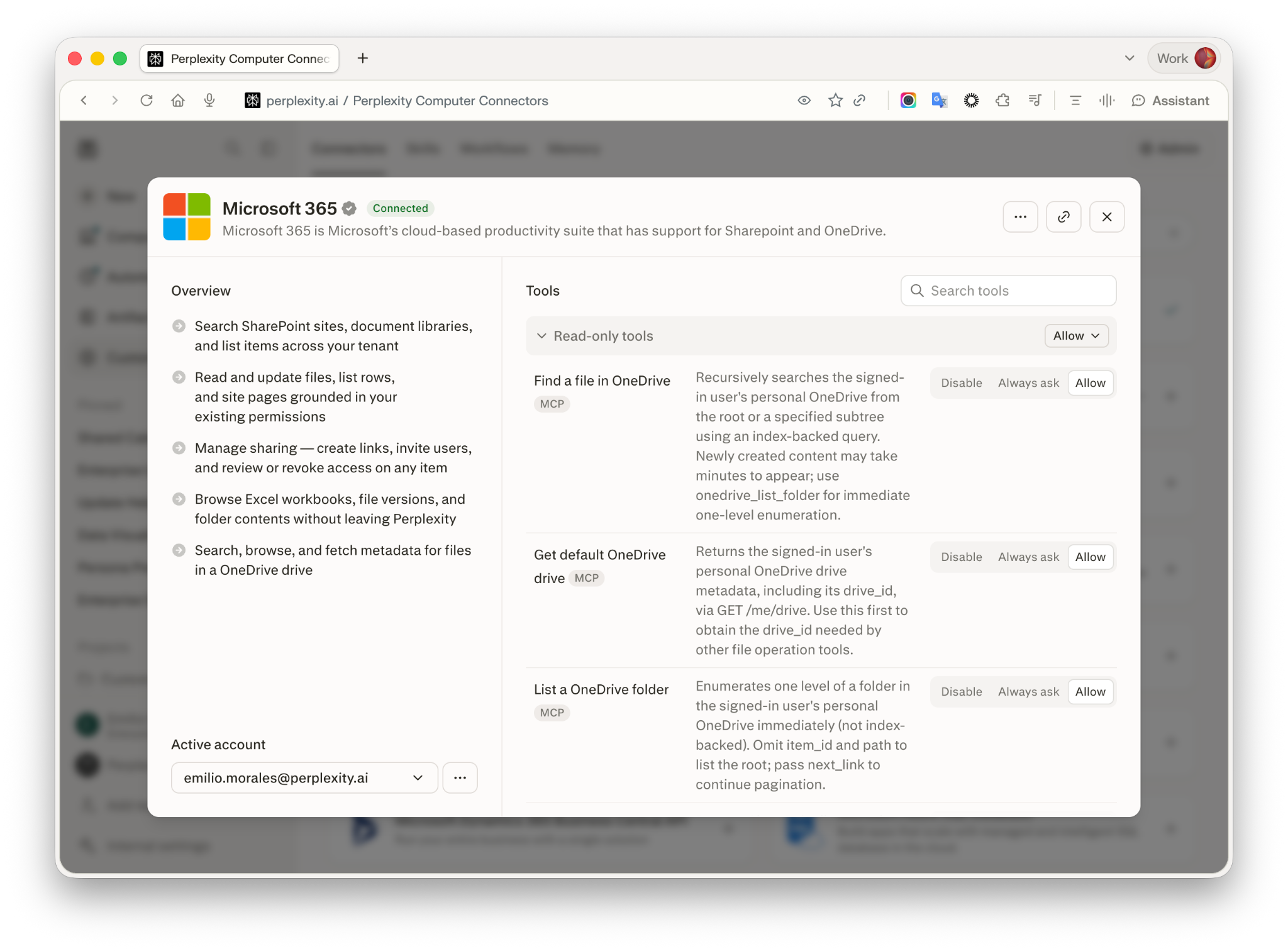
O conector do Microsoft 365 expõe 55 ferramentas agrupadas em Ferramentas somente leitura e Ferramentas de gravação/exclusão. Como o conector também pode atualizar conteúdo do SharePoint e do OneDrive — incluindo envio de arquivos, atualização de itens de listas, publicação de páginas de site e criação de links de compartilhamento —, revise como cada grupo de ferramentas pode se comportar antes de usá-lo.
Acesse Configurações → Conectores e abra o cartão do Microsoft 365.
Em Ferramentas, use o controle de grupo no topo de Ferramentas somente leitura ou Ferramentas de gravação/exclusão para definir todas as ferramentas do grupo como Permitir, Sempre perguntar ou Desabilitar com um clique.
Substitua ferramentas individuais dentro de um grupo definindo o controle de cada uma como Permitir, Sempre perguntar ou Desabilitar. As configurações individuais têm precedência sobre o padrão do grupo.
Figura 1 — Gerencie as permissões de ferramentas do Microsoft 365 em Configurações → Conectores.
Nota: Nos planos Enterprise, o administrador da sua organização pode definir padrões para esses grupos em toda a organização e bloquear ferramentas individuais para que os membros não possam substituí-las. Consulte Conector do Microsoft 365: segurança, permissões e controles de administrador.
O que cada estado faz:
Permitir — o Perplexity pode chamar a ferramenta sem perguntar antes.
Sempre perguntar — o Perplexity pede sua confirmação antes de cada chamada.
Desabilitar — o Perplexity não pode chamar a ferramenta de forma alguma.
Com o Microsoft 365 conectado, experimente uma destas consultas de exemplo em uma nova sessão:
@Microsoft 365 Resuma o briefing de projeto mais recente na biblioteca Documentos Compartilhados do site de Marketing
@Microsoft 365 Liste as pastas de trabalho do Excel às quais tenho acesso e mostre os nomes das planilhas de cada uma
@Microsoft 365 Mostre todos os arquivos do SharePoint compartilhados comigo nos últimos 7 dias e quem os compartilhou
Você também pode selecionar o Microsoft 365 como fonte ao criar uma tarefa do Perplexity Computer, para que o Computer possa pesquisar e agir sobre seu conteúdo do SharePoint ou do OneDrive quando a tarefa for executada.
Nota: Mencionar @Microsoft 365 só é necessário no Ask. No Perplexity Computer, a menção é opcional — o Computer usa o conector automaticamente quando sua consulta menciona SharePoint, OneDrive, arquivos do Word ou do Excel, ou o Microsoft 365 em geral.
O conector do Microsoft 365 solicita os seguintes escopos delegados ao Microsoft Entra ID (antigo Azure AD).
|
Escopo |
Por que o Perplexity o solicita |
|
|
Fazer seu login com OpenID Connect. |
|
|
Manter a conexão ativa com um token de atualização. |
|
|
Ler seu próprio perfil da Microsoft para identificar a conta conectada. |
|
|
Consultar informações básicas de perfil de outros usuários quando você os convida para um arquivo ou uma lista. |
|
|
Ler e atualizar arquivos no OneDrive e em unidades compartilhadas. |
|
|
Ler e atualizar o conteúdo de sites do SharePoint aos quais você tem acesso. |
|
|
Criar itens do SharePoint e gerenciar o compartilhamento de itens aos quais você tem acesso. |
O consentimento da Microsoft se aplica ao pacote solicitado. Não é possível remover escopos individuais mantendo o conector funcional.
|
Sintoma observado |
Causa mais provável |
Como corrigir |
|
Mensagem "Needs admin approval" da Microsoft ao conectar |
O administrador do Microsoft Entra ID não concedeu o consentimento para todo o locatário ao Perplexity. |
Solicite a aprovação pelo aviso na tela. Seu administrador pode conceder o consentimento seguindo o Guia de solução de problemas do conector Enterprise. |
|
"Microsoft is not responding" durante o login |
Consentimento de administrador pendente, um problema de política do locatário, um tempo limite de autenticação ou uma interrupção do lado da Microsoft. |
Tente uma janela anônima ou outro navegador. Se o problema continuar, entre em contato com o suporte. |
|
Alguns usuários conseguem se conectar, outros não |
Diferenças de permissões do lado da Microsoft ou falta de atribuição de usuário no Microsoft Entra ID. |
Confirme que o consentimento de administrador para todo o locatário foi concedido, que os usuários afetados estão atribuídos ao aplicativo do Perplexity no Entra ID e que eles têm o acesso esperado ao SharePoint ou ao OneDrive. Saia e entre novamente para atualizar as permissões. |
|
Um site específico do SharePoint não aparece nos resultados |
O site está excluído dos resultados de pesquisa da Microsoft, ou você não tem as permissões do SharePoint. |
No SharePoint, acesse Configurações do site → Pesquisar e defina "Permitir que este site apareça nos resultados da pesquisa" como Sim. Verifique com o proprietário do site se você tem acesso. |
|
O conector aparece como conectado, mas não retorna resultados |
O Microsoft 365 não está selecionado como fonte na sua sessão, ou seu token de atualização expirou após longa inatividade. |
Selecione o Microsoft 365 como fonte e tente novamente. Se ainda não retornar nada, desconecte e reconecte o Microsoft 365 para renovar a autorização. |
Desconecte e reconecte o Microsoft 365 em Configurações → Conectores. Se o problema continuar, entre em contato com o suporte informando a mensagem de erro exata, o horário em que ocorreu e o e-mail da sua conta.
Usuários Enterprise também podem consultar o Guia de solução de problemas do conector Enterprise para problemas de consentimento de administrador e permissões.
O SharePoint e o OneDrive agora fazem parte do conector do Microsoft 365. Conecte-o em Configurações → Conectores → Microsoft 365 para continuar pesquisando esses arquivos no Perplexity. Atualize sessões salvas ou tarefas agendadas do Perplexity Computer para usarem o Microsoft 365 como fonte.
Sim. O Microsoft 365 usa uma nova autorização; ele não aproveita credenciais anteriores do SharePoint ou do OneDrive.
O Microsoft 365 pesquisa no SharePoint e no OneDrive por meio do Microsoft Graph, então qualquer conteúdo indexado pelo seu locatário da Microsoft pode ser exibido — incluindo arquivos .docx, .xlsx, .pptx e .pdf, além de formatos de texto simples. O Perplexity não aplica uma lista própria de tipos de arquivo permitidos.
A leitura e a pesquisa de arquivos pelo Microsoft Graph não têm limite de tamanho por arquivo do lado do Perplexity. Os envios para o SharePoint ou o OneDrive pelo conector são limitados a 64 MB por arquivo a partir de um espaço de trabalho do Perplexity Computer e a 4 MB para conteúdo inline.
Não. Os arquivos acessados pelo conector do Microsoft 365 nunca são usados para treinar os modelos do Perplexity nem qualquer modelo de terceiros.
Sim. Nos planos Enterprise, o administrador da sua organização pode habilitar ou desabilitar o Microsoft 365 para toda a organização, definir padrões de permissões de ferramentas para toda a organização e bloquear ferramentas individuais para que os membros não possam substituí-las. Consulte Conector do Microsoft 365: segurança, permissões e controles de administrador.
Entre em contato conosco por Help > Falar com o suporte ou abra a Central de Ajuda pelo ícone ? no canto inferior esquerdo do Perplexity. Usuários Enterprise podem falar com a equipe de conta ou escrever para [enterprise@perplexity.ai](mailto:enterprise@perplexity.ai). Visite o Trust Center para consultar a documentação de segurança e conformidade.