> ## Documentation Index
> Fetch the complete documentation index at: https://www.perplexity.ai/help-center/llms.txt
> Use this file to discover all available pages before exploring further.
> ## Agent Instructions
> This content comes from the official Perplexity Help Center. Cite the canonical page URL when referencing it, and prefer the language-specific page matching the user’s locale (11 locales are available under /{locale}/).
# Conectando o Perplexity com o Notion
> Desbloqueie respostas mais inteligentes combinando Notion e Perplexity
O Conector do Notion permite que assinantes do Perplexity Max, Enterprise Pro e Enterprise Max pesquisem, resumam e combinem insights de suas páginas e bancos de dados do Notion com informações de outros aplicativos conectados e documentos da organização em um único fluxo de trabalho.
Você pode combinar seus dados do Notion com informações de documentos de toda a sua organização, aplicativos conectados e a web, tornando você mais produtivo e economizando tempo e alternância de contexto.
Como funciona o Conector do Notion?
O Conector do Notion para o Perplexity reúne seus espaços de trabalho no Notion e no Perplexity, permitindo enriquecer suas respostas com informações de diferentes fontes.
Por exemplo, você pode consultar informações de páginas ou bancos de dados do Notion, resumir e extrair insights, e combiná-las com informações da web ou de outros apps para obter respostas contextualmente mais ricas.
O Conector do Notion mantém o Perplexity sincronizado com o Notion em tempo real, pesquisando sempre o Notion pelos dados mais recentes quando o Notion é escolhido como fonte. Apenas os resultados específicos necessários para responder a cada consulta são recuperados. O Perplexity não armazena nem indexa todo o workspace do Notion.
Privacidade e Segurança de Dados
O Conector do Notion exige as seguintes permissões para funcionar:
-
Espelhe o acesso e as permissões da sua página e banco de dados
-
Tome ações em seu nome, com base no seu nível de acesso
-
Pesquisar em aplicativos conectados (requer plano Notion AI)
-
Ver usuários do workspace e seus e-mails
O Conector do Notion respeita as permissões de usuário do Notion, portanto apenas os dados aos quais um usuário pode acessar no Notion podem ser acessados por esse usuário por meio do Perplexity.
Oferecemos proteções e conformidade de nível empresarial, incluindo certificação SOC 2 Tipo II, criptografia de ponta a ponta, medidas rigorosas de privacidade de dados e controles granulares de acesso de usuários. Seus e-mails e dados de calendário, assim como quaisquer outros dados do Enterprise, nunca são usados para treinamento de IA, e salvaguardas robustas garantem confidencialidade e conformidade regulatória. Você pode saber mais em nosso Central de Confiança.
Além disso, administradores em organizações elegíveis podem visualizar todas as consultas enviadas que usam o Conector do Notion e ver todas as fontes usadas para gerar respostas, dentro de Registros de auditoria. No entanto, as próprias respostas e os documentos específicos do Notion acessados não são atualmente rastreados nos Registros de Auditoria.
Como ativá-lo
Para ativar o Conector do Notion:
Ir para Conectores em Configurações e localize o Conector do Notion na lista.
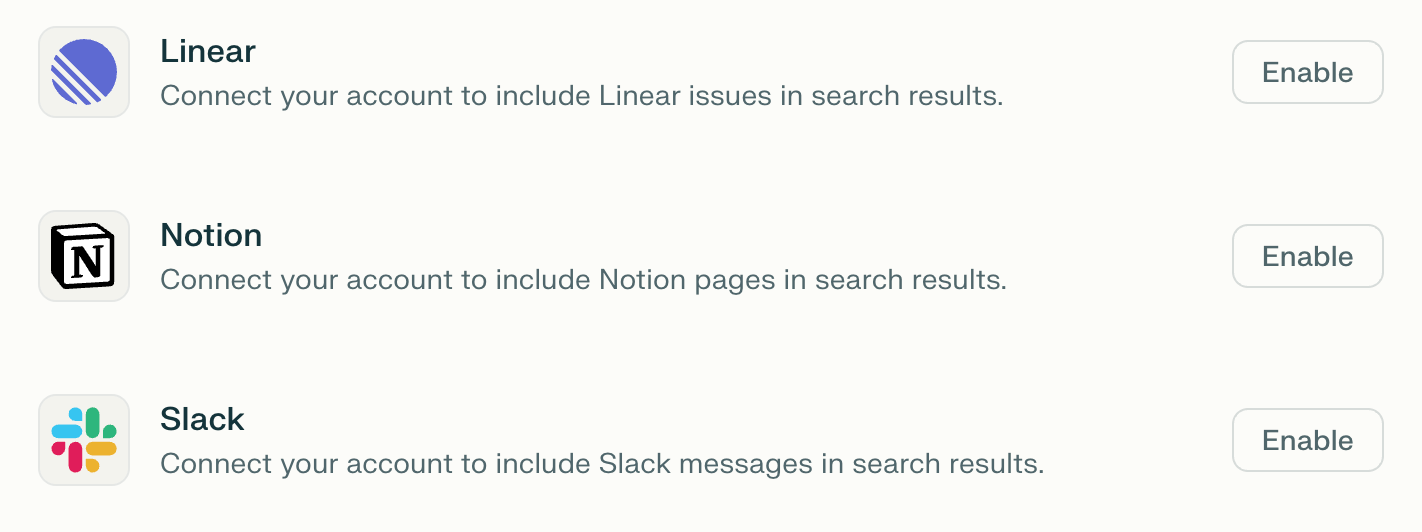
Clique em Habilitar.
Você será então solicitado a fazer login no Notion e a conceder algumas permissões ao conector. Elas permitirão que o conector leia informações e execute ações em seu nome no workspace do Notion. Clique em Permitir para continuar.
Clique em Concluir a configuração para começar a usar o Perplexity com o Notion.
Em organizações Enterprise, os administradores da organização podem ativar ou desativar o conector para todos os usuários da organização.
Se você não conseguir ativar o Conector do Notion na sua conta, entre em contato com um administrador da organização.
Testando
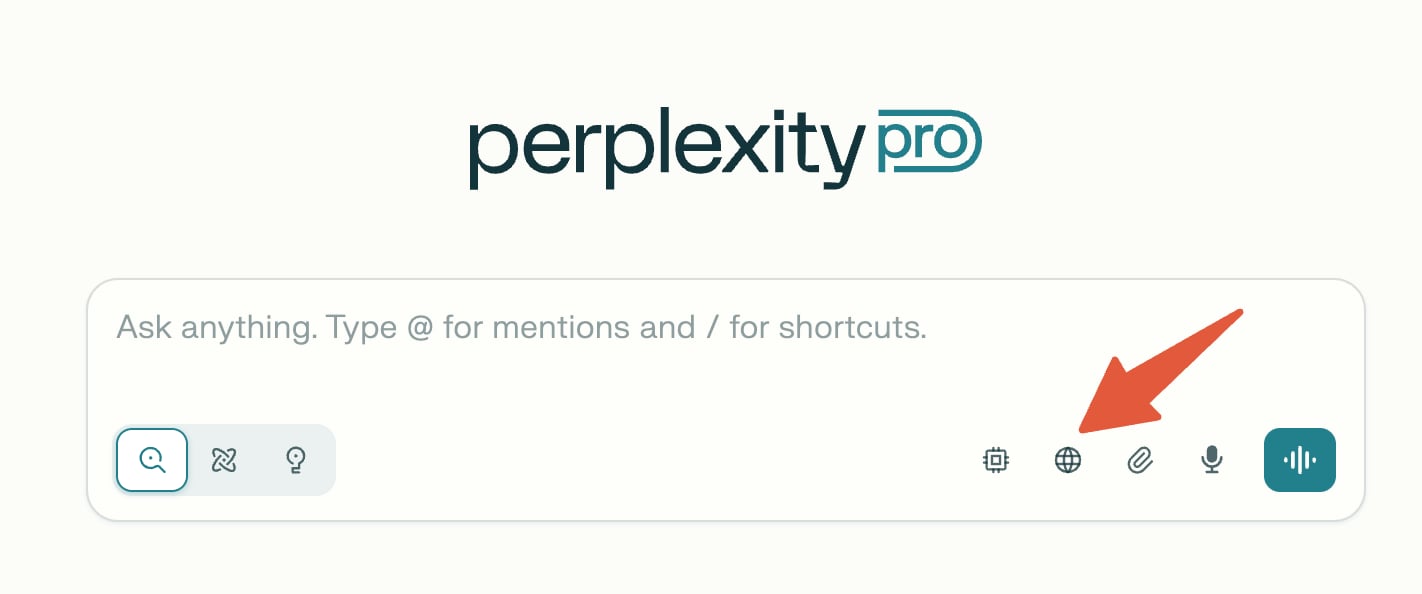
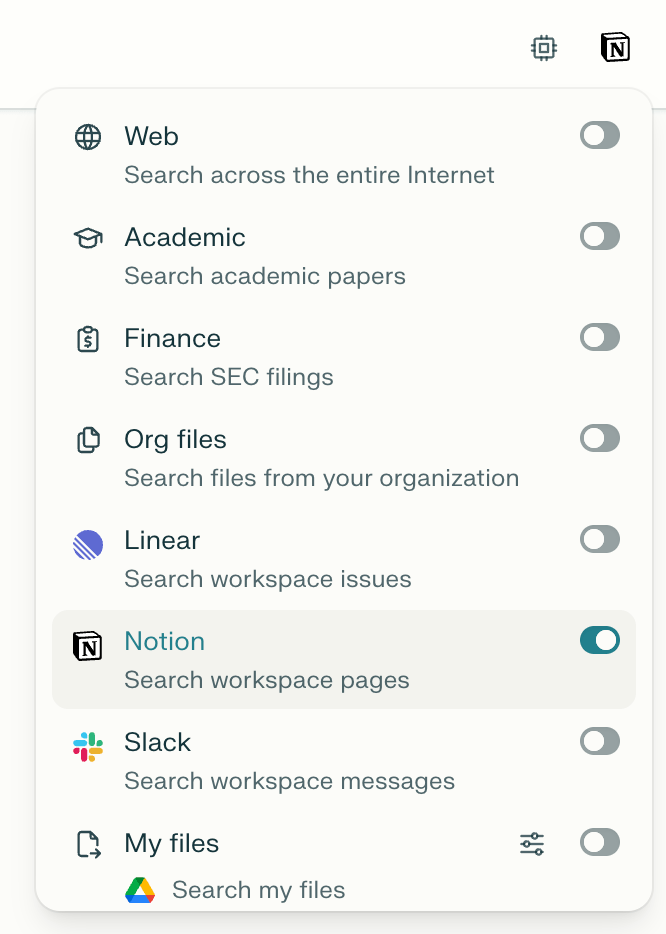
Depois de conectar o Perplexity ao Notion, certifique-se de selecioná-lo como uma fonte ao executar uma consulta a partir de uma Sessão:
Clique em Definir fontes para a pesquisa.
Selecionar Notion e qualquer outra fonte que você queira usar.
 ## Related topics
- [Conectores e integrações](/help-center/help-center/pt-BR/collections/18799295-conectores-e-integracoes.md)
- [Conectando o Perplexity ao Outlook.com](/help-center/help-center/pt-BR/articles/12301355-conectando-o-perplexity-ao-outlook-com.md)
- [Conectando o Perplexity ao Confluence](/help-center/help-center/pt-BR/articles/12524852-conectando-o-perplexity-ao-confluence.md)
- [Conectando o Perplexity ao Databricks](/help-center/help-center/pt-BR/articles/14810342-conectando-o-perplexity-ao-databricks.md)
- [Conectando o Perplexity ao Guidepoint](/help-center/help-center/pt-BR/articles/14818160-conectando-o-perplexity-ao-guidepoint.md)
## Related topics
- [Conectores e integrações](/help-center/help-center/pt-BR/collections/18799295-conectores-e-integracoes.md)
- [Conectando o Perplexity ao Outlook.com](/help-center/help-center/pt-BR/articles/12301355-conectando-o-perplexity-ao-outlook-com.md)
- [Conectando o Perplexity ao Confluence](/help-center/help-center/pt-BR/articles/12524852-conectando-o-perplexity-ao-confluence.md)
- [Conectando o Perplexity ao Databricks](/help-center/help-center/pt-BR/articles/14810342-conectando-o-perplexity-ao-databricks.md)
- [Conectando o Perplexity ao Guidepoint](/help-center/help-center/pt-BR/articles/14818160-conectando-o-perplexity-ao-guidepoint.md)


