Os Conectores de Arquivos para o Enterprise Pro foram criados para desbloquear as informações da sua organização, tornando a pesquisa de arquivos mais inteligente, rápida e segura.
Você pode conectar a pesquisa de IA do Perplexity diretamente a arquivos armazenados nos principais serviços de armazenamento em nuvem para encontrar respostas, comparar documentos e obter insights dos arquivos da sua equipe usando perguntas em linguagem simples.
Usar os Conectores de Arquivos para enviar arquivos para o Perplexity também garante que sua organização do Perplexity sempre tenha a versão mais recente dos documentos, porque quaisquer alterações e atualizações nos seus documentos serão sincronizadas automaticamente no Perplexity.
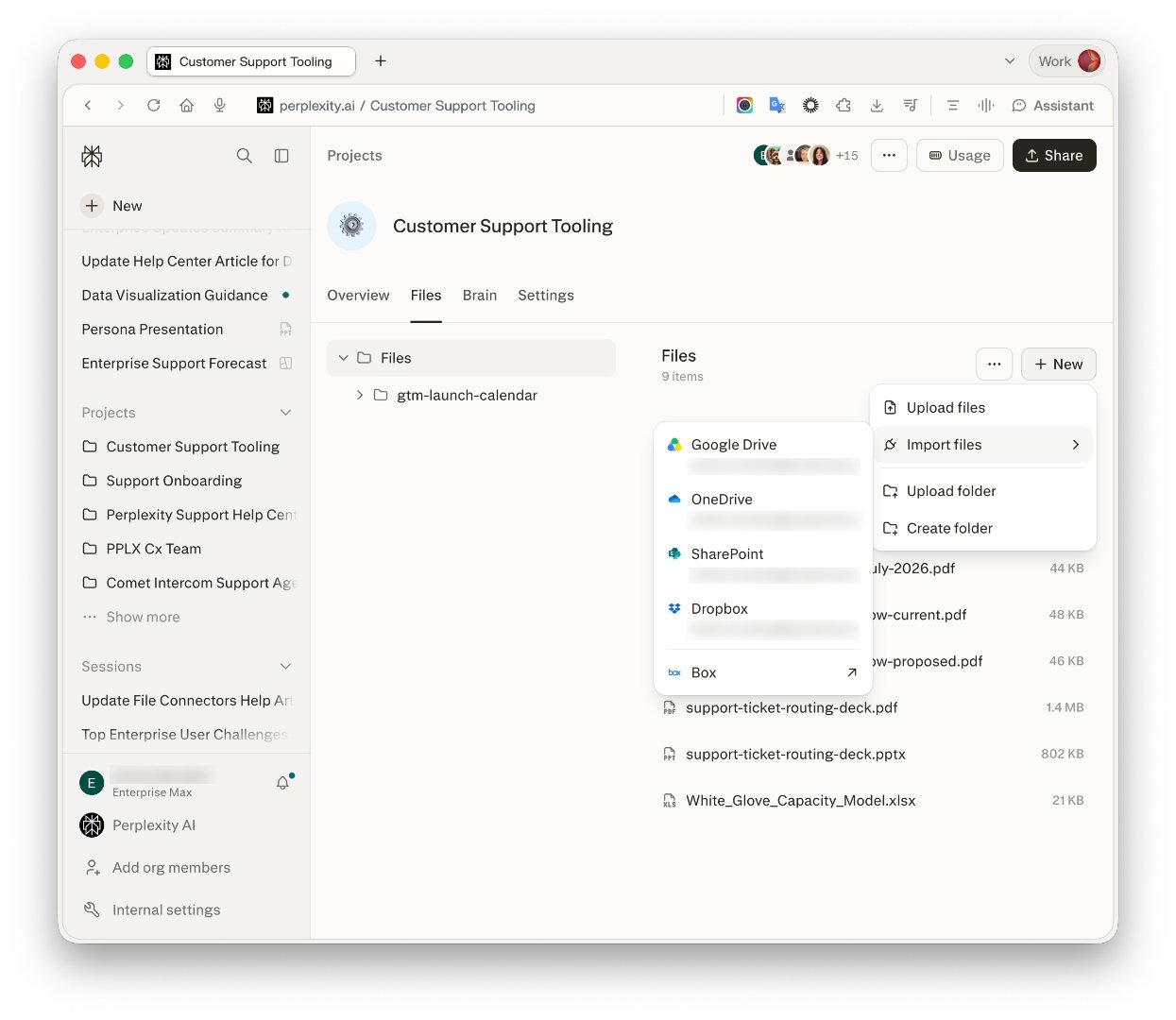
Atualmente, os usuários do Enterprise Pro podem conectar os seguintes serviços de armazenamento online ao Perplexity:
Google Drive
Microsoft OneDrive
SharePoint
Dropbox
Box
Esses conectores permitem que o Perplexity pesquise seus arquivos e forneça respostas conversacionais, acessíveis e verificáveis com base no seu conteúdo.
Os conectores de arquivos operam tanto no nível da organização quanto no nível pessoal. Os administradores podem ativar ou desativar serviços conectados específicos no nível da empresa na tela Permissões nas configurações da organização.
Depois que um serviço é ativado por um administrador, cada usuário pode conectar suas próprias contas e controlar quais pastas e arquivos o Perplexity tem permissão para acessar. Limites de arquivo se aplicam no nível do usuário.
Os arquivos sincronizados com um repositório pessoal só podem ser pesquisados pela pessoa que os sincronizou. Seus dados permanecem privados e protegidos. Observe que outros usuários com acesso a tópicos compartilhados poderão ver respostas que fazem referência a arquivos usados nesses tópicos. No entanto, eles ainda precisarão das permissões adequadas nos apps conectados para ver o conteúdo completo do arquivo.
Para uma abordagem mais colaborativa, você também pode sincronizar arquivos com Projetos compartilhados. Dentro de um Projeto, qualquer pessoa que tenha acesso pode pesquisar esses arquivos, mas ver o conteúdo real ainda depende de ter as permissões certas definidas no seu armazenamento em nuvem original. Observe que os limites de arquivo também se aplicam aos Projetos.
Atualmente, os conectores de arquivos suportam:
Documentos, Apresentações e Planilhas do Google
Arquivos do Microsoft Office (DOCX, XLSX, PPTX, XLS)
Arquivos PDF
Arquivos CSV
Arquivos RTF
Arquivos ODT
Arquivos Markdown (MD)
Arquivos JSON
Arquivos de texto (TXT)
Você pode sincronizar arquivos individuais, vários arquivos ou pastas inteiras. Ao selecionar uma pasta, todos os arquivos dentro dela serão sincronizados. Observe que a adição de unidades inteiras não é suportada no momento.
Atualmente, os conectores de arquivos não suportam imagens, arquivos de áudio ou vídeo. No entanto, você pode enviar esses arquivos do armazenamento local para Sessões.
Observe que há limites de arquivo e tamanho ao enviar arquivos para Projetos ou repositórios pessoais por meio de Conectores de Arquivos. Esses limites variam dependendo do tipo de conta (Enterprise Pro ou Max).
Você pode saber mais sobre os limites de arquivos em este artigo.
Essas etapas devem ser seguidas por cada usuário de uma organização para ativar os Conectores de Arquivos habilitados pelos administradores da organização.
Acesse a página Todas as configurações e role para baixo até a seção Conectores
Ative os serviços de armazenamento em nuvem que você deseja conectar
Autentique sua conta para cada serviço
Verifique o status “Conectado” após a autenticação bem-sucedida
Para selecionar quais arquivos e pastas o Perplexity deve usar, clique nos três pontos (⋮) ao lado do conector e escolha “Upload”
Escolha os arquivos ou pastas específicos que deseja sincronizar e confirme sua seleção
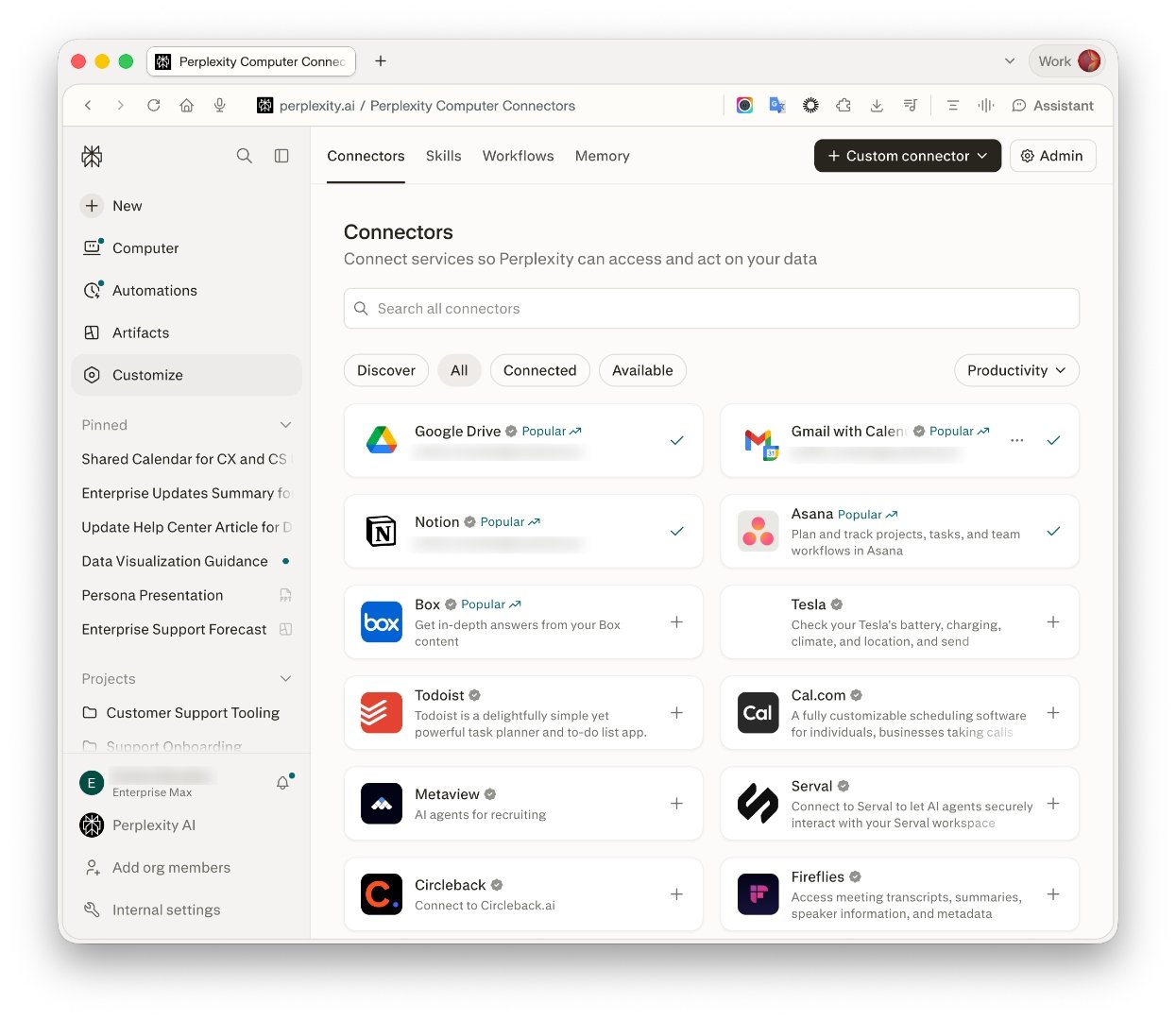
Se você não vir opções para ativar um Conector de Arquivos ou se tiver um problema com as permissões, o administrador da sua organização pode ter restringido um aplicativo específico de terceiros. Entre em contato conosco para obter ajuda.
Existem duas maneiras principais de aproveitar seus arquivos conectados:
Como fonte de pesquisa: Ative arquivos ou pastas armazenados em seus aplicativos de terceiros conectados como fontes ao criar um novo tópico.
Como anexos de arquivo: Adicione arquivos específicos do seu armazenamento conectado como anexos às suas consultas.
Você pode escolher explicitamente quando usar arquivos de seus serviços de armazenamento de terceiros como fontes para suas consultas.
O conteúdo e os metadados associados desses arquivos são sincronizados com segurança com a nossa plataforma e nunca os usamos para treinar nossos modelos. Todos os arquivos que você conecta permanecem seguros. Os dados são criptografados em repouso e em trânsito e armazenados no AWS S3, e todas as suas credenciais são criptografadas em repouso e em trânsito, seguindo os padrões de segurança SOC 2 Tipo II.
Além disso, sua organização está sempre no controle do que é sincronizado. Os administradores podem restringir apps de terceiros específicos na tela Permissões nas configurações da organização.
Para usar arquivos de um aplicativo conectado em suas pesquisas, você deve selecionar arquivos ou pastas específicos para sincronizar com o Perplexity
Suas pesquisas não consultarão arquivos ou pastas que você não selecionou explicitamente para usar com o Perplexity, mesmo que tenha conectado com sucesso seu armazenamento online.
Os arquivos são atualizados automaticamente sempre que alterações são feitas
Quando um arquivo é excluído do aplicativo de terceiros conectado ou quando o acesso a ele é removido, o arquivo é imediatamente removido do Perplexity
Se você desconectar sua conta de aplicativo de terceiros, todos os arquivos sincronizados serão removidos do Perplexity
Cada usuário só pode conectar uma conta por aplicativo de terceiros à sua conta do Perplexity