> ## Documentation Index
> Fetch the complete documentation index at: https://www.perplexity.ai/help-center/llms.txt
> Use this file to discover all available pages before exploring further.
> ## Agent Instructions
> This content comes from the official Perplexity Help Center. Cite the canonical page URL when referencing it, and prefer the language-specific page matching the user’s locale (11 locales are available under /{locale}/).
# 사용자 지정 원격 커넥터 추가
> MCP 원격 커넥터를 사용하여 Perplexity를 외부 데이터 소스 및 도구에 연결하세요
사용자 지정 원격 커넥터를 사용하면 내장(자사) 커넥터 외에 추가 데이터 소스 및 도구에 Perplexity를 연결하여 기능을 확장할 수 있습니다. Model Context Protocol(MCP)을 사용하면 로컬 컴퓨터에서 실행되든 원격 서버에서 실행되든 거의 모든 호환 서비스와 Perplexity를 통합할 수 있습니다.
사용자 지정 원격 커넥터 추가
관리자가 조직에 대해 활성화하면 조직 구성원이 사용자 지정 원격 커넥터를 추가할 수 있습니다.
원격 커넥터를 추가하는 방법은 관리자가 조직 전체에 대해 추가하는지, 아니면 사용자(관리자 포함)가 자신의 계정에 대해 추가하는지에 따라 달라집니다.
두 경우 모두 단계는 대체로 동일합니다. 주요 차이점은 관리자만 조직 전체와 커넥터를 공유할 수 있다는 점입니다.
원격 커넥터를 추가하는 방법
올바른 설정 페이지로 이동합니다:
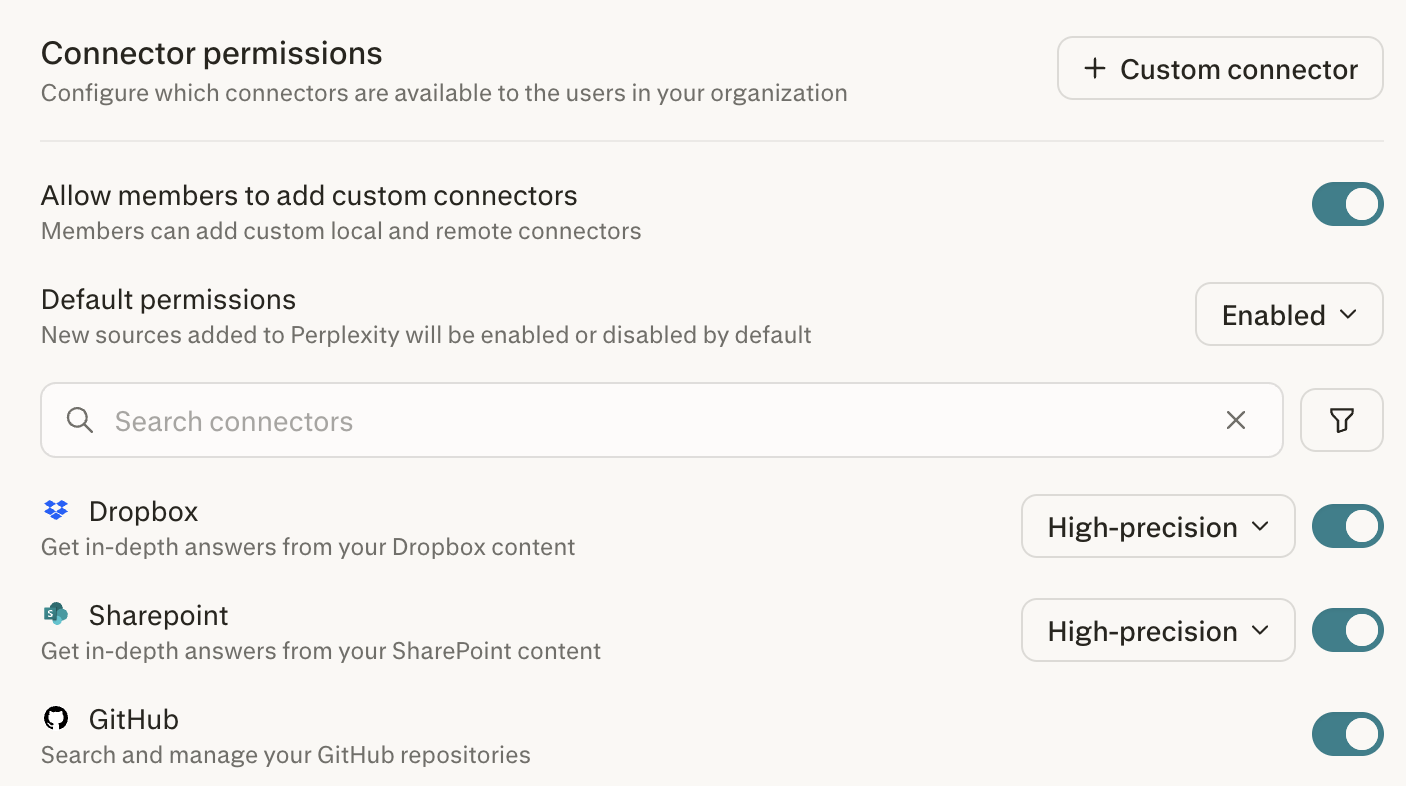
오른쪽 상단 모서리에서 + Custom connector를 클릭합니다.
모달 팝업에서 Remote를 선택합니다.
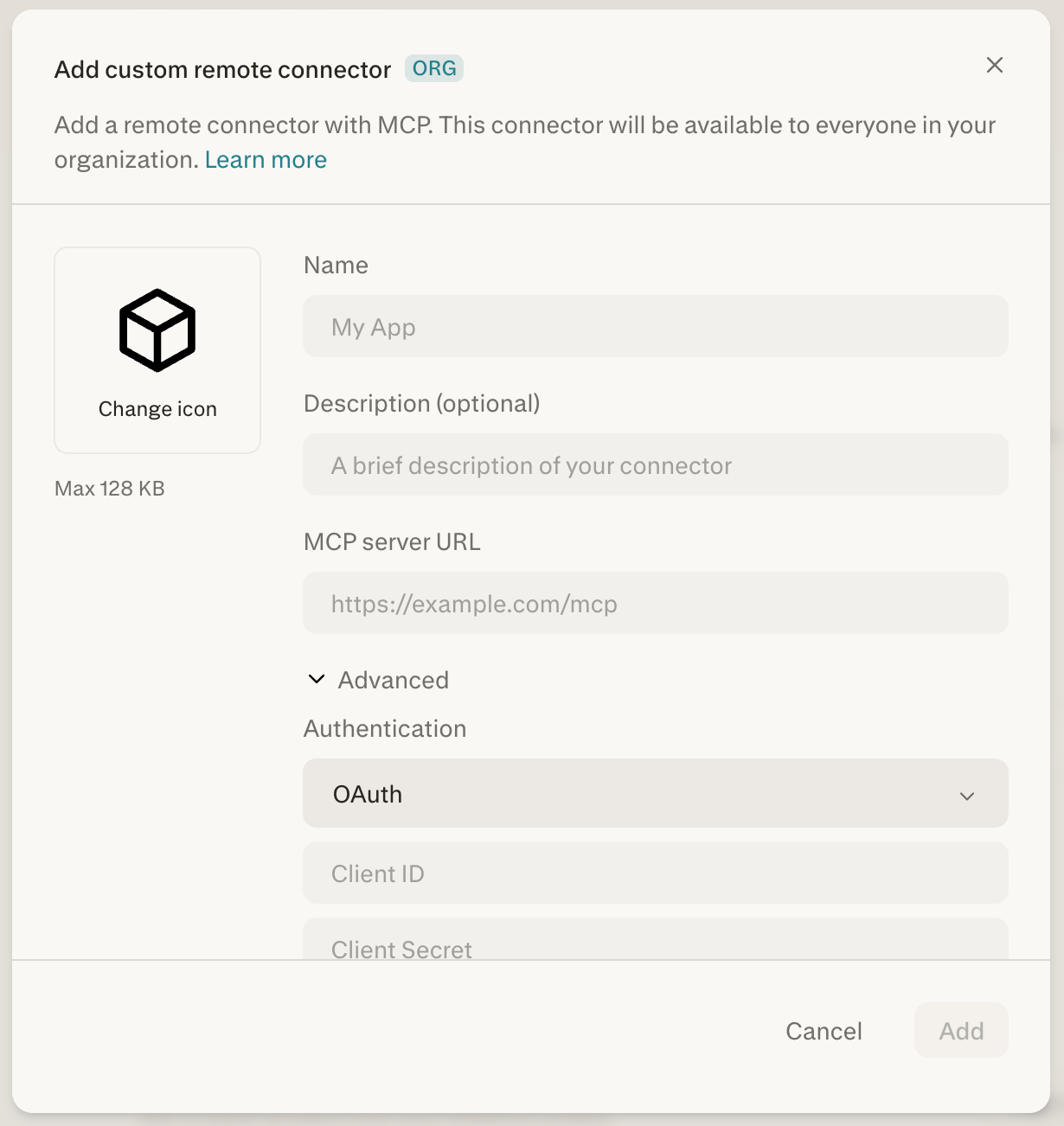
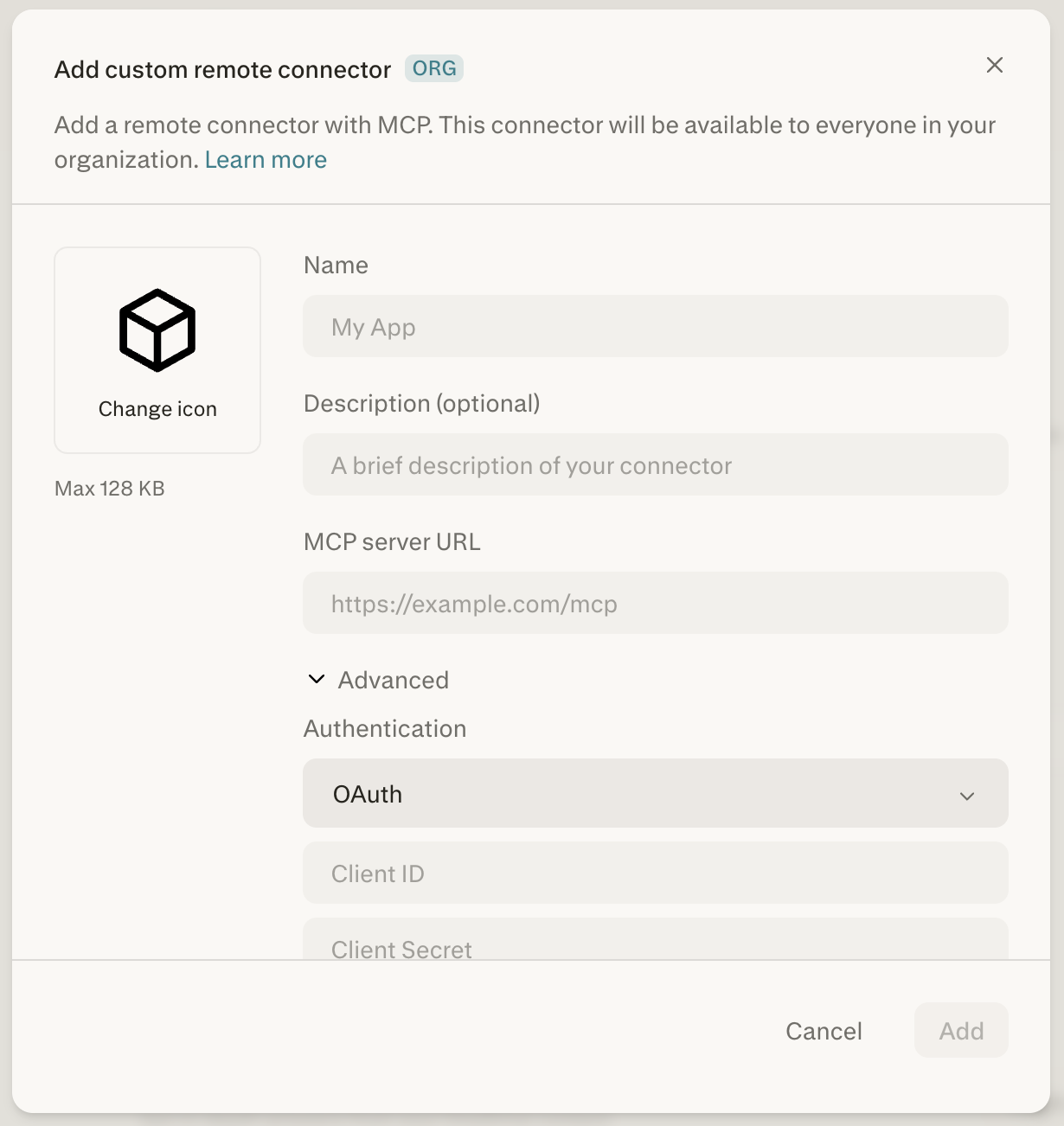
필수 필드를 입력합니다:
선택적으로 다음 추가 필드를 입력합니다:
-
Description — 커넥터의 기능에 대한 간단한 설명입니다.
-
Authentication — OAuth, API Key, None 중에서 선택합니다(아래 인증 섹션 참조).
-
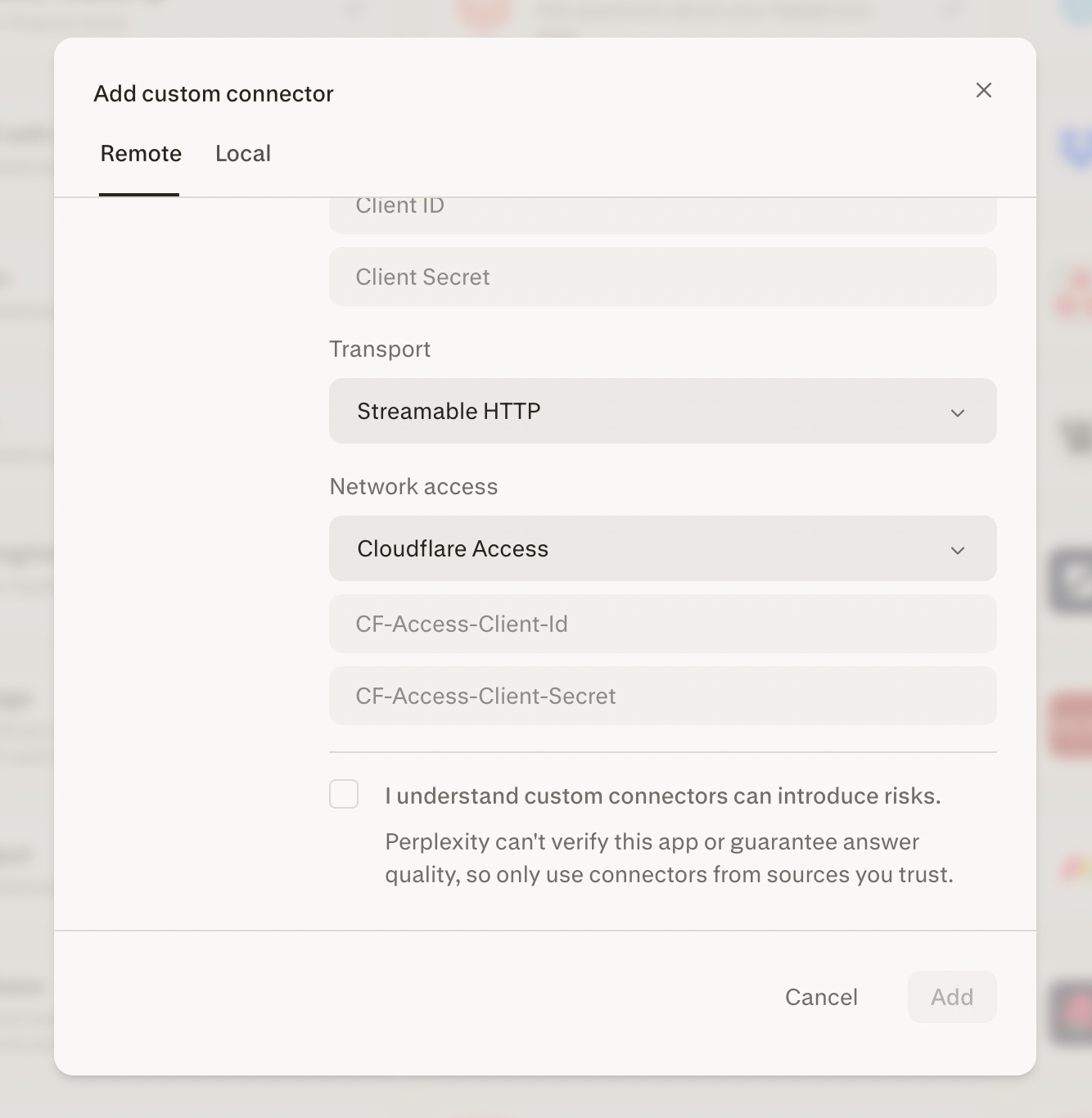
Transport — Streamable HTTP 또는 SSE 중에서 선택합니다.
-
Icon — 커넥터의 아이콘을 선택합니다. 참고: 최대 이미지 크기는 128 KB입니다.
사용자 지정 커넥터의 위험을 이해했음을 확인하려면 동의 확인란을 선택합니다.
Add를 클릭합니다. 커넥터가 Account settings의 Connectors 화면에 표시됩니다.
커넥터 카드를 클릭하여 인증 흐름을 시작하고 활성화합니다. 나중에 커넥터를 수정하거나 제거하려면 줄임표(⋮)를 클릭하고 적절한 옵션을 선택합니다.
관리자가 추가한 조직 전체 커넥터는 다른 조직 구성원에게 즉시 표시되지 않을 수 있습니다.
다른 사람이 접근하려면 커넥터를 만든 사람이 Enterprise settings의 Permissions 화면에서 커넥터를 조직과 공유해야 합니다.
인증 옵션
원격 사용자 지정 커넥터는 세 가지 인증 방법을 지원합니다:
-
None — 인증이 필요하지 않습니다. 자격 증명 없이 MCP 서버에 접근할 수 있습니다.
-
API Key — 설정 중에 제공된 정적 API 키를 사용하여 인증합니다.
-
OAuth 2.0 — OAuth 2.0 프로토콜을 사용하여 인증합니다. MCP 서버가 동적 클라이언트 등록을 지원하지 않는 경우 Client ID 및 Client Secret을 제공해야 할 수 있습니다. 서버가 OAuth 검색(/.well-known/oauth-authorization-server를 통해)을 지원하는 경우 엔드포인트와 범위를 자동으로 감지할 수 있습니다.
OAuth를 사용하는 조직 범위 커넥터의 경우, 관리자가 조직 전체를 대신하여 한 번 인증하거나 각 구성원이 개별적으로 인증하도록 요구할 수 있습니다.
사용자 지정 커넥터 OAuth 리디렉션 URL
사용자 지정 커넥터를 위해 외부 시스템에서 OAuth 애플리케이션을 만들 때 콜백/리디렉션 경로는 항상 /rest/connections/oauth\_callback입니다.
등록할 리디렉션 URL은 다음과 같습니다: [https://www.perplexity.ai/rest/connections/oauth\_callback](https://www.perplexity.ai/rest/connections/oauth_callback)
Enterprise 하위 도메인을 사용하는 조직의 경우 다음을 사용하세요: [https://enterprise.perplexity.ai/rest/connections/oauth\_callback](https://enterprise.perplexity.ai/rest/connections/oauth_callback)
Cloudflare Access(네트워크 액세스)
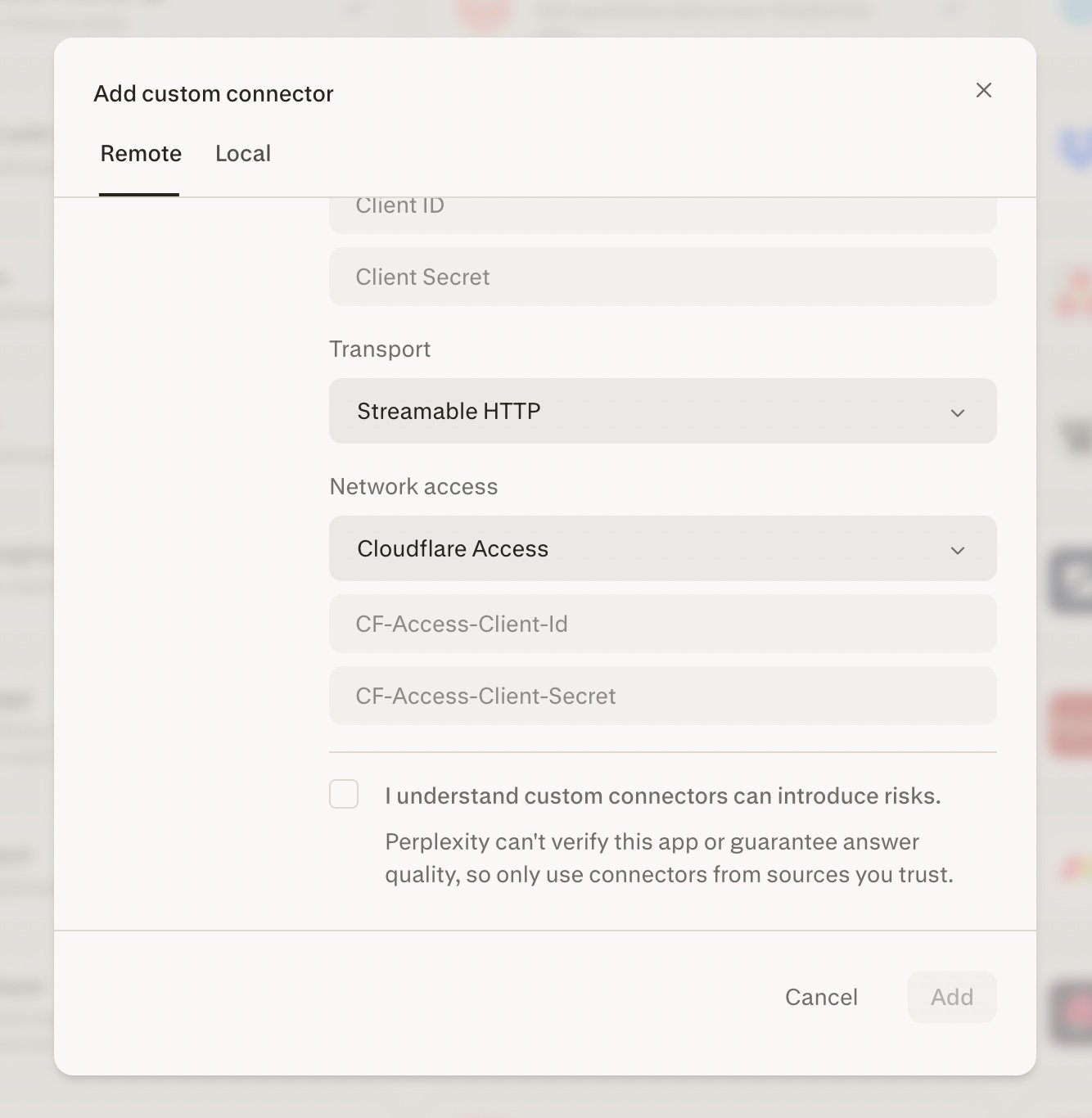
원격 MCP 서버가 Cloudflare Access 뒤에 있는 경우, 애플리케이션 계층 인증이 실행되기 전에 Perplexity를 제로 트러스트 에지에 인증할 수 있습니다. 이는 + Custom connector 양식의 새로운 Network access 드롭다운을 통해 구성됩니다.
관리자가 할 수 있는 작업
-
+ Custom connector 양식의 새로운 Network access 드롭다운에서 Cloudflare Access를 선택하여 Cloudflare Access 뒤에 있는 원격 MCP 서버를 추가합니다.
-
CF-Access-Client-Id와 CF-Access-Client-Secret(둘 다 필수)을 붙여넣으세요 — Perplexity는 생성 시 확인 프로브와 모든 런타임 도구 호출을 포함하여 모든 요청에 이러한 헤더를 삽입하므로, 명백히 잘못된 토큰은 나중에 조용히 실패하는 대신 확인 단계에서 실패합니다. 확인은 성공하지만 런타임 호출이 403을 반환하는 경우에 대해서는 아래 문제 해결 참고 사항을 확인하세요.
-
이를 일반 앱 계층 인증(OAuth, API Key, None)과 함께 중첩하여 사용할 수 있습니다 — 예를 들어 PayPal의 파일럿에서는 Cloudflare Access 헤더와 OAuth를 함께 사용합니다.
-
헤더 값은 다른 커넥터 시크릿과 동일한 처리 경로에 따라 암호화되어 저장되며 UI에서 가려집니다.
-
헤더 이름은 대소문자를 구분하지 않지만 키는 정확해야 합니다: CF-Access-Client-Id 및 CF-Access-Client-Secret.
Cloudflare 측 구성
Cloudflare Access는 Perplexity가 연결하기 전에 Cloudflare Zero Trust 대시보드에서 일회성 설정이 필요합니다.
서비스 토큰을 만듭니다. Cloudflare Zero Trust 대시보드에서 Access → Service Auth → Service Tokens로 이동하여 새 토큰을 만듭니다. Client ID와 Client Secret을 즉시 복사하세요 — 시크릿은 한 번만 표시됩니다.
MCP 서버의 호스트 이름에 대한 Access 애플리케이션을 만듭니다. Self-hosted 애플리케이션 유형을 사용하고 Perplexity가 호출할 공개 호스트 이름을 지정합니다.
Action = Service Auth로 정책을 추가합니다. 애플리케이션 정책에서 Action을 Service Auth(Allow가 아님)로 설정하고 1단계에서 만든 서비스 토큰을 포함합니다.
일반적인 잘못된 구성: Service Auth 대신 Allow를 선택하면 Cloudflare가 대화형 브라우저 로그인을 기대하고 브라우저가 아닌 요청을 거부하므로 Perplexity 확인 프로브가 실패합니다. Service Auth는 서비스 토큰을 통한 머신 간 액세스에 적합한 작업입니다.
팁: 커넥터가 성공적으로 저장되면 확인 프로브가 Cloudflare Access를 통해 인증된 것이며, 인증 경로가 처음부터 끝까지 작동하고 있는 것입니다.
문제 해결: 확인 또는 도구 호출에서 403 반환
커넥터 확인에 실패하거나, 확인은 성공했지만 런타임에 도구 호출이 403을 반환하는 경우 다음을 순서대로 진행하세요:
-
불완전하거나 만료된 토큰. 전체 Client ID와 Client Secret을 다시 붙여넣으세요 — 시크릿 필드가 길어서 일부만 붙여넣기 쉽습니다. 서비스 토큰에도 만료 기간(기본값 1년)이 있으므로 만료된 경우 토큰을 다시 발급하세요.
-
잘못된 정책 작업. Access 정책은 Allow나 Bypass가 아니라 Service Auth를 사용해야 합니다. 위의 구성 단계를 참조하세요.
-
전파 지연. 새로 만든 Access 애플리케이션, 정책, 서비스 토큰이 Cloudflare 에지 전체에 전파되는 데 몇 분이 걸립니다. 설정 직후 확인에 실패하면 잘못된 구성이라고 판단하기 전에 몇 분 기다렸다가 다시 시도하세요.
-
WAF 또는 봇 관리 챌린지. Perplexity는 데이터센터 IP 범위에서 연결됩니다. Cloudflare 존이 자동화된 트래픽에 챌린지를 적용하면 MCP 엔드포인트가 머신 클라이언트가 해결할 수 없는 Managed Challenge를 받을 수 있으며, 이는 403으로 나타납니다. MCP 호스트 이름에 대해 WAF 건너뛰기 또는 봇 관리 예외를 추가하세요. Cloudflare Access가 여전히 서비스 토큰을 통해 엔드포인트를 보호하므로 안전합니다.
위의 모든 사항이 정상인데도 커넥터가 여전히 실패한다면, 문제는 Cloudflare Access가 아니라 애플리케이션 계층(MCP 서버 자체)에 있을 가능성이 높습니다.
AWS PrivateLink(네트워크 액세스)
원격 MCP 서버가 AWS VPC 내부에서 실행되며 공용 인터넷에 노출되어 있지 않은 경우, Perplexity는 AWS PrivateLink를 통해 비공개로 해당 서버에 연결할 수 있습니다. 트래픽은 Perplexity에서 VPC까지 전적으로 AWS 네트워크를 통해 흐르므로 MCP 서버에 공개 엔드포인트가 전혀 필요하지 않습니다. 이 옵션은 Enterprise 조직에서 사용할 수 있으며 Perplexity 계정 팀과 함께 설정합니다.
작동 방식
-
MCP 서버 앞에 VPC 엔드포인트 서비스를 만들고 이를 Perplexity 계정 팀과 공유합니다.
-
Perplexity가 소유한 인터페이스 엔드포인트를 해당 서비스에 연결하고 팀과 함께 세부 정보를 확인합니다.
-
AWS 계정에서 연결 요청을 수락하면 Perplexity가 조직에 대해 엔드포인트를 활성화합니다.
-
이후 커넥터는 AWS를 통해 비공개로 MCP 서버에 연결됩니다 — 공개 엔드포인트가 필요하지 않습니다.
관리자가 할 수 있는 작업
-
Perplexity 계정 팀을 통해 PrivateLink 연결을 요청하세요. 온보딩은 Perplexity가 관리하고 확인하며, 셀프 서비스 설정은 없습니다.
-
엔드포인트가 활성화되면 평소와 같이 사용자 지정 커넥터를 추가하고, MCP Server URL을 온보딩 중에 합의한 비공개 DNS 이름으로 지정하세요. HTTPS는 여전히 필요합니다.
-
다른 원격 사용자 지정 커넥터와 마찬가지로 Enterprise settings → Permissions에서 커넥터를 조직과 공유하세요.
AWS 측 구성
팀은 온보딩 중에 Perplexity와 협의하여 AWS 계정에서 일회성 설정을 완료합니다:
MCP 서버를 VPC 엔드포인트 서비스로 노출합니다. VPC에서 Network Load Balancer를 서버 앞에 배치하고 이에 대한 VPC 엔드포인트 서비스를 만듭니다.
Perplexity의 AWS 보안 주체를 허용 목록에 추가합니다. 계정 팀이 엔드포인트 서비스의 허용된 보안 주체에 추가할 AWS 계정 보안 주체를 제공합니다.
연결 요청을 수락합니다. Perplexity가 인터페이스 엔드포인트를 프로비저닝하면 엔드포인트 서비스에서 대기 중인 연결을 수락하세요. Perplexity는 조직에 대해 엔드포인트가 활성화되기 전에 팀과 별도 채널로 서비스 세부 정보를 확인합니다.
공유 및 권한
사용자 지정 커넥터는 두 가지 방식으로 범위를 지정할 수 있습니다:
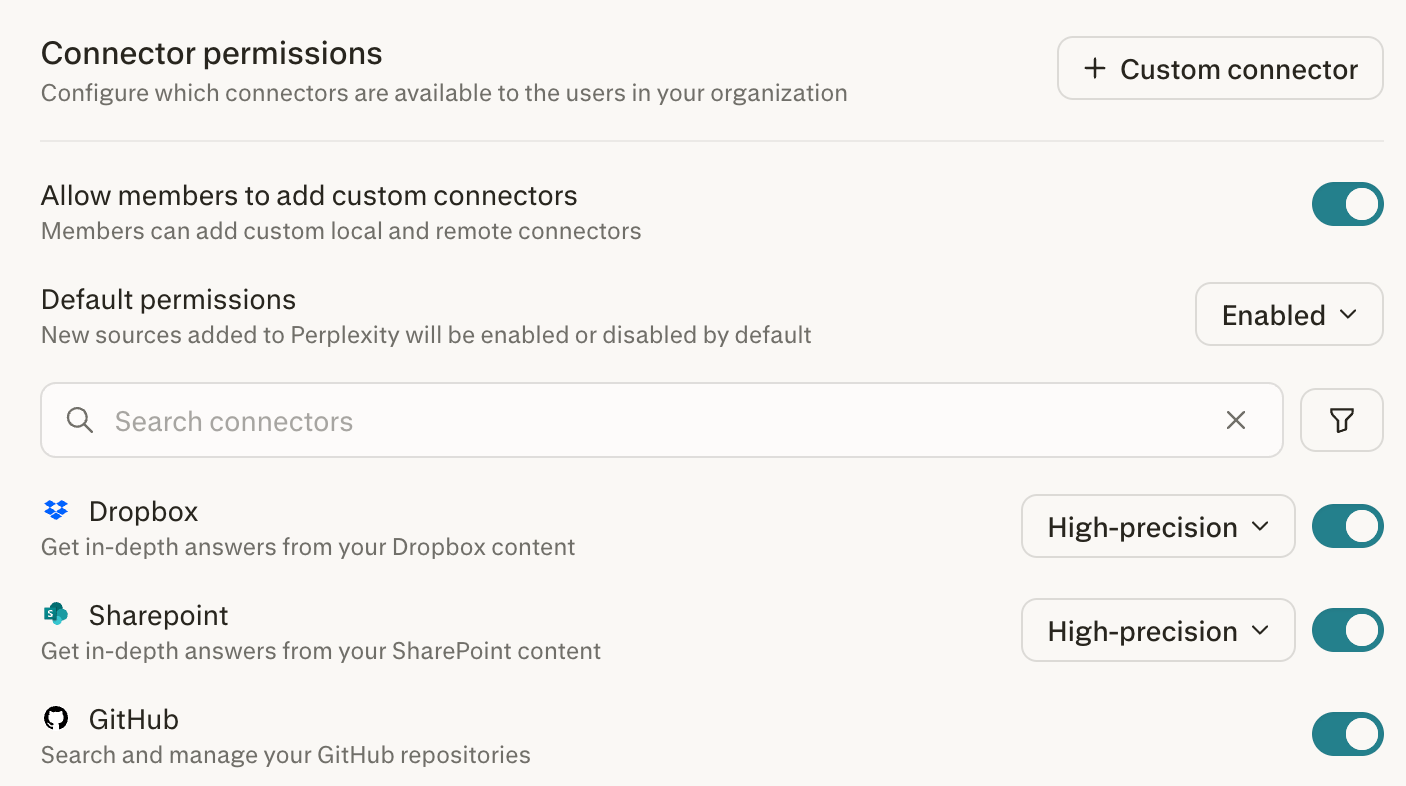
관리자 제어
조직 관리자에게는 추가 관리 기능이 있습니다:
이러한 설정은 Connector permissions 섹션 아래의 Enterprise settings → Connectors에서 접근할 수 있습니다.
보안 고려 사항
Perplexity는 제3자 MCP 서버를 확인하거나 답변 품질을 보장할 수 없으므로 사용자 지정 커넥터는 추가 위험을 초래합니다. 다음 사항을 유념하세요:
-
신뢰할 수 있는 출처의 커넥터만 사용하세요. Perplexity는 사용자 지정 커넥터로 인해 발생하는 문제에 대해 책임지지 않습니다.
-
원격 MCP 서버 URL은 HTTPS를 사용해야 합니다.
-
사용자는 자신의 커넥터만 편집하거나 삭제할 수 있습니다. 관리자는 조직 전체 커넥터를 관리할 수 있습니다.
-
설정 중 서버 유효성 검사에 실패하면 커넥터에 다시 구성하라는 메시지와 함께 오류 태그가 표시됩니다.
-
관리자는 구성원이 추가한 커넥터를 검토하고 보안 위험을 초래하는 커넥터를 제한하거나 제거해야 합니다.
## Related topics
- [Perplexity 엔터프라이즈](/help-center/help-center/ko/collections/11312901-perplexity-엔터프라이즈.md)
- [Computer에서 사용자 지정 API 자격 증명 사용하기](/help-center/help-center/ko/articles/20260716-using-custom-api-credentials-in-computer.md)
- [Perplexity를 위한 로컬 및 원격 MCP](/help-center/help-center/ko/articles/11502712-perplexity용-로컬-및-원격-mcp.md)
- [Microsoft Teams 커넥터](/help-center/help-center/ko/articles/12674820-microsoft-teams-커넥터.md)
- [Slack용 커넥터 사용하기](/help-center/help-center/ko/articles/12167980-slack용-커넥터-사용.md)