> ## Documentation Index
> Fetch the complete documentation index at: https://www.perplexity.ai/help-center/llms.txt
> Use this file to discover all available pages before exploring further.
> ## Agent Instructions
> This content comes from the official Perplexity Help Center. Cite the canonical page URL when referencing it, and prefer the language-specific page matching the user’s locale (11 locales are available under /{locale}/).
# Computer의 예약된 작업
> Scheduled Tasks를 사용하면 Perplexity Computer가 사용자가 설정한 일정에 따라 백그라운드에서 반복적인 작업 — 모니터링, 보고서, 알림, 브리핑 — 을 대신 수행합니다.
Computer의 예약된 작업이란 무엇인가요?
예약된 작업을 사용하면 Perplexity Computer가 사용자가 설정한 일정에 따라 백그라운드에서 반복적인 작업 — 모니터링, 보고서 작성, 알림, 받은 편지함 확인, 경쟁사 추적, 일일 브리핑 등 — 을 대신 수행합니다. Computer는 각 작업을 클라우드에서 자율적으로 실행하므로 노트북을 열어둘 필요가 없습니다. 주목할 만한 일이 발생하면 Computer가 알림을 보내고 전체 결과를 해당 작업의 세션에 저장합니다.
예약된 작업은 Computer 내의 Computer → 작업 (perplexity.ai/computer/tasks)에서 이용할 수 있습니다. 이는 기존의 Perplexity Tasks 기능을 대체하며 Computer의 에이전트 시스템을 기반으로 구축되었습니다. 즉, 예약된 작업에서도 일회성 Computer 대화에서 사용하는 것과 동일한 도구, 커넥터 및 하위 에이전트를 사용할 수 있습니다.
참고: Computer의 예약된 작업은 일회성 알림과는 다릅니다. Computer가 특정 시간에 작업을 한 번만 수행하도록 하려는 경우(“오후 4시에 알려줘”, “내일 오전 9시에 이 이메일 보내줘”), Computer는 이를 반복 작업이 아닌 일회성 대기로 처리합니다.
예약된 작업 만들기
정해진 양식을 작성할 필요가 없습니다. Computer 내에서 원하는 내용을 일상적인 언어로 설명하면, Computer가 확인을 위한 일정을 제안합니다.
왼쪽 사이드바에서 Computer를 열거나 perplexity.ai/computer/tasks로 이동합니다.
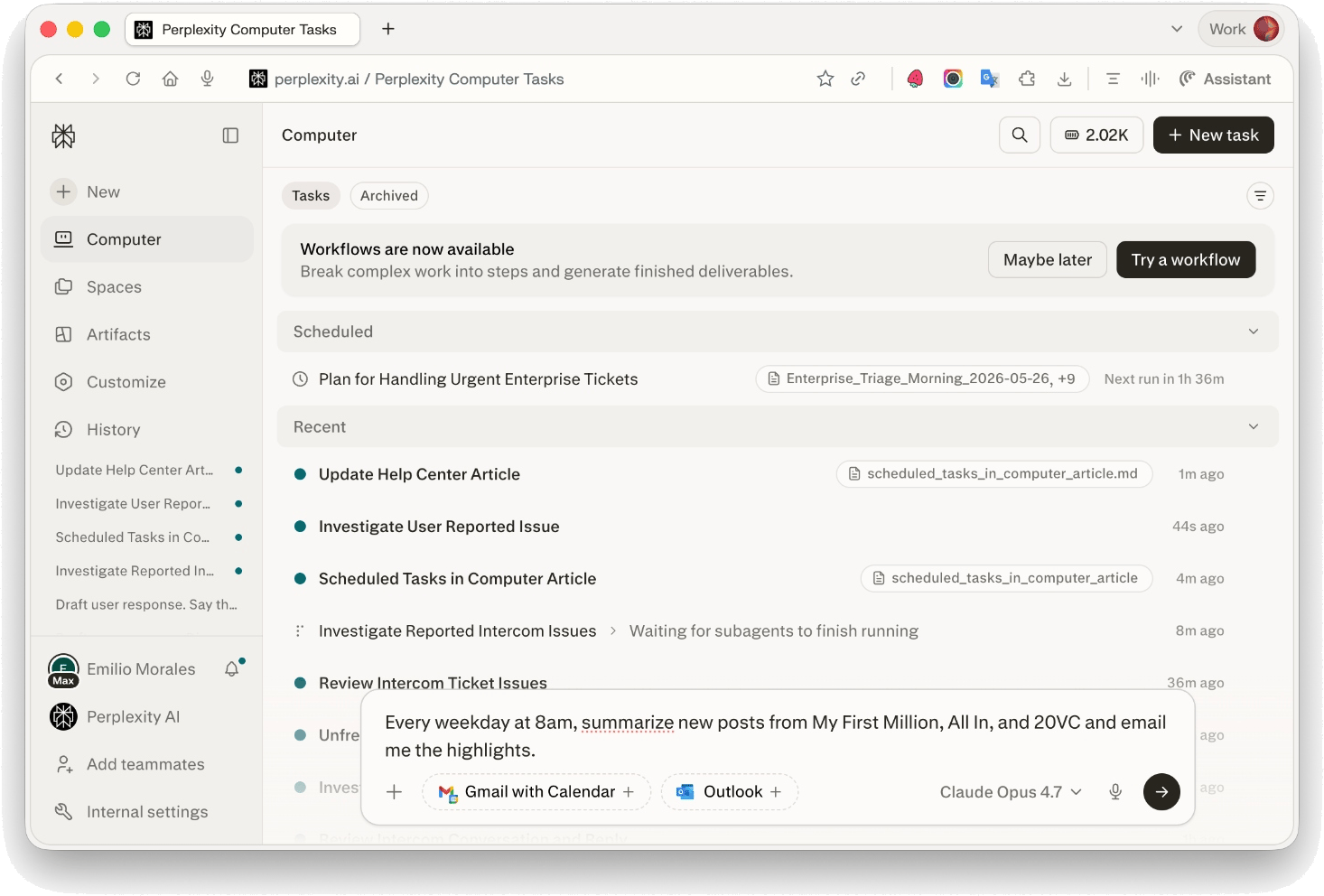
입력창에 반복되는 작업과 주기를 설명하세요. 예를 들어:
-
“매주 평일 오전 8시에 My First Million, All In, 20VC의 새로운 게시물을 요약하여 핵심 내용을 이메일로 보내주세요.”
-
“투자자들의 답장이 있는지 매시간 Gmail을 확인하고, 답장이 오면 저에게 알려주세요.”
-
“매주 월요일 오전 9시, Salesforce에서 영업 파이프라인을 가져와 Slack의 #revenue 채널에 요약을 게시해 주세요.”
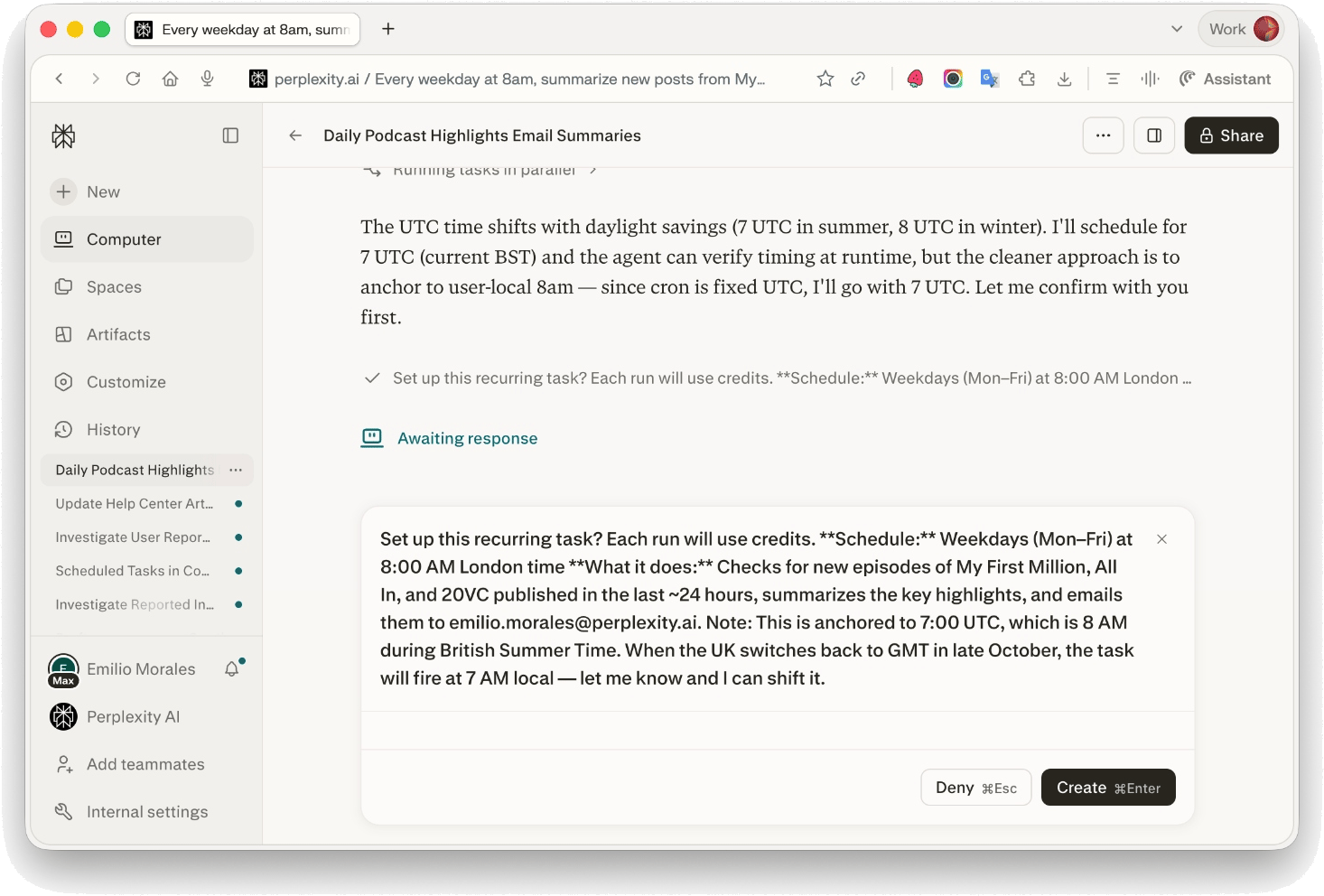
Computer가 일정과 작업 수행 내용을 확인하고, 각 실행 시 크레딧이 소모됨을 안내합니다. 작업을 생성하려면 승인하십시오.
이제 작업이 다음 항목 아래에 표시됩니다 예약됨 다음 실행 시간이 표시된 Computer 대시보드에서.
기존의 어떤 Computer 대화 내에서도 예약된 작업을 생성할 수 있습니다. Computer에게 “매일 아침 실행해 줘”(또는 원하는 주기)라고 요청하기만 하면 해당 작업의 반복 실행 버전이 예약됩니다.
지원되는 일정
예약된 작업은 실행 빈도가 다음보다 잦지 않은 한 어떠한 반복 주기도 지원합니다 시간당 1회. 일반적인 주기:
-
시간당
-
매일 (특정 시간에)
-
매 평일
-
매주 (특정 요일 + 시간)
-
월간
-
맞춤형 반복 일정
Computer는 사용자가 입력한 시간(사용자의 로컬 시간대 기준)을 내부 스케줄로 자동 변환하며, 대시보드에 사용자의 시간대로 다음 실행 시간을 표시합니다.
예약된 작업으로 지원되지 않음:
백그라운드 작업 vs. 사용자 참여형 작업
대부분의 예약된 작업은 다음에서 실행됩니다 배경, 즉 Computer는 이전 대화 컨텍스트 없이 각 실행마다 새롭고 격리된 에이전트를 구동합니다. 이는 다음과 같은 경우에 이상적입니다:
-
모니터링 (가격, 뉴스, 멘션, 수신함)
-
정기 보고서 및 브리핑
-
알림 및 통지
-
데이터 수집 및 추적
일부 작업을 실행해야 합니다 참석함 (대화 문맥 또는 더 풍부한 도구 활용). Computer는 작업에 다음이 필요할 때 이를 자동으로 선택합니다:
-
문서 생성 (PDF, Word, PowerPoint, Excel)
-
브라우저 제어(예약, 양식 작성, 사이트 로그인 등)
-
호스팅된 웹사이트 게시 또는 업데이트
-
해당 항목을 생성한 대화의 컨텍스트를 기반으로 구축
백그라운드 작업이 중단되는 경우 — 예를 들어 지침이 불분명하거나 사용자의 입력이 필요한 경우 — 다음과 같은 확인 필요 추측하는 대신 대시보드에 상태를 표시하고 사용자에게 알립니다.
예약된 작업에서 커넥터 사용하기
Scheduled Tasks는 Computer에 연결한 모든 커넥터(Gmail, Google Calendar, Slack, Notion, Linear, GitHub, Outlook, Microsoft Teams, Jira, Confluence, Asana, Salesforce, Stripe, Google Drive, OneDrive, SharePoint, Dropbox, Box 등)를 사용할 수 있습니다. 이 기능은 다음에서 관리할 수 있습니다: Computer → 커넥터.
커넥터의 연결이 해제되거나 인증이 만료되면, Computer는 다음 작업 실행 시 재연결 프롬프트를 표시합니다. 동일한 커넥터 문제로 실패가 반복될 경우, 차단된 상태에서 크레딧이 계속 소모되지 않도록 Computer가 작업을 중단할 수 있습니다. 이때 사용자에게 알림이 전송되며, 재연결 후 작업을 다시 생성할 수 있습니다.
알림
예약된 작업이 새롭거나 주목할 만한 결과를 생성하면 Computer가 알림을 보냅니다. 사용 가능한 채널:
다음에서 알림 기본 설정을 관리하세요 설정 → 알림. 각 알림은 해당 작업의 세션으로 바로 연결되는 딥 링크를 제공하므로, 전체 결과와 모든 아티팩트를 즉시 검토할 수 있습니다.
실행 시 새로운 내용이 발견되지 않으면(예: 새로운 답장이 없는 상태로 매시간 진행되는 받은 편지함 확인), Computer는 별도의 알림을 보내지 않습니다 — 오직 사용자의 주의가 필요한 사항이 있을 때만 알림을 받게 됩니다.
예약된 작업 관리하기
열기 Computer → 작업 상태(Scheduled, Needs attention, Completed)별로 그룹화된 모든 예약된 작업을 확인할 수 있습니다. 상세 페이지를 열려면 아무 작업이나 클릭하세요.
작업 상세 페이지 또는 해당 작업을 포함하는 대화 내에서 다음과 같은 작업을 수행할 수 있습니다:
작업을 중지하면 해당 작업이 영구적으로 삭제됩니다. 별도의 일시 중지 상태는 없습니다 — 나중에 작업을 다시 가져오려면 작업을 다시 생성하십시오. 대화 우측의 컨텍스트 창에서 다음을 사용하여 작업을 중지할 수도 있습니다 작업 중지 버튼.
다른 대화의 작업
각 Computer 대화는 최대 15개의 예약된 작업. 한 대화에서 생성된 작업은 해당 대화에서 관리됩니다. 다른 곳에서 생성된 작업을 찾아 관리하려면 다음으로 이동하십시오 Computer → 작업 통합된 보기를 확인하거나, 작업의 URL을 다음에서 직접 엽니다 perplexity.ai/computer/tasks/\.
크레딧 및 결제
예약된 작업이 실행될 때마다 다른 모든 Computer 작업과 마찬가지로 Computer 크레딧이 사용됩니다. 유의해야 할 몇 가지 사항은 다음과 같습니다:
-
Computer는 작업을 생성하기 전에 일정을 안내하고 각 실행 시 크레딧이 소모됨을 상기시켜 줍니다.
-
계정의 크레딧이 소진되거나 예약된 실행 시점에 Computer 액세스 권한이 없는 경우, 해당 실행은 건너뛰게 되며 최대 몇 차례 자동으로 재시도된 후 크레딧을 사용할 수 있게 되면 정상 일정에 따라 재개됩니다.
-
Max 및 Enterprise Max 요금제에는 Computer 작업용 매달 무료 크레딧이 포함됩니다. 요금제 상세 정보는 다음에서 확인하세요. 설정 → 구독.
비용을 관리하려면 일정을 필요에 부합하는 가장 낮은 주기로 유지하고(매시간 확인은 일일 확인보다 더 많은 크레딧을 소모합니다), 더 이상 필요하지 않은 작업은 중단하십시오.
문제 해결
작업이 예상한 시간에 실행되지 않았습니다.
백그라운드 작업은 예약된 시간보다 시작되는 데 몇 분 정도 소요될 수 있습니다. 실행을 건너뛴 경우 작업의 상세 페이지를 확인하십시오. 일반적인 원인으로는 크레딧 부족, 커넥터 인증 만료 또는 작업이 “Needs attention” 상태가 된 경우 등이 있습니다.
알림이 너무 많이 옵니다.
작업을 열고 실행 주기를 낮추거나(“매시간 대신 하루에 한 번으로 변경해 줘”), 특정 조건에서만 알림을 보내도록 Computer에 요청하세요(“가격이 5% 이상 하락할 때만 알림을 보내 줘”).
생성한 작업을 찾을 수 없습니다.
이동 Computer → 작업 전체 대화 목록을 확인하려면. 다른 대화에서 작업이 생성된 경우, 다음 위치에서 직접 열 수도 있습니다 perplexity.ai/computer/tasks/\.
작업을 일시적으로 중지하고 싶습니다.
현재는 일시 정지 상태를 지원하지 않습니다 — 작업을 중단하고 준비가 되었을 때 다시 생성해 주세요. 이 기능은 향후 개선 사항으로 검토 중입니다.
사용 가능 여부
Computer의 예약된 작업은 Computer를 사용할 수 있는 모든 곳에서 이용 가능합니다. 활성 예약된 작업 수에 대한 특정 플랜 등급별 제한은 대화 수준에서 관리됩니다(대화당 최대 15개). 플랜 수준의 Computer 액세스 및 크레딧 허용량에 대해서는 구독 상세 정보를 확인해 주세요.

