> ## Documentation Index
> Fetch the complete documentation index at: https://www.perplexity.ai/help-center/llms.txt
> Use this file to discover all available pages before exploring further.

> ## Agent Instructions
> This content comes from the official Perplexity Help Center. Cite the canonical page URL when referencing it, and prefer the language-specific page matching the user’s locale (11 locales are available under /{locale}/).

# Sign in with Apple 옵션 없이 Apple Relay 이메일로 로그인하기

> Apple의 Hide My Email로 생성된 릴레이 이메일 주소를 확인하는 방법과, Sign in with Apple을 지원하지 않는 Windows 및 Android 기기에서 해당 이메일 주소로 Perplexity에 직접 로그인하는 방법을 안내합니다.

<p>“Sign in with Apple”로 Perplexity 계정을 생성하고 Hide My Email 기능을 사용한 경우, 등록된 이메일은 비공개 릴레이 주소(@privaterelay.appleid.com으로 끝나는 무작위 문자와 숫자 형태)입니다. <br />​<br />Apple 기기를 사용하는 경우 "Sign in with Apple" 옵션을 사용할 수 있으나, Android는 “Sign in with Apple”을 지원하지 않으므로 Apple 릴레이 이메일을 사용하여 직접 로그인해야 합니다.<br />​</p>

<h2 id="h_96a5fff068"><br />Hide My Email 주소를 확인하는 방법:</h2>

<ul>
  <li>
    <p>Apple 기기로 이동하세요.</p>
  </li>

  <li>
    <p>설정 > \[사용자 이름] > iCloud > iCloud+ Features > Hide My Email을 엽니다.</p>
  </li>

  <li>
    <p>"Perplexity"를 찾아 나열된 비공개 릴레이 이메일 주소를 확인하십시오.</p>
  </li>

  <li>
    <p>이메일 주소는 여기에 표시되며, 길게 클릭하여 복사하세요.</p>
  </li>

  <li>
    <p><b>"Forward to"를 켠 상태로 유지하십시오.</b> 이메일이 확실하게 전달되도록 하기 위해서입니다. <br />​</p>
  </li>
</ul>

<h2 id="h_2ae9fa4ab3">로그인 방법:</h2>

<ul>
  <li>
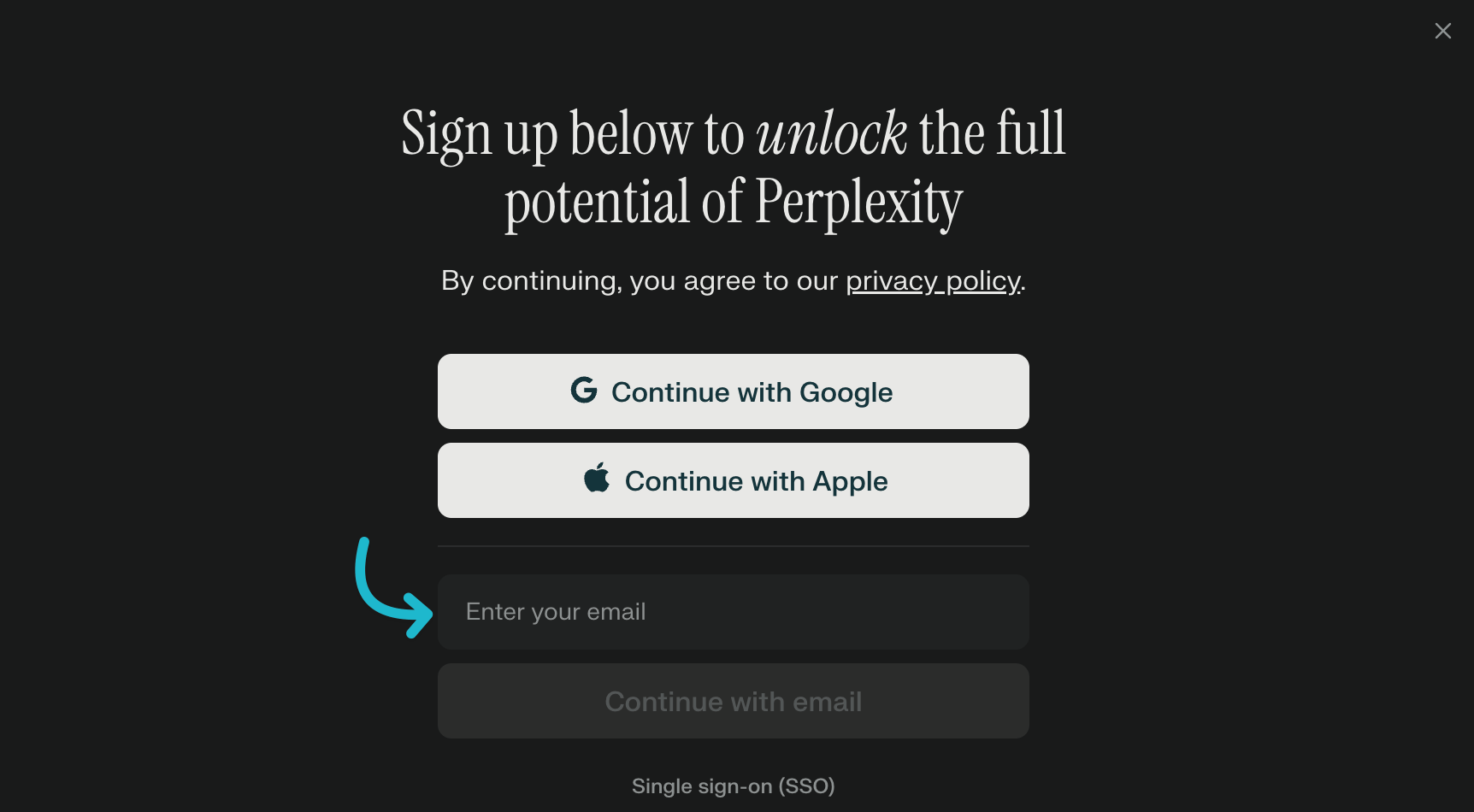
    <p>Android 또는 Windows 기기에서 “이메일로 로그인”을 선택하세요. (이미지 참고)</p>
  </li>

  <li>
    <p>Apple 비공개 릴레이 이메일 주소(@privaterelay.appleid.com 주소)를 입력해 주세요.</p>
  </li>
</ul>

<p>
  <img alt="" src="https://mintcdn.com/perplexity-help-center/Qv3d0vQE9qMlZrQx/help-center/assets/img/394f96026e_CleanShot_2025-06-01_at_22_31_23_402x.png?fit=max&auto=format&n=Qv3d0vQE9qMlZrQx&q=85&s=9ef30d01c1e0d1ad2d4fc93c3632fcd5" width="1724" data-path="help-center/assets/img/394f96026e_CleanShot_2025-06-01_at_22_31_23_402x.png" />
</p>

<p><br />이 단계를 따르면 Apple 계정으로 로그인하고, 인증 또는 지원을 위한 필수 이메일을 정상적으로 수신하는 데 도움이 됩니다.<br />​<br />​<br />​</p>
