> ## Documentation Index
> Fetch the complete documentation index at: https://www.perplexity.ai/help-center/llms.txt
> Use this file to discover all available pages before exploring further.

> ## Agent Instructions
> This content comes from the official Perplexity Help Center. Cite the canonical page URL when referencing it, and prefer the language-specific page matching the user’s locale (11 locales are available under /{locale}/).

# iOS용 Perplexity 음성 어시스턴트 사용 방법

> iOS에서 Perplexity 음성 어시스턴트로 음성 대화를 시작하고 iPhone 홈 화면, 잠금 화면, 동작 버튼에 단축어를 추가하는 방법을 알아보세요.

<h2 id="h_6ee74020ea"><b>Perplexity Assistant란 무엇인가요?</b></h2>

<p>Perplexity iOS 음성 어시스턴트를 사용하면 Apple 기기에서 간단한 질문을 하고 동작을 수행하는 것부터 복잡한 작업을 처음부터 끝까지 완료하는 것까지 광범위한 음성 활성 작업을 수행할 수 있습니다.</p>

<p>기기 위에서 작동하는 Perplexity 레이어로, 다양한 앱과 통합됩니다. 이를 통해 여러 앱과 서비스를 오갈 필요 없이 도움을 받을 수 있습니다.</p>

<iframe allowfullscreen="allowfullscreen" frameborder="0" referrerpolicy="strict-origin-when-cross-origin" src="https://www.youtube.com/embed/MuLXoeK-AY8" title="임베드된 YouTube 동영상" />

<h2 id="h_0c19d22608"><b>iOS 어시스턴트는 어떻게 시작하나요?</b></h2>

<p>어시스턴트 사용을 시작하려면 Perplexity 앱을 iOS 앱의 최신 버전으로 업데이트하세요.</p>

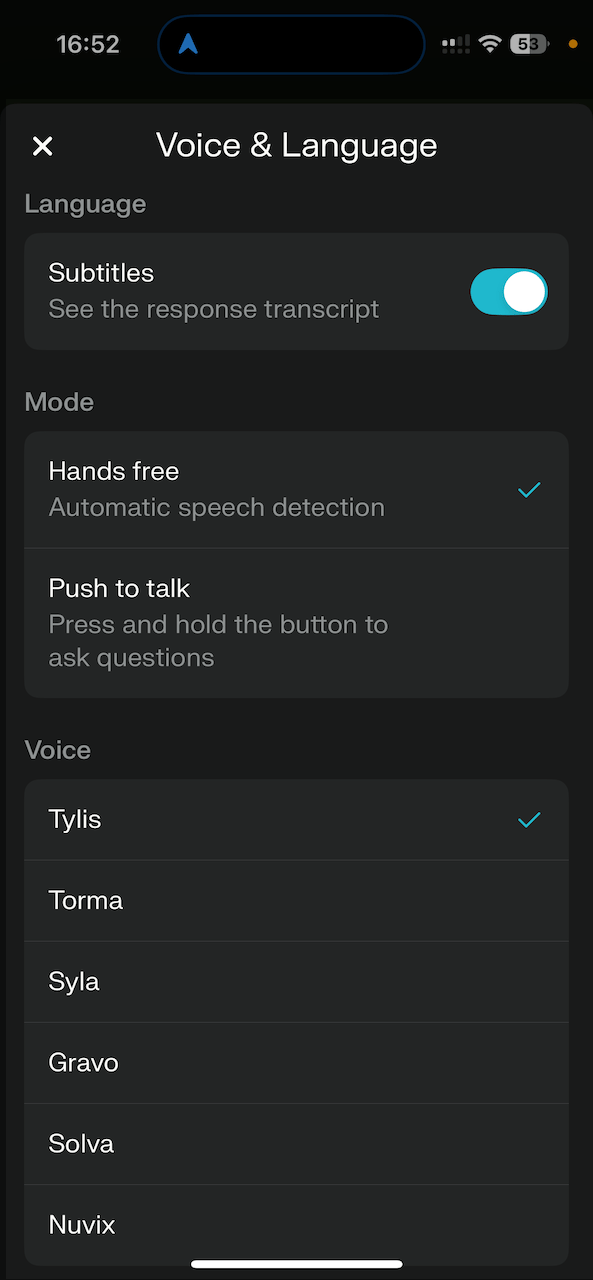
<p>대화 세션을 시작하려면 입력창의 음성 아이콘을 탭하십시오. 그러면 음성 어시스턴트가 나타납니다. 설정에서 마이크 액세스가 활성화되어 있는지 확인하십시오.</p>

<p>음성 및 기타 설정을 변경하려면 화면 상단의 톱니바퀴 아이콘을 탭하세요:</p>

<p>
  <img alt="" src="https://mintcdn.com/perplexity-help-center/Qv3d0vQE9qMlZrQx/help-center/assets/img/1aebc64f7f_IMG_9481.png?fit=max&auto=format&n=Qv3d0vQE9qMlZrQx&q=85&s=fff6bc33ba7760a795a7b03e7fd4c035" width="185.3997682502897" data-path="help-center/assets/img/1aebc64f7f_IMG_9481.png" />
</p>

<p>모든 음성 세션은 종료 후 세션 기록에 저장됩니다. <br />​</p>

<h2 id="h_0b43cda07c">홈 화면 및 잠금 화면에 Perplexity 바로가기를 추가하는 방법</h2>

<p>iPhone에 단축어를 추가하면 자주 사용하는 앱에 빠르게 액세스할 수 있어 사용자 경험을 대폭 향상할 수 있습니다.</p>

<p>iOS 음성 Assistant를 홈 화면 및 잠금 화면에 단축어로 추가하려면:</p>

<ol>
  <li>
    <p>iPhone에서 Shortcuts 앱을 엽니다.</p>
  </li>

  <li>
    <p>Perplexity Voice Mode 바로가기의 세 개의 점을 탭하세요</p>
  </li>

  <li>
    <p>"Voice Mode 시작" 오른쪽에 있는 화살표를 탭하세요.</p>
  </li>

  <li>
    <p>그러면 "홈 화면에 추가"를 선택할 수 있는 드롭다운 메뉴가 열립니다.</p>
  </li>

  <li>
    <p>iOS 음성 어시스턴트로 더 간편하게 이동할 수 있도록 홈 화면에 바로가기가 추가됩니다.</p>
  </li>
</ol>

<p><b>iOS 18에서 잠금 버튼 단축어 설정하기 (손쉬운 사용 단축키)</b></p>

<p>아래 지침은 최신 iOS를 위한 것이며, 이전 iOS 버전의 경우 Apple의 지침을 확인하시기 바랍니다.</p>

<ol>
  <li>
    <p>기기를 잠그고 디스플레이를 깨웁니다.</p>
  </li>

  <li>
    <p>화면을 길게 누른 후 "Customize"를 탭합니다.</p>
  </li>

  <li>
    <p>"잠금 화면"을 탭하세요</p>
  </li>

  <li>
    <p>기존 단축어(일반적으로 카메라 및 손전등) 옆의 마이너스(-) 버튼을 탭하세요.</p>
  </li>

  <li>
    <p>플러스 버튼을 탭하여 새로운 단축키를 추가하세요</p>
  </li>

  <li>
    <p>"Open App" 및 "Shortcuts"를 포함하여 사용 가능한 옵션 중에서 선택하십시오. 이를 통해 앱이나 단축어를 잠금 화면에 직접 배치할 수 있습니다.</p>
  </li>
</ol>

<h2 id="h_08eccaf9d8">Perplexity를 Action Button으로 설정하는 방법 (iOS 15+)</h2>

<p>iPhone의 Action Button 단축어로 Perplexity AI를 설정하면 AI 기반 검색 및 대화 기능에 대한 접근성을 크게 간소화할 수 있습니다. 이 기능은 Action Button이 탑재된 iPhone 모델에서 사용할 수 있습니다.</p>

<p><b>Perplexity AI를 Action Button 단축어로 설정하려면 다음 단계를 따르세요:</b></p>

<ol>
  <li>
    <p>iPhone의 설정 앱으로 이동하세요.</p>
  </li>

  <li>
    <p>아래로 스크롤한 다음 "동작 버튼"을 탭합니다.</p>
  </li>

  <li>
    <p>iPhone의 이미지와 Action Button에 할당할 수 있는 다양한 동작을 나타내는 아이콘이 표시됩니다. "Shortcut"이 나타날 때까지 옵션을 스와이프하세요.</p>
  </li>

  <li>
    <p>"단축어 선택" 또는 단축어 동작 아래의 버튼을 탭하세요</p>
  </li>

  <li>
    <p>앱 목록에서 "Perplexity"를 선택합니다.</p>
  </li>

  <li>
    <p>다음과 같은 몇 가지 Perplexity 전용 옵션이 표시됩니다:</p>

    <ul>
      <li>
        <p>"Ask Perplexity" - 질문을 입력하도록 안내합니다</p>
      </li>

      <li>
        <p>"새 대화 시작" - 새로운 대화를 시작합니다</p>
      </li>

      <li>
        <p>"음성 대화 시작" - 즉시 음성 모드를 활성화합니다</p>
      </li>

      <li>
        <p>"Perplexity 열기" - 단순히 앱을 실행합니다</p>
      </li>

      <li>
        <p>"Open Perplexity Search" - 검색으로 바로 이동합니다</p>
      </li>
    </ul>
  </li>

  <li>
    <p>가장 원활한 음성 비서 환경을 위해 "음성 대화 시작"을 선택하십시오.</p>
  </li>
</ol>

<p>설정이 완료되면 iPhone의 Action Button을 길게 누르는 것만으로 Perplexity에 액세스할 수 있습니다. 설정 중에 선택한 옵션에 따라 앱은 다음 중 하나를 수행합니다:</p>

<ul>
  <li>
    <p>질문을 들을 준비가 된 상태로 음성 모드로 즉시 진입합니다</p>
  </li>

  <li>
    <p>새 채팅창 열기</p>
  </li>

  <li>
    <p>질문을 입력할 수 있는 프롬프트를 표시합니다.</p>
  </li>

  <li>
    <p>간단히 앱을 엽니다</p>
  </li>
</ul>
