> ## Documentation Index
> Fetch the complete documentation index at: https://www.perplexity.ai/help-center/llms.txt
> Use this file to discover all available pages before exploring further.
> ## Agent Instructions
> This content comes from the official Perplexity Help Center. Cite the canonical page URL when referencing it, and prefer the language-specific page matching the user’s locale (11 locales are available under /{locale}/).
# Perplexity Android Assistant 설정하기
> Android에서 Perplexity를 기본 어시스턴트 앱으로 설정하고 Samsung, Xiaomi, Huawei 기기에서 실행 버튼을 다시 매핑하는 방법을 알아보세요.
버튼 리매핑
Perplexity Android Assistant 실행 버튼을 리매핑하는 방법은 다음과 같습니다
설정 열기 > 앱으로 이동 > 기본 앱 > 디지털 어시스턴트 앱 > Perplexity 선택
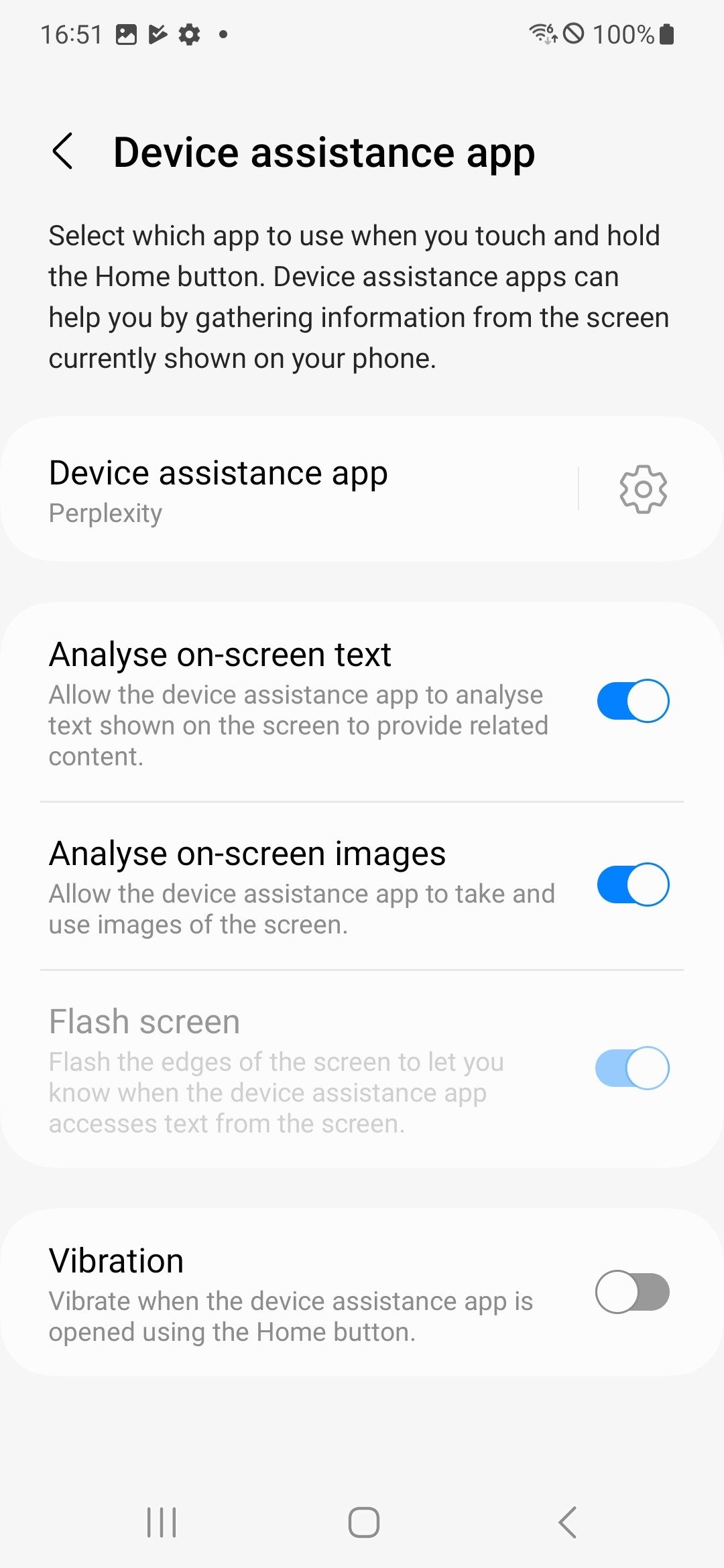
물리적 버튼 초기화
-
Samsung 기기에서: 측면 버튼 설정
-
Xiaomi 기기: 퀵볼 맞춤 설정
-
Huawei 기기: 스마트 어시스턴트 토글
