> ## Documentation Index
> Fetch the complete documentation index at: https://www.perplexity.ai/help-center/llms.txt
> Use this file to discover all available pages before exploring further.

> ## Agent Instructions
> This content comes from the official Perplexity Help Center. Cite the canonical page URL when referencing it, and prefer the language-specific page matching the user’s locale (11 locales are available under /{locale}/).

# Enterprise組織向けMemory

> Perplexity Enterpriseは、組織のデータ所有権、プライバシー、機能の可用性を厳密に管理できるようにします。

<p>Enterprise組織向けMemoryでは、個々のユーザーがよりパーソナライズされた回答を得られると同時に、管理者による制御とデータ所有権の保護が追加されます。</p>

<p>Memoryの一般的な仕組みの概要については、<b><a href="/help-center/help-center/ja/articles/10968016-メモリ">Memory</a></b>をご覧ください。</p>

<h2 id="h_cb58269648"><b>EnterpriseのMemoryは何が違いますか？</b></h2>

<p>EnterpriseのMemoryは、個人ユーザー向けのMemoryと同じ仕組みで動作します：Perplexityは会話全体で共有された好み、興味、情報を記憶し、時間とともに関連性の高い回答を提供します。主な違いは、<b>管理者による制御</b>、<b>データ所有権</b>、<b>プライバシーとデータ取り扱いの保護</b>です。</p>

<h3 id="h_cdbb3c9497"><b>管理者による制御</b></h3>

<Frame>
  <a href="../../assets/img/cfac71f77e_Screenshot_2026-02-06_at_17_11_59.png" rel="noreferrer nofollow noopener" target="_blank">
    <img alt="" height="360" src="https://mintcdn.com/perplexity-help-center/kBGsQkSG8SPEk_Ye/help-center/assets/img/cfac71f77e_Screenshot_2026-02-06_at_17_11_59.png?fit=max&auto=format&n=kBGsQkSG8SPEk_Ye&q=85&s=80a32e435422d678098748a8ccac9a85" width="1416" data-path="help-center/assets/img/cfac71f77e_Screenshot_2026-02-06_at_17_11_59.png" />
  </a>
</Frame>

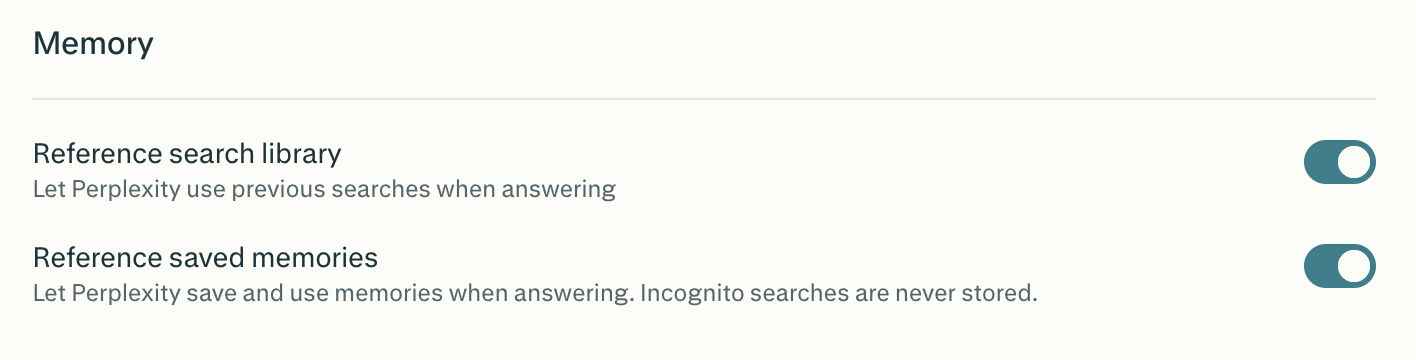
<p>組織管理者は、管理者ダッシュボードの<b><a href="https://www.perplexity.ai/account/org/permissions" rel="nofollow noopener noreferrer" target="_blank">Permissions</a></b>タブからMemory機能の権限を管理できます。2つの設定が利用可能です：</p>

<ul>
  <li>
    <p><b>Reference search library</b>（ユーザー設定では<b>Use search history</b>として表示）：Perplexityが回答時に過去の検索を利用できるようにします。</p>
  </li>

  <li>
    <p><b>Reference saved memories</b>（ユーザー設定では<b>Notes</b>として表示）：Perplexityが応答時にメモリを保存・利用できるようにします。組織レベルでこの機能を無効化すると、その時点で以前に生成されたすべてのメモリが削除され、新しいメモリは作成されません。</p>
  </li>
</ul>

<p>組織管理者が組織レベルでいずれかの設定を無効化すると、その組織のすべてのユーザーに対しても無効になります。管理者がいずれかの設定を有効化した場合でも、個々のユーザーは自身のアカウントで無効化することを選択できます。</p>

<p><b>注：</b>シークレットモードを使用しているとき、Memoryおよび検索履歴は常にオフです。シークレットで行われた質問はメモリに保持されず使用されません。</p>

<h3 id="h_50ea460d8d"><b>データ所有権</b></h3>

<p>Enterprise組織内で作成されたメモリは、個々のユーザーではなく組織に帰属します。ユーザーが組織を離れる場合、その組織に所属していた期間中に作成されたメモリにアクセスできなくなります。</p>

<h3 id="h_5ab4c3e6a8"><b>プライバシーとデータ取り扱い</b></h3>

<p>Enterprise組織向けのMemoryには、健康情報や財務データなどの機密情報の保持を減らすため、以下の追加のプライバシー保護が含まれています：</p>

<ul>
  <li>
    <p>すべてのメモリデータは暗号化されます。</p>
  </li>

  <li>
    <p>安全性、デバッグ、および削除直後にメモリが再作成されないようにする目的で、クリアされたメモリのログを最大30日間保持することがあります。</p>
  </li>

  <li>
    <p>Perplexityは、Enterpriseユーザーのメモリコンテンツを、モデル改善のために<b>決して</b>使用しません。（AIデータ保持設定はクエリにのみ適用され、メモリコンテンツがモデルの学習に使われるかどうかには関係ありません — Enterpriseでは、いずれにしてもメモリは学習には使われません。）</p>
  </li>

  <li>
    <p>組織管理者が組織のMemoryを無効化すると、既存のすべてのメモリが削除されます。個々のメンバーが自身のアカウントでMemoryを無効化する場合も同様です。</p>
  </li>
</ul>

<h3 id="h_spaces_memory"><b>プロジェクトにおけるMemoryの動作</b></h3>

<p>Memoryは個人アカウントに紐づいています。プロジェクト内でも、Perplexityはメモリを記録できますが、そのプロジェクトに限定され — グローバルメモリには流れ込みません。デフォルトでは、プロジェクトスコープのメモリとプロジェクトスレッドのみが使用されます。プロジェクトが外部の個人セッションを参照できるようにするには、プロジェクトを開き、<b>Manage Memory</b>に移動して、<b>Reference personal sessions in this project</b>をオンにします。個人セッションは非公開のままで、他のプロジェクトメンバーには表示されません。</p>

<h2 id="h_9858a952b4"><b>Brain for Enterprise</b></h2>

<p>Brain — Computerの自己改善型メモリシステム — は、Enterprise MaxユーザーにResearch Previewで提供されています。各ユーザー自身のセッション、接続されたツール、ファイル、修正内容から非公開のコンテキストグラフを構築し、Computerがタスクを進めるための作業コンテキストを提供します。</p>

<p>Brainは、個々のユーザー自身の活動からのみ構築され、そのユーザーの回答改善のためだけに使用され、シークレットセッションは除外されます。すべてのEnterprise Memoryと同様に、Brainのコンテンツもモデルの学習には決して使用されません。</p>

<h2 id="h_bf5c8fd0ea"><b>Memoryの仕組み</b></h2>

<p>Perplexityは、回答をパーソナライズするために、2つのソースから情報を得ることがあります：</p>

<ul>
  <li>
    <p><b>メモリ：</b>ユーザーが共有した好み、興味、情報。</p>
  </li>

  <li>
    <p><b>検索履歴：</b>新しい回答の関連性を高めるのに役立つ、過去の質問と回答。</p>
  </li>
</ul>

<p>Perplexityは、質問の内容とこれらのソースを使うことでより良い応答ができるかに応じて、メモリと過去の検索を利用します。いつものように、Perplexityは回答を決定づけたあらゆる参照を引用します。<b>「Settings → Memory」</b>で、それぞれを個別に切り替えることができます。</p>

<h2 id="h_31e9045037"><b>メモリの管理</b></h2>

<Frame>
  <a href="../../assets/img/672f760b76_Screenshot_2026-02-06_at_17_13_17.png" rel="noreferrer nofollow noopener" target="_blank">
    <img alt="" height="444" src="https://mintcdn.com/perplexity-help-center/VSbT8XXdqBYCrHHo/help-center/assets/img/672f760b76_Screenshot_2026-02-06_at_17_13_17.png?fit=max&auto=format&n=VSbT8XXdqBYCrHHo&q=85&s=adb908dba8ac3de2d4065b4a39b64c23" width="1412" data-path="help-center/assets/img/672f760b76_Screenshot_2026-02-06_at_17_13_17.png" />
  </a>
</Frame>

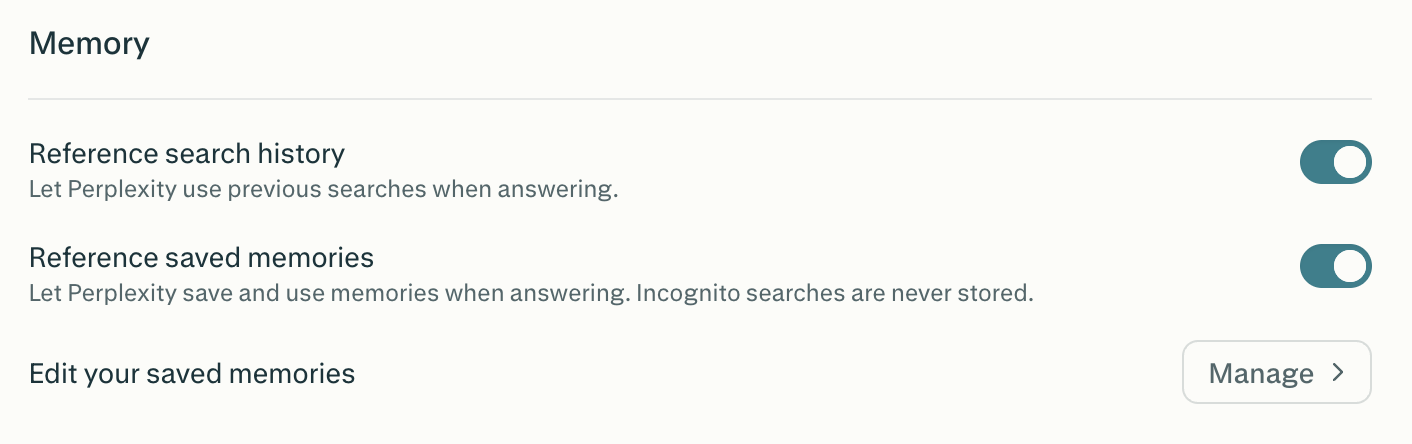
<p>個々のユーザーは、<b>「Settings → <a href="https://www.perplexity.ai/account/memory" rel="nofollow noopener noreferrer" target="_blank">Memory</a>」</b>で保存されたすべてのメモリを閲覧・管理できます。以下が表示されます：</p>

<ul>
  <li>
    <p><b>Use search history</b> — 過去の検索を参照するためのトグル。</p>
  </li>

  <li>
    <p><b>Notes</b> — 将来の回答のために、セッションから単純な詳細を保存するためのトグル。</p>
  </li>

  <li>
    <p><b>Manage memories</b> — メモリバンク全体を開き、検索、フィルタリング、個別のエントリの削除ができます。</p>
  </li>
</ul>

<p>各メモリには、日付、カテゴリ（例：Interests、Tools、Work、Preferences、Locationなど）、および保存された内容の要約が表示されます。個別のメモリを検索、編集、削除したり、<b>Delete all memories</b>を使ってすべてを一度にクリアしたりできます。</p>