

アカウントを完全に削除する
重要:アカウント削除後に請求が発生しないよう、削除前にサブスクリプションをキャンセルしてください。
アカウントを完全に削除するには、次の2つの方法があります。
アカウントを自分で削除する
サポートへの問い合わせや別途のリクエストなしに、アカウント設定から直接データの削除を開始できます。
すべてのアカウントと個人データは、30日以内に完全に削除されます。 この期間中、アカウントは無効化されたままとなり、削除予定です。
削除が完了すると、取り消すことはできません。
削除が完了した後に同じメールアドレスでサインインすると、新しい空のアカウントが作成され、以前のデータは復元されません。
削除が完了する前にサインインし直すと、削除リクエストは取り消され、アカウントは再有効化されます。
アカウントを削除する手順:
アカウントにサインインし、 https://perplexity.coolkeypoint.com/account/details にアクセスするか、左下のアイコンをクリックして「マイアカウント」を選択してください。
ページ下部までスクロールして、詳細を見るを見つけてください。
ポップアップが表示され、削除プロセスを確認できます。
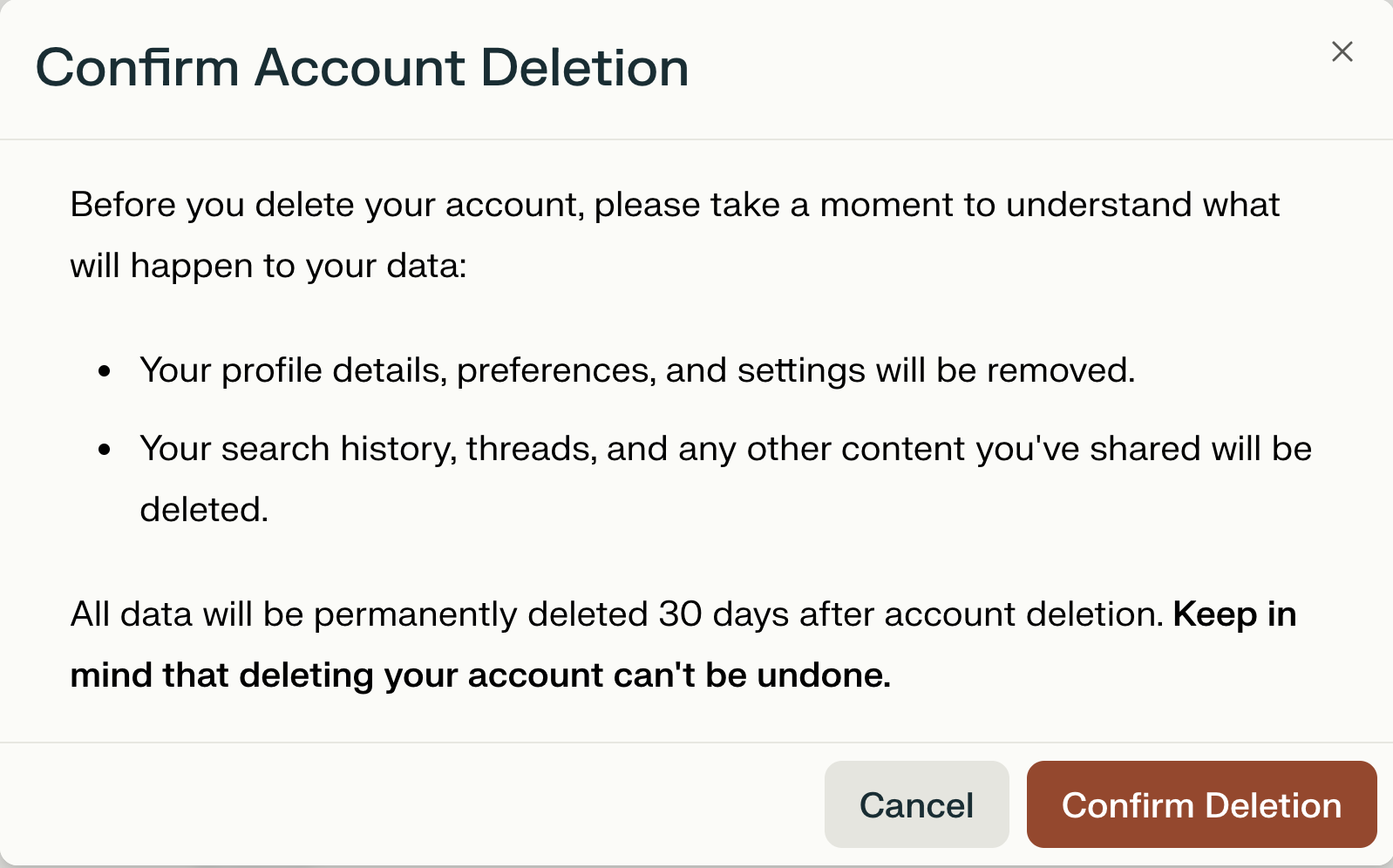
アカウント削除をリクエスト
アカウント設定から直接アカウントを削除できます。GDPRおよび同様のプライバシー法に基づく削除権を行使する場合も含みます。
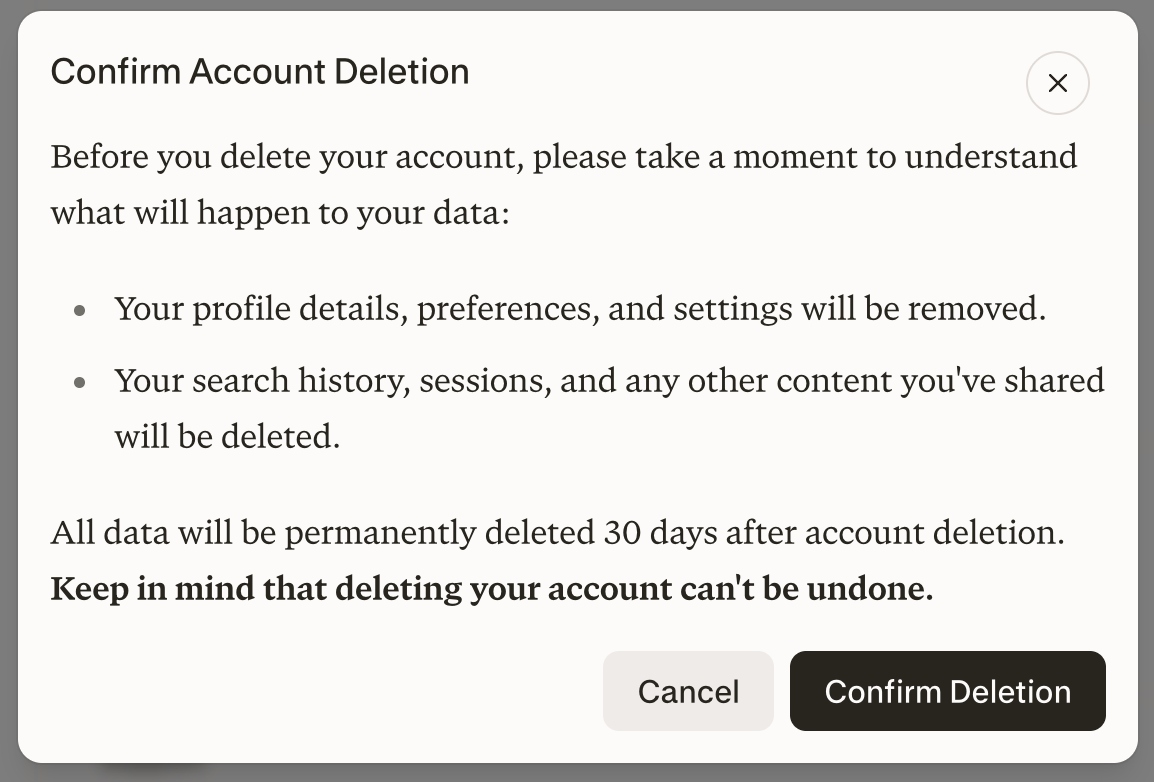
アカウントの削除を停止するにはどうすればよいですか?
保留中の削除を停止するには、できるだけ早くサインインし直してください。 削除がまだ完了していない場合、削除リクエストは取り消され、アカウントは再有効化されます。 削除が完了すると、元に戻すことはできません。
データの削除
すべてのセッションを削除
アカウントを削除せずに、公開したすべてのコンテンツを削除する場合:
特定のセッションを削除する
作成したセッションまたは特定の投稿を削除するには:
スレッドの履歴にアクセスします。
削除したいセッションの横にあるその他のオプション(…)をクリックするか、該当のセッションを開いてその他のオプションをクリックし、「セッションを削除」を選択してください。
特定のプロジェクトを削除する
プロジェクトやページ、または個々のセッションを削除する方法は次のとおりです。
削除するプロジェクトまたはページをクリックしてください。
タイトルの横にある3つの点(…)をクリックし、[削除]を選択します。
コンテンツを削除する際は、再確認のメッセージが表示されますのでご注意ください。 この操作は元に戻せません。
特定のファイルまたは画像を削除する
ファイルはデフォルトで30日間保持されます。 アップロードを削除するには、セッション全体を削除してください。 ファイル保持 の詳細については、こちらをご覧ください。