> ## Documentation Index
> Fetch the complete documentation index at: https://www.perplexity.ai/help-center/llms.txt
> Use this file to discover all available pages before exploring further.

> ## Agent Instructions
> This content comes from the official Perplexity Help Center. Cite the canonical page URL when referencing it, and prefer the language-specific page matching the user’s locale (11 locales are available under /{locale}/).

# Perplexity Android Assistant の設定

> AndroidでPerplexityをデフォルトのアシスタントアプリに設定し、Samsung、Xiaomi、Huaweiデバイスで起動ボタンを再割り当てする方法を説明します。

<h2 id="h_0898b0f9b1">ボタンの再割り当て</h2>

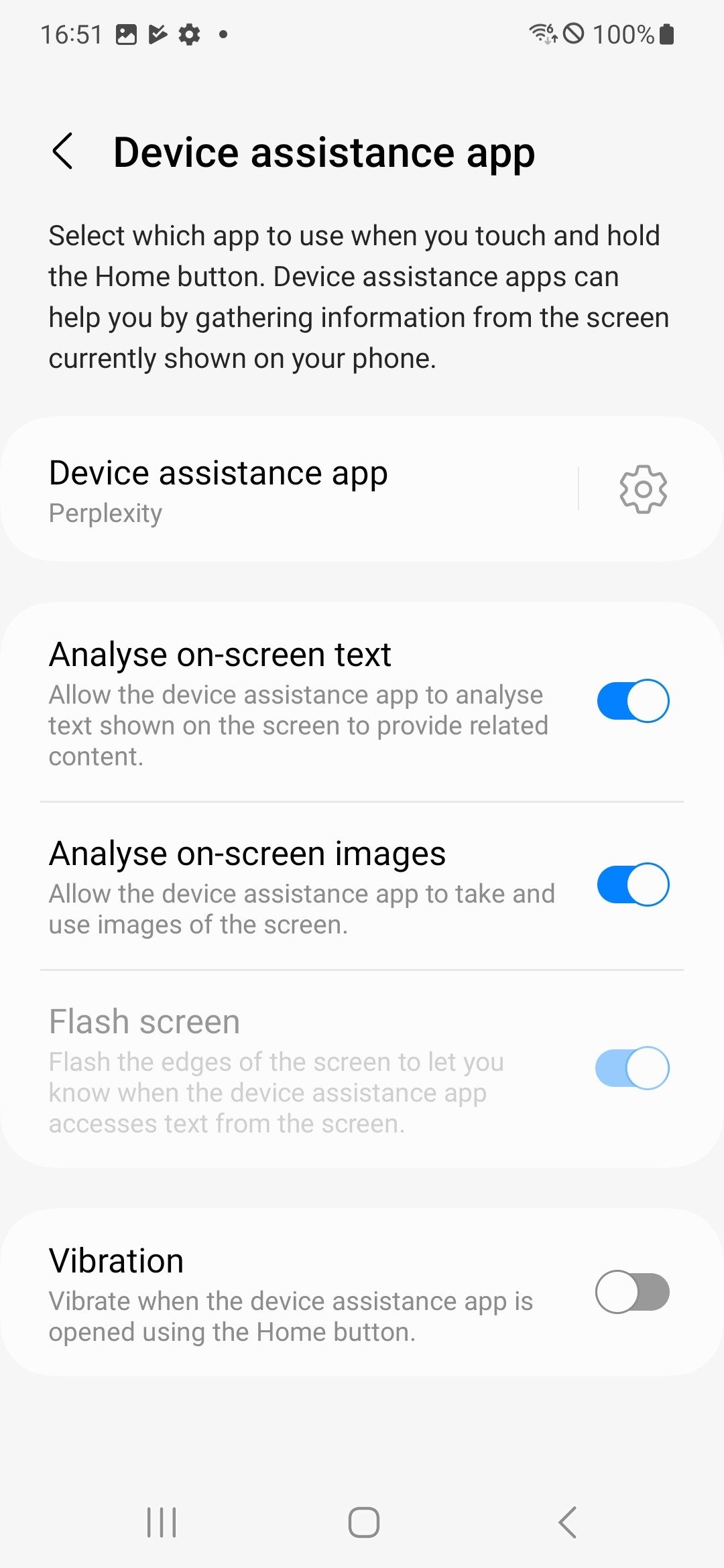
<p>Perplexity Android アシスタントの起動ボタンを再割り当てする方法は次のとおりです。</p>

<p>設定を開く ＞ アプリ ＞ デフォルトのアプリ ＞ デジタル アシスト アプリ ＞ Perplexity を選択</p>

<Frame>
  <a href="/help-center/help-center/assets/img/16693b8ff6_Screenshot_20250410_165117_Settings.jpg" rel="noreferrer nofollow noopener" target="_blank">
    <img alt="" src="https://mintcdn.com/perplexity-help-center/Qv3d0vQE9qMlZrQx/help-center/assets/img/16693b8ff6_Screenshot_20250410_165117_Settings.jpg?fit=max&auto=format&n=Qv3d0vQE9qMlZrQx&q=85&s=f9f8760c17a6bd033d6b012a5bcd3221" width="1080" height="2340" data-path="help-center/assets/img/16693b8ff6_Screenshot_20250410_165117_Settings.jpg" />
  </a>
</Frame>

<h2 id="h_c1cdd346bb">物理ボタンのリセット方法</h2>

<ul>
  <li>
    <p>Samsung デバイスの場合：サイドキーの設定</p>
  </li>

  <li>
    <p>Xiaomiデバイス：クイックボールのカスタマイズ</p>
  </li>

  <li>
    <p>Huaweiデバイス：スマートアシスタントの切り替え</p>
  </li>
</ul>